Korzystanie z projektów usługi SQL Database
Rozszerzenie SQL Database Projects to narzędzie deweloperskie, które można zainstalować w programie Visual Studio Code. To rozszerzenie ma na celu ułatwienie tworzenia baz danych SQL i zarządzania nimi w środowisku opartym na projekcie. Jest ona zgodna z kilkoma platformami SQL, w tym z programem SQL Server, usługą Azure SQL Database, usługą Azure SQL Managed Instance i usługą Azure Synapse SQL.
Schematy bazy danych można tworzyć lub zmieniać, a zmiany są zapisywane w formacie pliku dacpac . Projekt usługi SQL Database można opublikować przy użyciu rozszerzenia SQL Database Projects lub opublikować plik dacpac za pomocą interfejsu wiersza polecenia SqlPackage.
Za pomocą rozszerzenia SQL Database Projects można utworzyć nowy pusty projekt lub utworzyć nowy projekt z połączonej bazy danych. Następnie można dodawać, modyfikować lub usuwać obiekty, takie jak tabele, widoki, procedury składowane, funkcje i skrypty niestandardowe.
Instalowanie rozszerzenia Database Projects
Rozszerzenie SQL Database Projects jest instalowane w ramach rozszerzenia mssql. Rozszerzenie mssql dla programu Visual Studio Code umożliwia łączenie się z programem SQL Server, wykonywanie zapytań dotyczących baz danych przy użyciu języka T-SQL i wyświetlanie wyników.
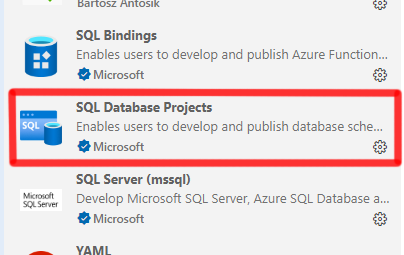
Jest to wymaganie wstępne, że masz zainstalowany najnowszy zestaw .NET SDK . Jeśli nie, zostanie wyświetlony monit o jego zainstalowanie.
Importowanie i modyfikowanie schematu
Po zainstalowaniu rozszerzenia SQL Database Projects możesz przystąpić do tworzenia projektu bazy danych. W tym przykładzie nawiązujemy połączenie z istniejącą usługą Azure SQL Database.
Tworzenie projektu bazy danych
Projekt bazy danych to punkt wyjścia do projektowania, opracowywania i zarządzania schematem bazy danych. Zapewnia ona środowisko strukturalne, w którym można definiować tabele, widoki, procedury składowane i inne obiekty bazy danych.
- W menu po lewej stronie programu Visual Studio Code wybierz pozycję Projekty bazy danych, a następnie pozycję Utwórz nową.
- Wybierz pozycję Azure SQL Database począwszy od pustego projektu w obszarze Wybierz typ projektu bazy danych.
- Wybierz lub wprowadź nazwę projektu w obszarze Nazwa projektu.
- Wybierz lub przejdź do folderu na komputerze lokalnym, na którym projekt zostanie zapisany w obszarze Lokalizacja.
- Po wyświetleniu monitu wybierz pozycję Tak dla projektu w stylu zestawu SDK. Projekt danych jest tworzony.
Dodaj połączenie
Przed rozpoczęciem pracy z bazą danych w programie Visual Studio Code należy nawiązać połączenie z usługą Azure SQL Database. To połączenie umożliwia interakcję z bazą danych bezpośrednio ze środowiska IDE, umożliwiając uruchamianie zapytań, zarządzanie obiektami bazy danych i wykonywanie innych zadań związanych z bazą danych. Wykonaj kroki, aby dodać połączenie do usługi Azure SQL Database.
- W menu po lewej stronie wybierz pozycję SQL Server.
- Wybierz opcję Dodaj połączenie.
- Wprowadź nazwę programu SQL Server w obszarze Nazwa serwera. Możesz skopiować i wkleić nazwę serwera z witryny Azure Portal.
- Wprowadź nazwę bazy danych.
- Wybierz typ uwierzytelniania, nazwę użytkownika i hasło.
- Wprowadź nazwę profilu połączenia w obszarze Nazwa profilu. To krok jest opcjonalny.
- Połączenie z bazą danych jest wyświetlane w węźle Połączenia .
Tworzenie nowego projektu usługi SQL Database na podstawie istniejącej bazy danych
Utworzenie nowego projektu usługi SQL Database z istniejącej bazy danych umożliwia zaimportowanie bieżącego schematu bazy danych do formatu projektu strukturalnego. Wykonaj następujące kroki, aby utworzyć nowy projekt usługi SQL Database z istniejącej bazy danych.
- Kliknij prawym przyciskiem myszy bazę danych i wybierz polecenie Utwórz projekt z bazy danych.
- Wybierz bazę danych w obszarze Wybierz bazę danych.
- Wybierz projekt w obszarze Wprowadź nazwę projektu.
- Przejdź do folderu w obszarze Wybierz lokalizację lub utwórz projekt.
- Wybierz pozycję Schemat/Typ obiektu w obszarze Wybierz strukturę folderów.
- Wybierz pozycję Nie (ustawienie domyślne) w obszarze Dołącz uprawnienia w projekcie.
- Wybierz pozycję Tak (zalecane) w obszarze Projekt w stylu zestawu SDK (wersja zapoznawcza).
- Po wyświetleniu monitu wybierz pozycję Tak , aby ufać autorom plików.
- Rozwiń drzewo obiektów bazy danych, aby wyświetlić tabele i inne obiekty.
- Aby zmodyfikować schemat, wybierz obiekt.
- Wybierz pozycję > plik, a następnie zamknij kartę.
Wdrażanie zmian schematu
Aby wdrożyć zmiany w usłudze Azure SQL Database po zmodyfikowaniu schematu bazy danych (na przykład dodawania nowych tabel, aktualizowania istniejących kolumn lub tworzenia nowych procedur składowanych), wykonaj następujące kroki.
- Na pasku działań wybierz pozycję Projekty bazy danych.
- Wybierz pozycję Kompiluj , klikając prawym przyciskiem myszy projekt.
- Następnie wybierz pozycję Publikuj , klikając prawym przyciskiem myszy projekt.
- Wybierz pozycję Publikuj na istniejącym serwerze logicznym Usługi Azure SQL w obszarze Wybierz miejsce publikowania projektu.
- Wybierz pozycję Nie używaj profilu w obszarze Wybierz profil publikowania do załadowania.
- Wybierz bazę danych w obszarze Wybierz profil połączenia z poniższej listy.
- Wybierz pozycję Publikuj w obszarze Wybierz akcję.
- Odśwież widok bazy danych, aby sprawdzić, czy wprowadzono modyfikacje schematu.
