Badanie funkcji tworzenia kodu GitHub Copilot
GitHub Copilot jest wbudowana w Visual Studio Code, zapewniając pomoc obsługiwaną przez sztuczną inteligencję bezpośrednio w środowisku projektowym. GitHub Copilot zwiększa produktywność deweloperów, generując sugestie, które rozszerzają lub ulepszają aplikacje. GitHub Copilot udostępnia dwa główne sposoby generowania sugestii dotyczących kodu:
- Sugestie w linii: GitHub Copilot generuje sugestie dotyczące uzupełniania kodu przy użyciu kodu, który wprowadzasz w edytorze lub komentarzy w kodzie.
- Interakcje czatowe: GitHub Copilot generuje propozycje kodu na podstawie interakcji czatowych lub inteligentnych akcji, które odnoszą się do wybranego kodu.
Uwaga
W tym module użyjesz GitHub Copilot do tworzenia nowych funkcji i aplikacji kodu. Istnieją oddzielne moduły, które obejmują używanie GitHub Copilot do tworzenia testów jednostkowych i używania GitHub Copilot w celu ulepszenia istniejącego kodu.
narzędzia GitHub Copilot w programie Visual Studio Code
Visual Studio Code zapewnia łatwy dostęp do następujących funkcji GitHub Copilot i czatu GitHub Copilot:
- Uzupełnianie wierszy kodu: używaj uzupełniania wierszy kodu, aby wydajniej pisać kod. Obejmuje to sugestie podpowiedzi tekstowych przy kursorze oraz kolejne sugestie edycji (NES), które przewidują, gdzie będzie następna edycja i co powinny zawierać.
- Czat wbudowany: rozpocznij konwersację bezpośrednio w edytorze, aby uzyskać pomoc podczas kodowania.
- Widok czatu: Otwórz asystenta sztucznej inteligencji z boku, który może ci pomóc w dowolnym momencie. Widok Czat używa selektora agentów do wyboru sposobu działania GitHub Copilot: Ask aby uzyskać pomoc konwersacyjną, Plan do badania i projektowania planu implementacji przed napisaniem kodu lub Agent by działać autonomicznie w wielu plikach.
- Szybki czat: zadaj szybkie pytanie i wróć do tego, co robisz. Użyj skrótu klawiaturowego Ctrl+Shift+Alt+L aby otworzyć szybki czat, lub wybierz go z menu Czat na pasku tytułu Visual Studio Code.
- Akcje inteligentne: uruchamianie inteligentnych akcji w celu wykonania określonych zadań bez konieczności pisania monitu.
GitHub Copilot zapewnia możliwości sztucznej inteligencji w środowisku Visual Studio Code.
Generowanie kodu przy użyciu uzupełniania wierszy kodu za pomocą GitHub Copilot
GitHub Copilot generuje dwa rodzaje sugestii wbudowanych podczas pisania kodu.
Sugestie dotyczące tekstu duchów są wyświetlane na pozycji kursora podczas wpisywania. Kod już w aplikacji zawiera kontekst, który GitHub Copilot używa do generowania dokładnych sugestii. Załóżmy na przykład, że pracujesz nad klasą, która przetwarza wydatki klientów. Klasa używa listy zawierającej wydatki dla wszystkich klientów. Należy utworzyć metodę zwracającą sumę wszystkich wydatków. Jeśli zaczniesz wprowadzać podpis metody, GitHub Copilot generuje sugestię, która kończy wiersz kodu.
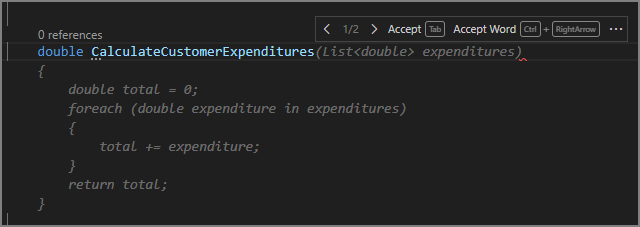
Jeśli jesteś zadowolony z sugestii, naciśnij klawisz Tab lub wybierz pozycję Akceptuj. Autouzupełniania oszczędzają czas i ułatwiają dokładne pisanie kodu przez podanie nazw zmiennych i innych elementów kodu.
Możesz również użyć uzupełniania wierszy kodu, aby wyświetlić różne opcje konstruowania kodu. Na przykład, jeśli zaczniesz wpisywać instrukcję wywołania metody, GitHub Copilot proponuje sugestie dotyczące różnych przeciążeń metody. Możesz przejść przez sugestie i zaakceptować opcję zgodną z twoją intencją. Możesz również odrzucić wszystkie sugestie. Ten proces ułatwia szybkie eksplorowanie różnych stylów i technik kodowania.
GitHub Copilot również generuje sugestie uzupełniania wierszy kodu na podstawie komentarzy kodu. Jeśli na przykład wpiszesz komentarz opisujący metodę, którą chcesz utworzyć, GitHub Copilot generuje sugestię dotyczącą podpisu metody i implementacji.
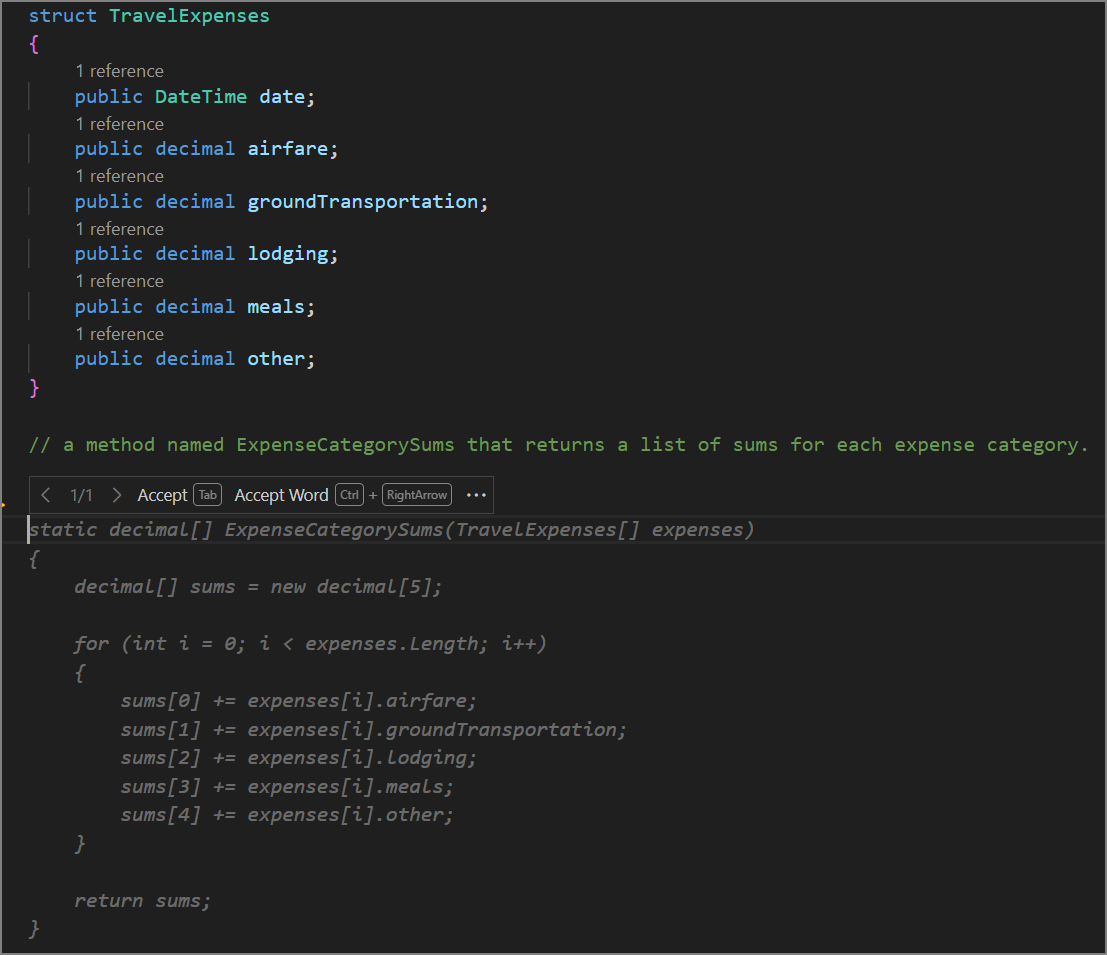
Zwróć uwagę, że sugerowane uzupełnianie kodu używa informacji z istniejącego kodu i komentarza kodu opisującego metodę.
Deweloperzy używają automatycznego uzupełniania tekstu, aby przyspieszyć tworzenie początkowej struktury kodowej.
Następne sugestie dotyczące edycji (NES) mogą rozwijać wbudowane sugestie, przewidując nie tylko to, co pojawi się dalej, ale także gdzie następna edycja powinna się odbyć — nawet jeśli znajduje się w innym miejscu w pliku. Zmiana nazwy zmiennej, zmiana typu danych lub naprawienie błędu logiki oznacza, że NES sugeruje następujące zmiany, które należy wprowadzić, aby zapewnić spójność kodu. Wskazówka marginesu w edytorze wskazuje dostępność sugestii. Naciśnij klawisz Tab , aby przejść do niego, a następnie naciśnij ponownie klawisz Tab , aby go zaakceptować. W następnej jednostce zapoznasz się szczegółowo zarówno z uzupełnianiem tekstu typu ghost, jak i kolejnymi propozycjami edycji.
Generowanie kodu przy użyciu usługi GitHub Copilot Chat
Usługa GitHub Copilot Chat ułatwia tworzenie kodu przy użyciu interfejsów czatu i akcji inteligentnych. Na przykład, jeśli wprowadzisz monit do GitHub Copilot prosząc o utworzenie nowej metody, GitHub Copilot proponuje jeden lub więcej podpisów i implementacji metody. Przeglądanie, a następnie akceptowanie lub odrzucanie sugestii pomaga szybciej i dokładniej utworzyć początkową wersję kodu.
Uwaga
GitHub Copilot w Visual Studio Code zawiera interfejs czatu, który przetwarza dane wejściowe użytkownika. To szkolenie używa terminów pytania i monitu podczas odwoływania się do danych wejściowych, które podajesz podczas sesji czatu.
Usługa GitHub Copilot Chat jest szczególnie przydatna, gdy musisz opracować kod, który implementuje nieznane zasoby, takie jak nowa biblioteka, struktura lub interfejs API. Po przesłaniu monitu opisującego wymaganie usługa GitHub Copilot Chat generuje sugestie, które pokazują, jak osiągnąć cel. Zapoznanie się z sugestiami może również nauczyć, jak zaimplementować nowe zasoby.
Dostarczanie usłudze GitHub Copilot Chat komend lub pytań, które zawierają jasny zakres i cel, poprawia jakość wygenerowanych odpowiedzi. Możesz zadawać pytania, które zapewniają kontekst i opisują wymagania w stylu konwersacyjnym. Usługa GitHub Copilot Chat używa podanych informacji w celu wygenerowania sugestii dotyczących kodu spełniających Twoje potrzeby i dopasowania do stylu kodowania.
Możesz użyć uczestników czatu, poleceń z ukośnikiem i zmiennych czatu, aby wyjaśnić kontekst komend.
- Uczestnicy czatu, tacy jak
@terminal, pomagają usłudze GitHub Copilot Chat zrozumieć kontekst pytania. - Polecenia Slash, takie jak
/explainlub/new, pomagają usłudze GitHub Copilot Chat zrozumieć intencję lub cel pytania. - Zmienne czatu, takie jak
#filelub#editor, pomagają Copilot Chat skupić się na czymś konkretnym, biorąc pod uwagę większy kontekst pytania.
Użycie tych wyspecjalizowanych deskryptorów ułatwia usłudze GitHub Copilot Chat generowanie bardziej dokładnych i przydatnych odpowiedzi.
Komendy z ukośnikiem pozwalają na wykonanie określonych działań w Copilot Chat. Można na przykład utworzyć szkielet nowej aplikacji konsolowej języka C#, korzystając z następującego monitu:
/new console application in C#
W tym wierszu polecenia jest używane polecenie slash (/new), aby ułatwić usłudze GitHub Copilot Chat wykonanie zamierzonego zadania.
GitHub Copilot może szkieletować bardziej złożone projekty. Na przykład poniższy monit tworzy obszar roboczy dla aplikacji Node.js korzystającej z platformy Express, aparatu szablonu Pug i języka TypeScript:
/new Node.js Express Pug TypeScript
Generowanie kodu przy użyciu usługi GitHub Copilot Chat przy użyciu widoku czatu
Widok czatu w Visual Studio Code zapewnia dostęp do asystenta sztucznej inteligencji, który ułatwia opracowywanie kodu. Możesz zadawać pytania i uzyskiwać pomoc od asystenta sztucznej inteligencji bez opuszczania środowiska Visual Studio Code. Widok czatu zapewnia pomoc podczas opracowywania kodu i podczas eksplorowania podejść do rozwiązywania trudnych problemów z kodowaniem. Możesz również użyć widoku Czat, aby zadać pytania dotyczące istniejącego kodu, uzyskać pomoc dotyczącą błędów lub logiki kodowania oraz uzyskać informacje na temat korzystania z zasobów projektu. Widok czatu może pomóc w nauce nowych technik kodowania, eksplorowaniu różnych stylów kodowania i ulepszaniu umiejętności kodowania.
Widok czatu otwiera się we własnym panelu po prawej stronie edytora kodu w Visual Studio Code. Aby otworzyć widok czatu, wybierz pozycję Chat na pasku tytułu Visual Studio Code lub użyj skrótu klawiaturowego Ctrl+Alt+I.
Jeśli potrzebujesz więcej miejsca na ekranie w Visual Studio Code, możesz otworzyć widok Czat w osobnym oknie, wybierając pozycję Move Chat into Editor Area or Move Chat into New Window z menu kontekstowego widoku czatu.
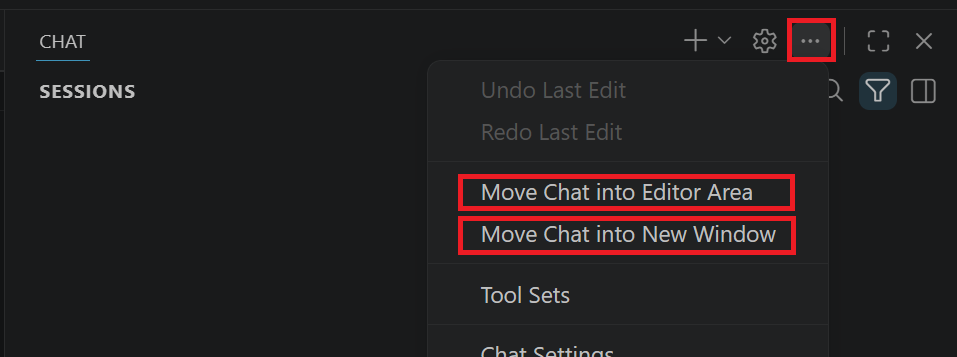
Usługa GitHub Copilot Chat udostępnia zaawansowane i interaktywne wyniki, które obejmują następujące elementy:
- Prosty tekst. Aby na przykład podać odpowiedź języka naturalnego na pytanie.
- Obrazy. Na przykład aby wyświetlić diagram lub zrzut ekranu.
- Przyciski. Aby na przykład wyzwolić akcję.
- Bibliografia Na przykład identyfikatory URI (Uniform Resource Identifiers), w których można znaleźć więcej informacji.
- Drzewa plików. Aby na przykład wyświetlić podgląd obszaru roboczego, gdy uczestnik czatu zaproponuje utworzenie nowego obszaru roboczego.
W poniższym przykładzie przedstawiono odpowiedź monitu użytego do utworzenia aplikacji Express. Usługa GitHub Copilot Chat zawiera proste wyjaśnienie tekstu, widok drzewa przedstawiający sugerowaną strukturę obszaru roboczego oraz przycisk, którego można użyć do utworzenia nowego obszaru roboczego.
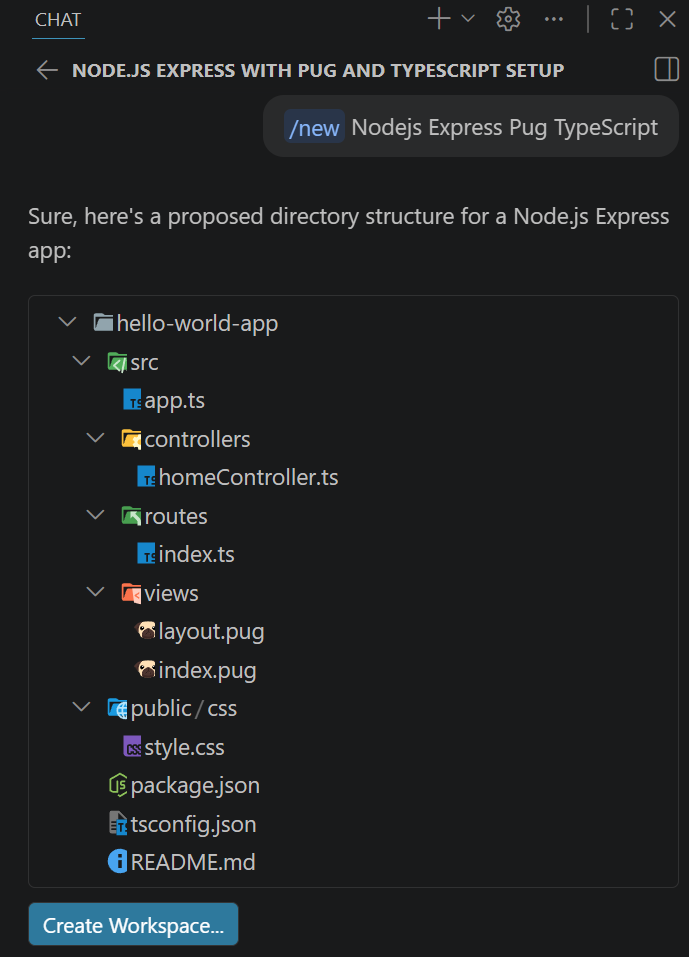
GitHub Copilot utrzymuje historię konwersacji. Historia służy do ulepszania odpowiedzi i pytań uzupełniających sugerowanych przez GitHub Copilot Chat.
Zarządzanie blokami kodu w widoku czatu
W zależności od pytania usługa GitHub Copilot Chat może zwrócić kod źródłowy w odpowiedzi. Kod źródłowy jest wyświetlany jako blok kodu i można zarządzać nim na kilka różnych sposobów.
Po umieszczeniu wskaźnika myszy na bloku kodu zostaną wyświetlone opcje zarządzania blokiem kodu. Twoje początkowe opcje to Zastosuj w Edytorze, Wstaw przy Kursorze (Ctrl+Enter) i Kopiuj. Na poniższej ilustracji przedstawiono wybraną opcję Kopiuj.
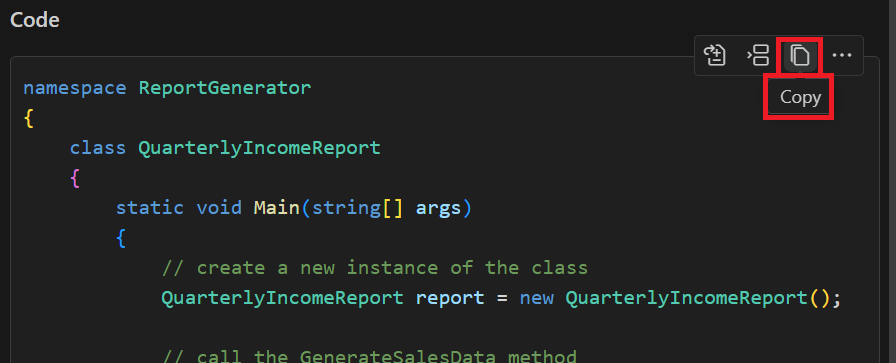
Przycisk Więcej akcji (...) wyświetla opcje wstawiania do terminalu (Ctrl+Alt+Enter) i Wstaw do nowego pliku.
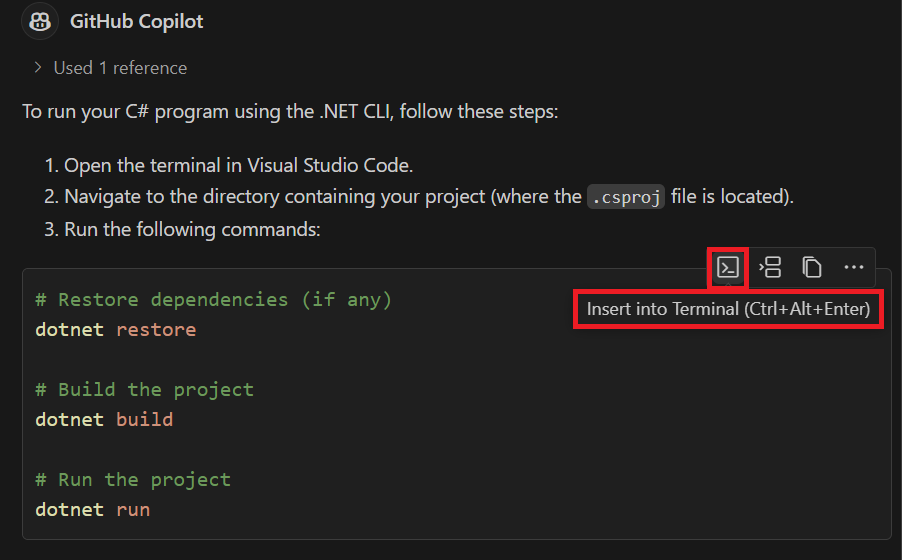
Jeśli usługa GitHub Copilot Chat wykryje, że blok kodu zawiera polecenie, możesz uruchomić go bezpośrednio w zintegrowanym terminalu z Wstaw do terminala (Ctrl+Alt+Enter). Ta opcja tworzy lub otwiera aktywny terminal i wstawia tekst polecenia gotowy do uruchomienia.
Generowanie kodu przy użyciu usługi GitHub Copilot Chat przy użyciu czatu wbudowanego
Wbudowany interfejs czatu zapewnia dostęp do zaawansowanych funkcji sztucznej inteligencji, jednocześnie koncentrując się na kodzie. Podczas pracy w edytorze kodu możesz otworzyć wbudowany czat, naciskając klawisze Ctrl+I na klawiaturze.
Czat wbudowany można używać w następujący sposób:
- Aby zadać pytania dotyczące istniejącego kodu.
- Aby zmodyfikować lub zamienić istniejący kod.
- Aby wygenerować nowy kod.
Tworzenie nowej funkcji przy użyciu czatu wbudowanego
Interfejs czatu wbudowanego może służyć do tworzenia nowych funkcji kodu. Na przykład możesz użyć czatu wbudowanego, aby utworzyć nowy składnik interfejsu użytkownika, nowy punkt końcowy interfejsu API lub nowy potok przetwarzania danych.
Aby utworzyć nową funkcję kodu przy użyciu czatu wbudowanego:
Umieść kursor w edytorze, w którym chcesz wstawić nowy kod.
Otwórz czat wbudowany, naciskając klawisze Ctrl+I na klawiaturze.
Wprowadź monit opisujący funkcję, którą chcesz utworzyć. Przykład:
Create a method that reads a list of sales records and calculates the total revenue by product category.Przejrzyj sugestię i uściślij polecenie, jeśli wynik nie jest zgodny z Twoją intencją.
Wybierz pozycję Akceptuj , aby zastosować sugestię.
Tworzenie wyrażeń regularnych przy użyciu wbudowanego czatu
Wyrażenia regularne to wzorce używane do dopasowywania kombinacji znaków w ciągach. Niektórzy deweloperzy uważają, że wyrażenia regularne są trudne do napisania, ponieważ mogą być złożone i trudne do zrozumienia.
Wbudowany interfejs czatu może służyć do szybkiego i dokładnego generowania wyrażeń regularnych. Na przykład możesz użyć czatu wbudowanego do generowania wyrażeń regularnych na potrzeby weryfikowania adresów e-mail, numerów telefonów, kodów pocztowych i innych wzorców danych.
Aby utworzyć wyrażenie regularne przy użyciu czatu wbudowanego:
Wybierz kod w edytorze, w którym chcesz dodać walidację.
Otwórz czat wbudowany, naciskając klawisze Ctrl+I na klawiaturze.
Wprowadź monit opisujący wzorzec danych, który należy zweryfikować. Przykład:
I want to create a regular expression to validate email addresses.Przejrzyj sugestię i wybierz pozycję Zaakceptuj po osiągnięciu zadowolenia.
Podsumowanie
GitHub Copilot pomaga deweloperom pisać kod szybciej i z mniejszą liczbą błędów. Generuje sugestie dotyczące uzupełniania kodu w linii na podstawie kodu wprowadzonego w edytorze lub komentarzy do kodu. Ponadto generuje sugestie kodu w oparciu o interakcje prowadzone za pomocą czatu lub inteligentne akcje, które działają na wybranym kodzie.