Generowanie kodu przy użyciu usługi GitHub Copilot Chat
GitHub Copilot w programie Visual Studio Code obsługuje następujące interfejsy czatu:
Widok czatu udostępnia asystenta sztucznej inteligencji, który jest dostępny w dowolnym momencie.
Okno Szybki czat może służyć do zadawania szybkiego pytania, a następnie wrócić do tego, co robisz.
Interfejs czatu wbudowanego zostanie otwarty bezpośrednio w edytorze na potrzeby interakcji kontekstowych podczas kodowania.
Widok czatu i okno szybkiego czatu umożliwiają interaktywne konwersacje wieloturnowe z AI. Oba te interfejsy umożliwiają zadawanie pytań, uzyskiwanie pomocy dotyczącej problemu z kodowaniem i generowanie kodu. Widok czatu to bardziej rozbudowany interfejs, który zapewnia pełne doświadczenie czatu, podczas gdy okno Szybki Czat jest przeznaczone do szybkich interakcji.
Interfejs czatu wbudowanego został zaprojektowany w celu zapewnienia kontekstowej pomocy i sugestii dotyczących kodu podczas kodowania. Wbudowany interfejs czatu jest dostępny w edytorze i umożliwia zadawanie pytań i uzyskiwanie pomocy dotyczącej określonych fragmentów kodu.
Generowanie kodu przy użyciu widoku czatu
Widok czatu zapewnia zarządzane środowisko do rozmów między Tobą a programistą pary sztucznej inteligencji. Widok czatu umożliwia zadawanie pytań, uzyskiwanie pomocy dotyczącej problemów z kodowaniem i generowanie kodu. Widok czatu jest przeznaczony do bardziej interaktywnego i konwersacyjnego środowiska niż wbudowany interfejs czatu.
Domyślnie widok czatu znajduje się na pasku bocznym pomocniczym po prawej stronie okna Visual Studio Code.
Po rozpoczęciu sesji czatu trzy opcje kształtują sposób, w jaki sztuczna inteligencja reaguje.
- Typ agenta: określa, gdzie działa agent. Wybierz typ z listy rozwijanej Cel agenta w widoku czatu. Wybierz pozycję Lokalne , aby interaktywnie uruchomić agenta w edytorze z pełnym dostępem do obszaru roboczego, narzędzi i modeli. Inne opcje obejmują Copilot CLI, Chmurę i dostawców innych firm.
- Agent: określa rolę lub osobę sztucznej inteligencji. Wybierz agenta z selektora agenta w widoku czatu. Trzech wbudowanych agentów lokalnych to Ask, Plan i Agent.
- Poziom uprawnień: określa, ile autonomii ma agent do wywoływania narzędzi i poleceń terminalu. Opcje to zatwierdzenia domyślne, pomijanie zatwierdzeń i rozwiązanie Autopilot.
Generowanie kodu przy użyciu agenta Zapytaj
Agent Ask został zaprojektowany tak, aby ułatwić analizowanie kodu i badanie opcji nowych funkcji przed sugerowanie implementacji kodu. W przypadku korzystania z agenta Zapytaj GitHub Copilot pełni rolę asystenta konwersacyjnego, który może udzielić odpowiedzi na pytania i pomóc w programowaniu problemów lub nowych funkcji.
Otwórz widok czatu i wybierz pozycję Zapytaj z listy agentów.
Dodaj kontekst do czatu.
Agent Ask obsługuje uczestników czatu, komendy slash i zmienne czatu. Możesz dodać
#codebasedo czatu, aby zapewnić kontekst wraz z plikami lub folderami.Zadawaj pytania, które ułatwiają ocenę nowej funkcji, którą chcesz zaimplementować.
Możesz na przykład poprosić GitHub Copilot o pomoc w zrozumieniu, jak zaimplementować nową funkcję lub jak używać określonej biblioteki.
- Jak dodać stronę logowania?
- Jakie są najlepsze rozwiązania dotyczące korzystania z platformy React?
- Jak używać biblioteki
@mui/material?
Skonstruuj monit opisujący funkcję kodu, którą chcesz zaimplementować.
Monit powinien zawierać opis funkcji kodu, którą chcesz zaimplementować. Przykład:
Create the code to obtain a book title. Prompt the user to "Enter a book title to search for". Read the user input and ensure the book title isn't null.Przejrzyj sugerowany kod w widoku czatu.
Odpowiedź wyświetlana w widoku czatu powinna zawierać fragment kodu, którego można użyć do zaimplementowania tej funkcji. Możesz wprowadzić więcej monitów, aby uściślić kod lub poprosić o więcej szczegółów.
Aby zaimplementować sugerowany kod, możesz umieścić wskaźnik myszy na fragmencie kodu, a następnie wybrać opcje Zastosuj, Wstaw i Kopiuj .
- Zastosuj: stosuje sugestię kodu do bieżącego pliku w edytorze.
- Wstaw: wstawia sugestię kodu w bieżącym położeniu kursora w edytorze.
- Kopiuj: kopiuje sugestię kodu do schowka.
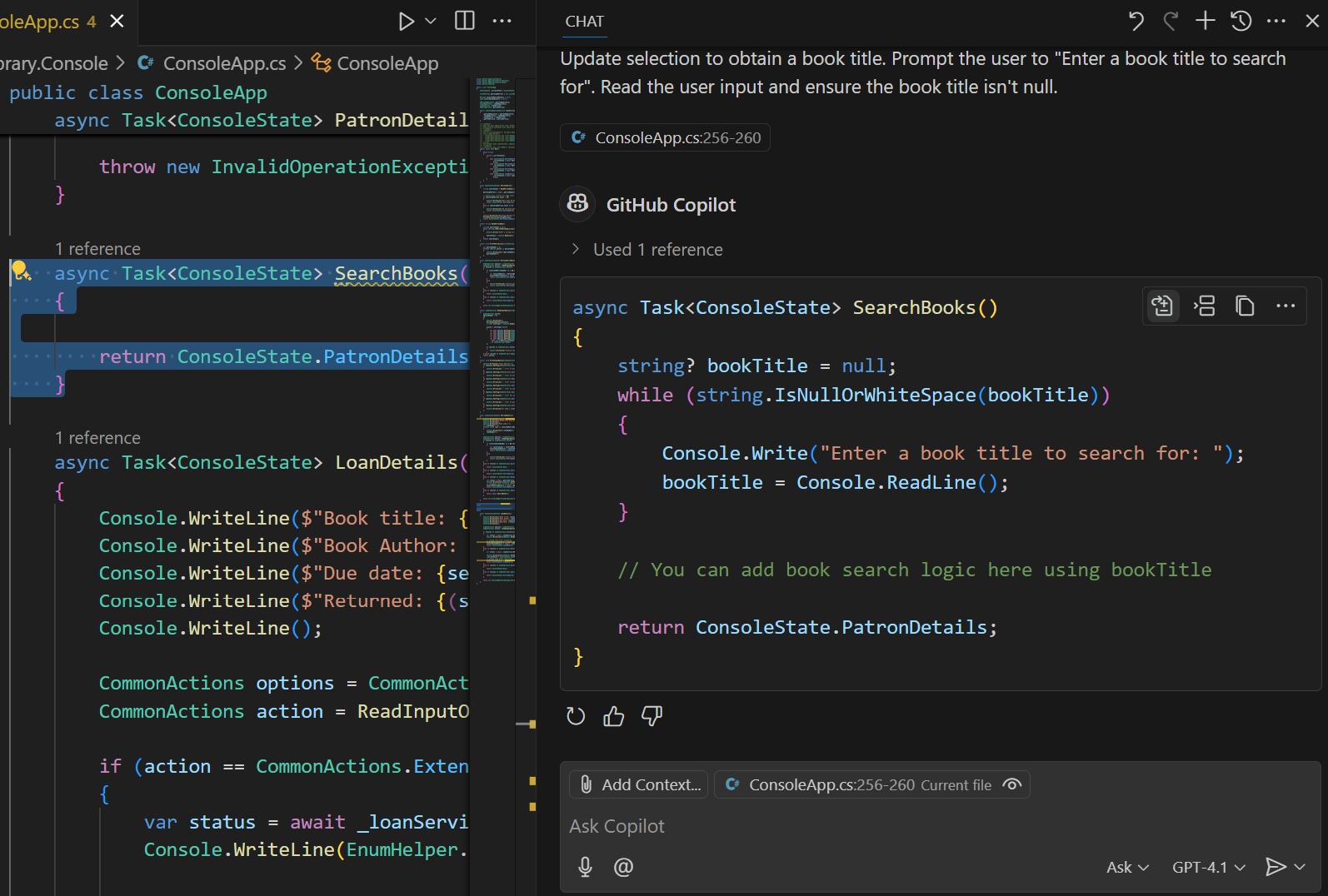
W razie potrzeby kontynuuj iterowanie i doprecyzuj nową funkcję za pomocą większej liczby monitów.
Planowanie przed rozpoczęciem kodowania za pomocą agenta planu
Agent planu został zaprojektowany tak, aby ułatwić badanie i planowanie zadania przed napisaniem jakiegokolwiek kodu. Gdy używasz agenta planu, GitHub Copilot analizuje bazę kodu, zadaje wyjaśnienia pytań i tworzy ustrukturyzowany plan implementacji krok po kroku. Po sfinalizowaniu planu można przekazać go agentowi implementacji.
Otwórz widok Czat i wybierz pozycję Plan z selektora agentów.
Dodaj kontekst do czatu.
Agent planu używa narzędzi tylko do odczytu i analizy bazy kodu w celu zbadania zadania. Możesz dodać pliki i foldery do czatu, aby zapewnić dodatkowy kontekst.
Skonstruuj monit opisujący zadanie, które chcesz zaplanować.
Monit powinien zawierać opis funkcji lub zadania, które chcesz zaimplementować. Przykład:
Implement a user authentication system with OAuth2 and JWT.Odpowiedz na wszelkie pytania wyjaśniające, które zadaje przedstawiciel planu.
Agent planu bada zadanie i może zadawać pytania, aby rozwiązać niejednoznaczności przed opracowaniem planu.
Przejrzyj proponowany plan.
Agent planu oferuje ogólne podsumowanie, podział na kroki implementacji, kryteria weryfikacji oraz udokumentowane decyzje. Możesz iterować plan, przesyłając opinię.
Po sfinalizowaniu planu użyj przycisków, aby rozpocząć implementację lub otworzyć plan w edytorze w celu dalszej weryfikacji.
Możesz wdrożyć plan w tej samej sesji czatu lub uruchomić sesję w tle lub agenta w chmurze, aby pracować autonomicznie nad implementacją.
Generowanie kodu przy użyciu agenta
Jeśli używasz GitHub Copilot w trybie agenta, GitHub Copilot działa jako autonomiczny agent, który może podejmować działania w Twoim imieniu. Możesz poprosić GitHub Copilot o wykonanie określonych zadań i wygenerować kod na podstawie żądań.
Ważne
W przypadku korzystania z trybu agenta GitHub Copilot może wysyłać wiele żądań premium do wykonania jednego zadania. Żądania Premium mogą być używane w monity inicjowane przez użytkownika oraz dalsze działania, które GitHub Copilot podejmuje w Twoim imieniu. Łączna liczba użytych żądań w warstwie Premium zależy od złożoności zadania, liczby zaangażowanych kroków i wybranego modelu.
Otwórz widok Czat i wybierz pozycję Agent z selektora agenta.
Skonstruuj monit opisujący zadanie, które ma zostać wykonane GitHub Copilot.
Możesz na przykład poprosić GitHub Copilot o wygenerowanie nowej funkcji lub utworzenie zupełnie nowej aplikacji.
- Tworzenie aplikacji internetowej planowania posiłków przy użyciu platformy React i Node.js
- Dodawanie funkcji udostępniania mediów społecznościowych
- Zastępowanie bieżącego uwierzytelniania za pomocą protokołu OAuth
Agent może wywołać wiele narzędzi do wykonywania różnych zadań. Opcjonalnie wybierz ikonę Narzędzia, aby skonfigurować narzędzia, których można użyć do odpowiadania na żądanie.
Potwierdź wywołania narzędzi i polecenia terminalu.
Zanim GitHub Copilot uruchomi polecenie terminalu lub narzędzie, które nie jest wbudowane, żąda potwierdzenia, aby kontynuować. GitHub Copilot żąda potwierdzenia, ponieważ narzędzia mogą działać lokalnie na maszynie i wykonywać akcje modyfikujące pliki lub dane.
GitHub Copilot wykrywa problemy i błędy podczas edycji kodu i poleceń terminalu oraz iteruje i wykonuje działania w celu ich rozwiązania.
Gdy GitHub Copilot przetwarza Twoje żądanie, przesyła sugerowane poprawki kodu bezpośrednio do edytora jako wbudowane różnice (inline diffs).
Przejrzyj sugerowane zmiany i zaakceptuj je lub odrzuć.
Otwórz zmieniony plik, aby zobaczyć nakładkę różnic w edytorze. Użyj kontrolek nakładki edytora, aby nawigować między zmianami, a następnie wybrać pozycję Zachowaj lub Cofnij dla poszczególnych edycji. Alternatywnie wstawienie zmian w widoku kontroli wersji automatycznie akceptuje wszystkie oczekujące edycje.
W razie potrzeby kontynuuj iterowanie i doprecyzuj nową funkcję za pomocą większej liczby monitów.
Tip
Visual Studio Code automatycznie tworzy punkty kontrolne (migawki plików) w kluczowych punktach podczas sesji agenta. Jeśli agent generuje niepożądane zmiany, możesz wrócić do poprzedniego punktu kontrolnego. Aby uzyskać więcej informacji, zobacz Chat checkpoints (Punkty kontrolne czatu).
Generowanie kodu przy użyciu wbudowanej sesji czatu
Sesja czatu wbudowanego może służyć do analizowania i generowania kodu. Wbudowany interfejs czatu jest dostępny tylko wtedy, gdy plik jest otwarty w edytorze kodu. Może służyć do analizowania wybranego kodu lub tworzenia nowego kodu na podstawie monitu.
Otwórz plik w edytorze.
Otwórz wbudowaną sesję czatu przy użyciu skrótu klawiaturowego Ctrl+I lub wybierz polecenie Otwórz czat wbudowany z menu Czat na pasku tytułu.
Czat wbudowany otwiera się na pozycji kursora w edytorze.
Wybierz blok kodu w edytorze.
Wybrany kod jest używany jako kontekst monitu. Jeśli nie wybrano żadnego kodu, monit używa całego pliku jako kontekstu.
Wprowadź monit w polu wprowadzania czatu.
Przykład:
Update selection to include an option for the `CommonActions.SearchBooks` action. Use the letter "b" and the message "to check for book availability".Sugestie dotyczące aktualizacji kodu są wyświetlane jako różnice w edytorze.
Przejrzyj sugerowane aktualizacje kodu, a następnie zaakceptuj lub odrzuć zmiany.
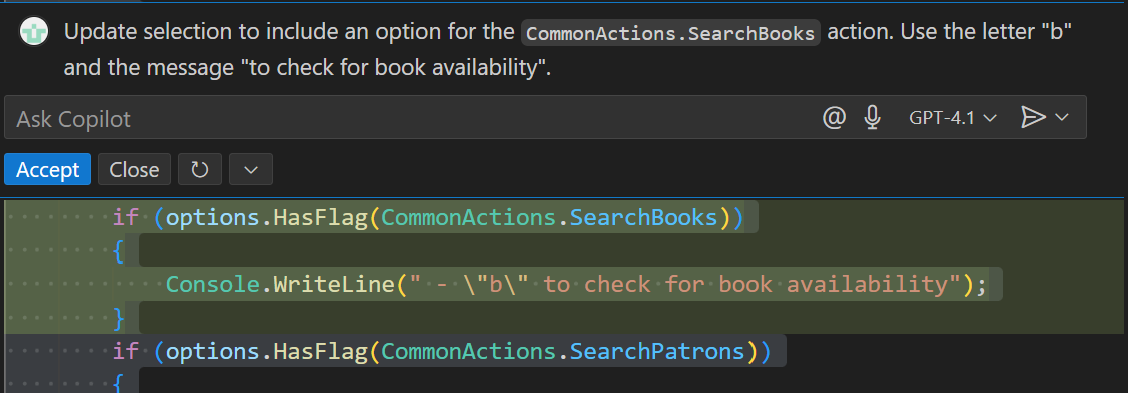
W razie potrzeby kontynuuj iterowanie i doprecyzuj nową funkcję za pomocą większej liczby monitów.
Podsumowanie
Usługa GitHub Copilot Chat udostępnia zaawansowany zestaw narzędzi do generowania kodu i ułatwiania wykonywania zadań kodowania. Widok czatu, okno Szybki Czat i wbudowane sesje czatu oferują różne sposoby interakcji z parowym programistą AI oraz uzyskanie pomocy przy problemach z kodowaniem. Efektywnie korzystając z tych narzędzi, możesz zwiększyć produktywność i wydajność kodowania.