Ukończ przypisanie Postępy w prelekcji
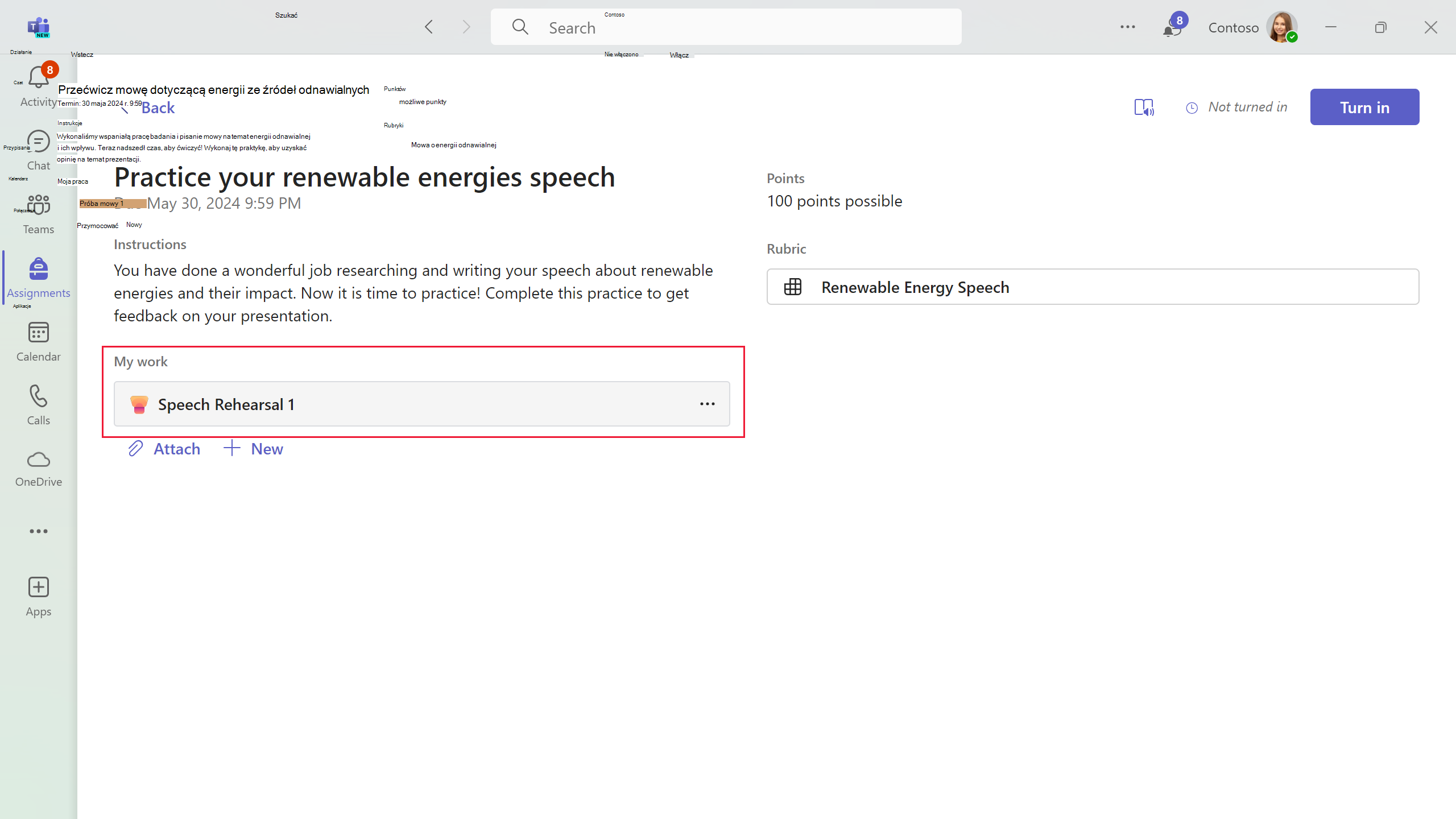
Gdy nauczyciel przypisze przypisanie Postępy w prelekcji, uczący się wybierają link Postępy w prelekcji w sekcji Moja praca przypisania.
Ustawienia mikrofonu i wideo
Przed wybraniem pozycji Rozpocznij użytkownicy mogą sprawdzić ustawienia mikrofonu i wideo. Mogą również wyświetlać liczbę prób i limit czasu próby, jeśli ma to zastosowanie.
Uzyskiwanie opinii od trenera prelegentów
Kiedy zaczynają, Trener prelegentów monituje uczących się, aby zaczęli mówić, aby uzyskać opinię. W trakcie próby uczący się otrzymują zachęcające opinie i wskazówki dotyczące trenowania generowane przez sztuczną inteligencję.
Wyciszenie lub anulowanie transmisji opinii na żywo
Osoby uczące się mogą wyciszenie lub anulować komunikację zwrotną na żywo z trenerem prelegenta, wybierając ikonę Drzemka alertu w prawym górnym rogu ekranu. Osoby uczące się mogą również wprowadzać lub kończyć pracę na pełnym ekranie, wybierając ikonę Maksymalizuj/minimalizuj pełny ekran w prawym górnym rogu ekranu. Jeśli użytkownik uczący się minimalizuje ekran, jego nagrywanie odbywa się w oknie Usługi Teams.
Limit czasu sesji
Pasek nad nagraniem informuje użytkowników, kiedy zbliżają się do końca sesji. Jeśli przypisanie ma limit czasu, pasek zmieni kolor na czerwony, aby powiadomić osoby uczące się o pozostałych 30 sekundach. Po zakończeniu użytkownicy uczący się wybierają przycisk zatrzymaj. Sesja kończy się automatycznie po upływie limitu czasu.
Po próbie
Po zakończeniu próby użytkownicy mogą wybrać następujące opcje:
- Spróbuj ponownie (jeśli jest to dozwolone lub jeśli użytkownik ma pozostałe próby)
- Wyświetlanie raportu próby (jeśli jest to dozwolone)
- Dołączanie nagrania do ich przypisania
Jeśli osoby uczące się wybierzą pozycję Spróbuj ponownie, ich bieżące nagranie zostanie wymazane i zastąpione nowym nagraniem. Użytkownicy nie mogą odzyskać i przesłać poprzedniego nagrania.
Jeśli osoby uczące się ostatnio próbują wyświetlić swój raport nie są dozwolone, ostatnia zarejestrowana próba zostanie automatycznie dołączona do ich przypisania.
Raport próby trenera prelegentów
Gdy osoby uczące się zdecydują się wyświetlić swój raport próby, otrzymują dane na temat swoich najlepszych mocnych stron i możliwości. W sekcji Najważniejsze szanse sprzedaży mogą znaleźć przydatne wskazówki dotyczące poprawy przyszłych wydajności. Po przejrzeniu raportu osoby uczące się mogą spróbować ponownie, jeśli pozostały dostępne próby, lub dołączyć nagranie do przypisania.
Gdy są gotowi, uczący się dołączają swoje nagranie do swojego zadania. Po dołączeniu nagrania mogą włączyć próbę ze strony przypisania w usłudze Teams.