Ćwiczenie — konfigurowanie serwera SSH
Chcesz przeglądać pliki projektu agencji na maszynie zdalnej. Najpierw należy skonfigurować maszynę zdalną i skonfigurować ją dla protokołu SSH.
W tym ćwiczeniu utworzysz maszynę wirtualną z systemem Linux na platformie Azure w celu hostowania plików aplikacji agencji. Wygenerujesz również klucz SSH, którego użyjesz do skonfigurowania maszyny wirtualnej na potrzeby połączeń SSH.
W tym ćwiczeniu używamy platformy Azure, ale Twoja maszyna wirtualna z systemem Linux może istnieć w dowolnym miejscu.
Konfigurowanie maszyny wirtualnej
Najpierw należy ustawić początkową konfigurację maszyny wirtualnej z systemem Linux.
Przejdź do witryny Azure Portal i zaloguj się do swojego konta platformy Azure. Możesz utworzyć bezpłatne konto , jeśli nie masz go obecnie.
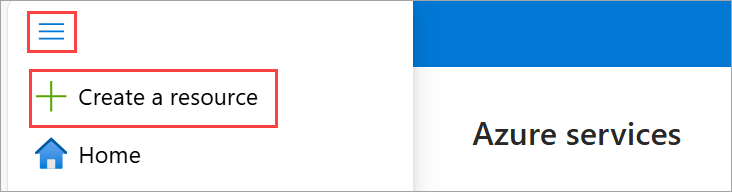
W menu portalu wybierz pozycję Utwórz zasób.
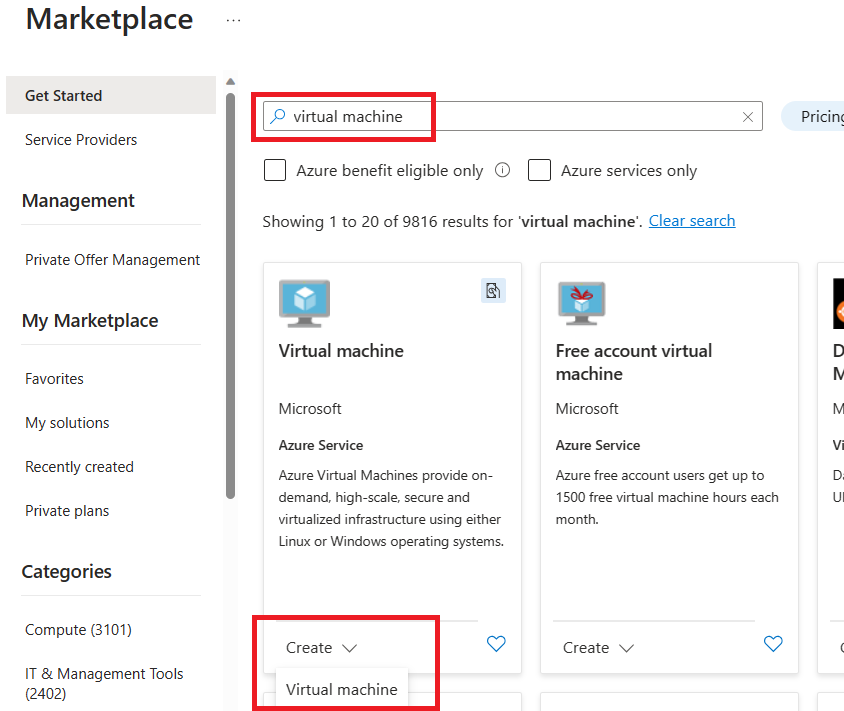
Wyszukaj maszynę wirtualną i wybierz listę rozwijaną Utwórz maszynę wirtualną w opcji Maszyna wirtualna .
Wybierz subskrypcję platformy Azure i utwórz nową grupę zasobów.
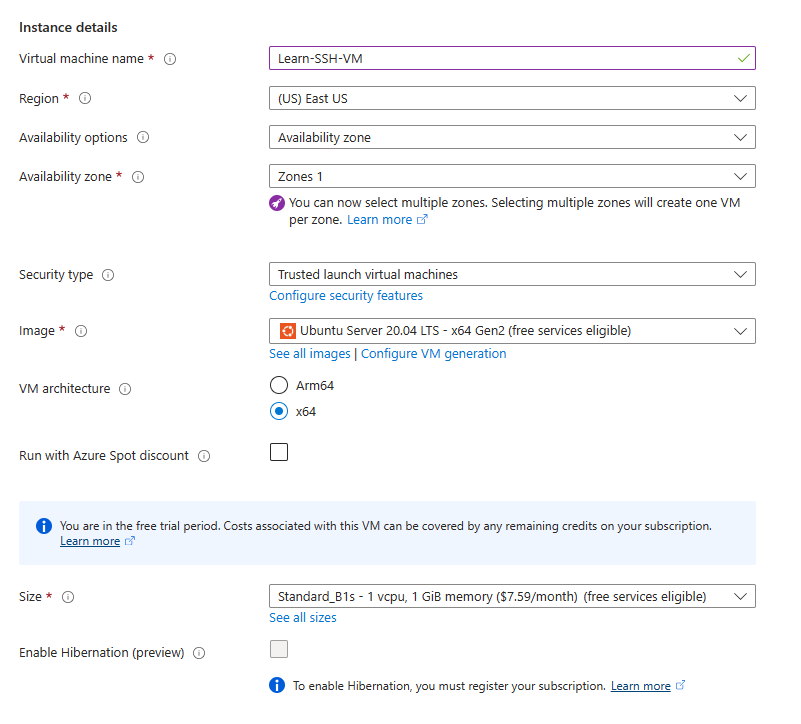
Określ szczegóły maszyny wirtualnej, takie jak nazwa, rozmiar i obraz podstawowy. Zrzut ekranu przedstawia przykładowe szczegóły, ale możesz wybrać najnowsze wersje innych dystrybucji systemu Linux i przyjrzeć się obsługiwanym serwerom SSH.
Konfigurowanie protokołu SSH
Teraz należy ustawić konfigurację SSH i sfinalizować tworzenie maszyny wirtualnej, aby mieć działający serwer SSH.
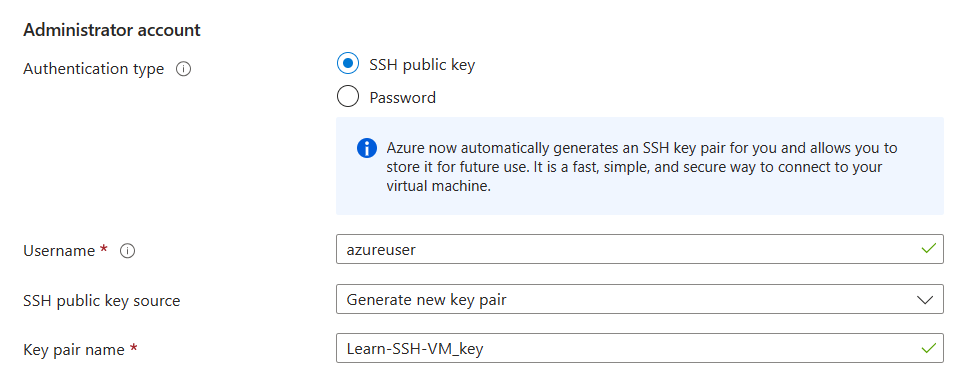
Platforma Azure automatycznie generuje parę kluczy SSH. Możesz pozostawić konto administratora wypełnione wartościami domyślnymi. Nazwa użytkownika będzie używana podczas nawiązywania połączenia z maszyną wirtualną za pośrednictwem protokołu SSH w następnym ćwiczeniu.
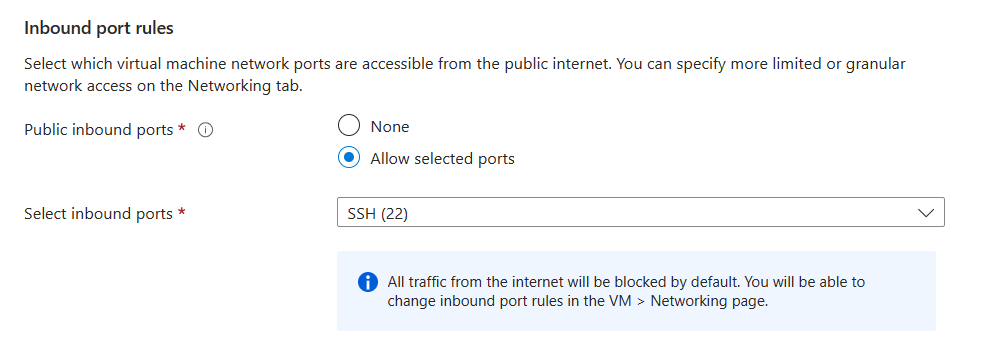
Maszyna wirtualna musi również akceptować przychodzący ruch SSH przez port SSH 22. Domyślnie platforma Azure powinna mieć tę regułę określoną podczas tworzenia maszyny wirtualnej.
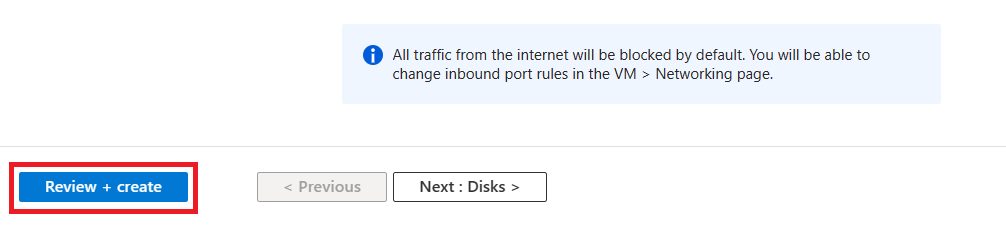
Wybierz opcję Recenzja i utwórz.
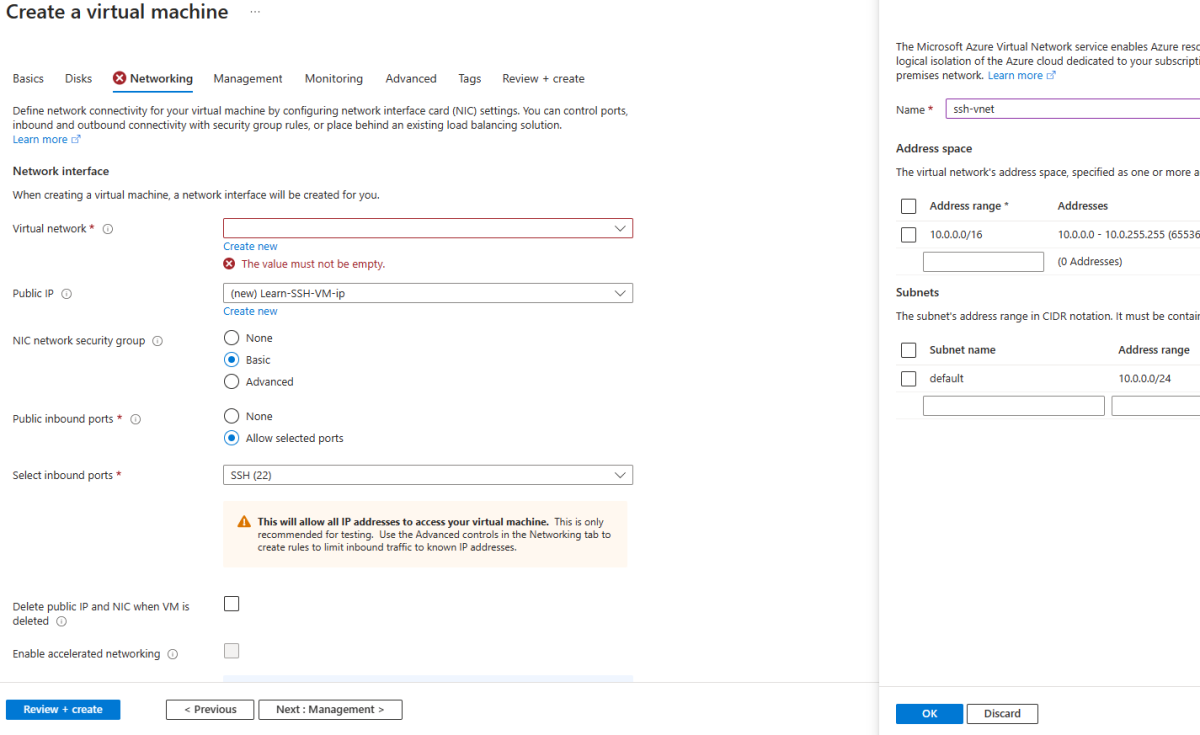
Na karcie Sieć może zostać wyświetlony błąd weryfikacji; Jeśli tak, wybierz ten błąd i utwórz nową sieć wirtualną. Ponownie wybierz pozycję Przejrzyj i utwórz .
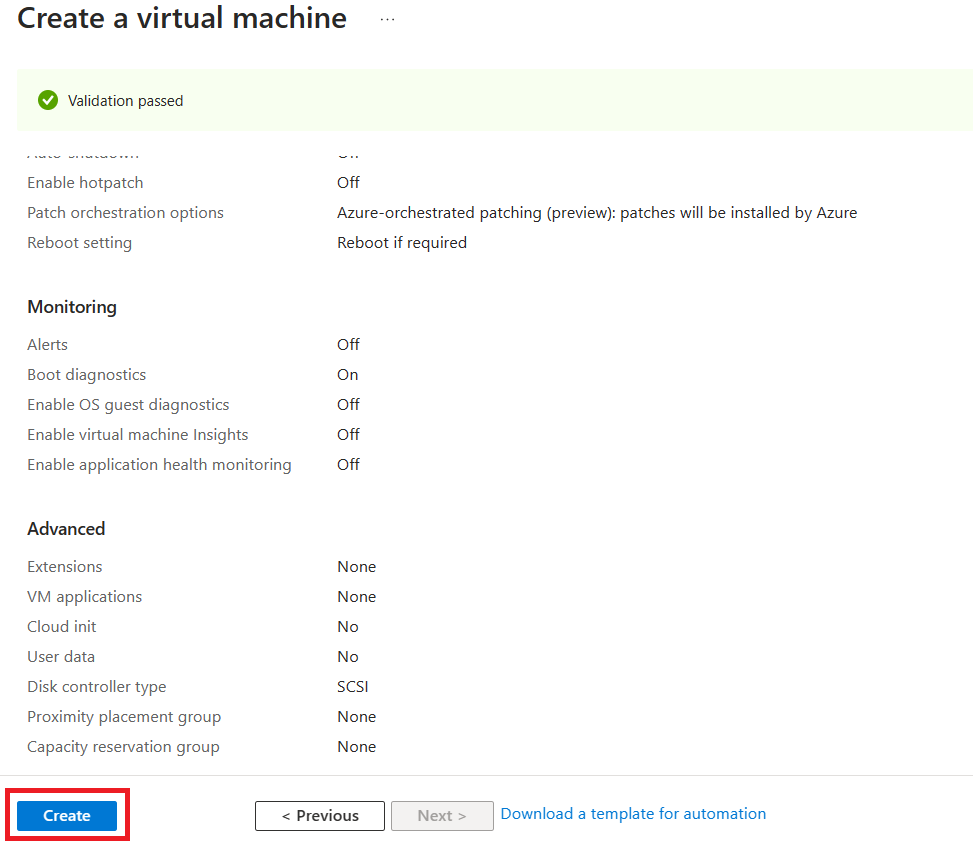
Po przejrzeniu szczegółów wybierz pozycję Utwórz, a platforma Azure wdroży maszynę wirtualną. Ten proces może potrwać kilka minut.
Po wyświetleniu monitu o wygenerowanie nowej pary kluczy wybierz pozycję "Pobierz klucz prywatny i utwórz zasób". Spowoduje to pobranie pliku zawierającego
.pemklucz. Zanotuj miejsce, w którym plik jest pobierany; Ta ścieżka pliku będzie potrzebna w następnym ćwiczeniu.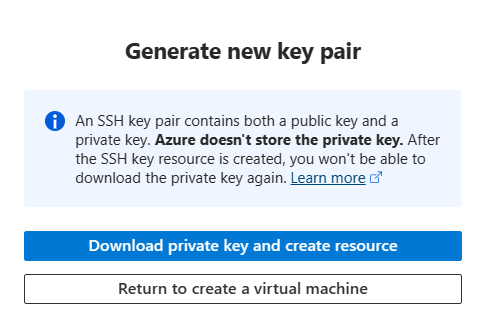
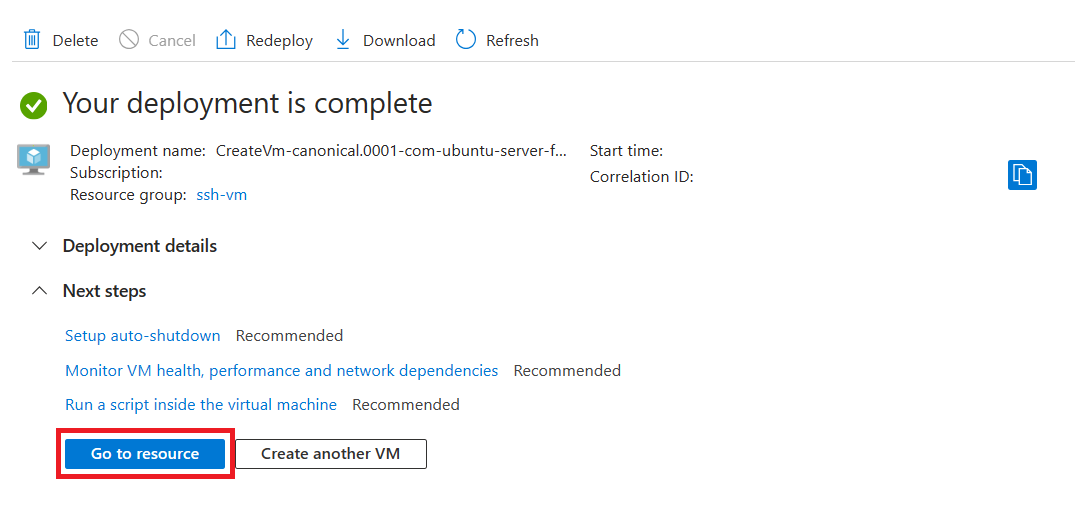
Po wdrożeniu zasobu wybierz pozycję Przejdź do zasobu.
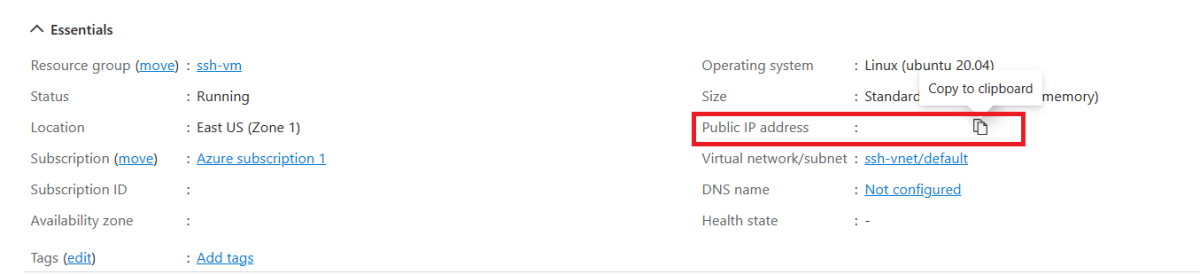
Skopiuj publiczny adres IP z właściwości przeglądu nowo utworzonej maszyny wirtualnej. Ten adres IP będzie potrzebny w następnym ćwiczeniu dla nazwy hosta podczas nawiązywania połączenia z maszyną wirtualną za pośrednictwem protokołu SSH.
Świetna praca! Wdrożono maszynę wirtualną z systemem Linux, z którą można nawiązać połączenie przy użyciu protokołu SSH.
W następnej sekcji dowiesz się, jak nawiązać połączenie z maszyną wirtualną za pomocą rozszerzenia Remote - SSH programu Visual Studio Code.