Ćwiczenie — nawiązywanie połączenia przy użyciu protokołu SSH za pośrednictwem programu Visual Studio Code
Teraz, gdy masz skonfigurowany host zdalny, musisz nawiązać z nim połączenie z poziomu programu Visual Studio Code. Aby nawiązać połączenie z maszyną zdalną, potrzebne jest rozszerzenie Remote – SSH.
W tym ćwiczeniu zainstalujesz rozszerzenie Visual Studio Code Remote — SSH i połączysz się z hostem SSH.
Instalowanie obsługiwanego klienta SSH
Komputer lokalny musi mieć obsługiwanego klienta SSH, aby umożliwić połączenia SSH z maszyną zdalną.
- Zainstaluj obsługiwanego klienta SSH dla lokalnego systemu operacyjnego.
Instalowanie rozszerzenia Remote — SSH
Aby nawiązać połączenie z serwerem SSH z poziomu programu Visual Studio Code, należy zainstalować rozszerzenie Remote – SSH.
Otwórz program Visual Studio Code.
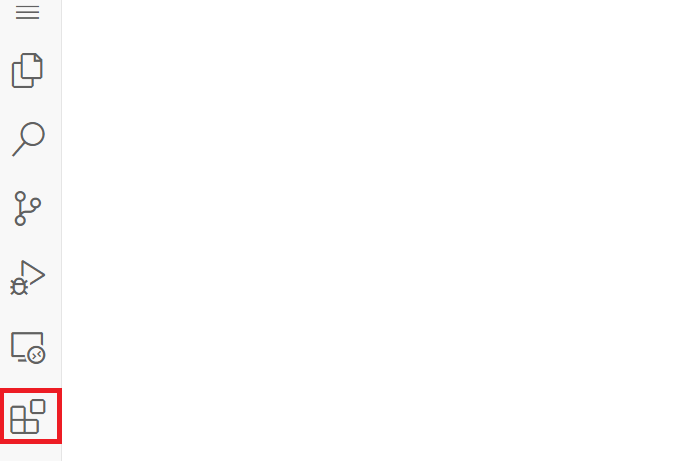
Wybierz ikonę Rozszerzenia na pasku działań, aby otworzyć widok Rozszerzenia.
Wpisz remote ssh w pasku Wyszukaj rozszerzenia w Marketplace.
Znajdź rozszerzenie Remote – SSH i wybierz przycisk Zainstaluj .
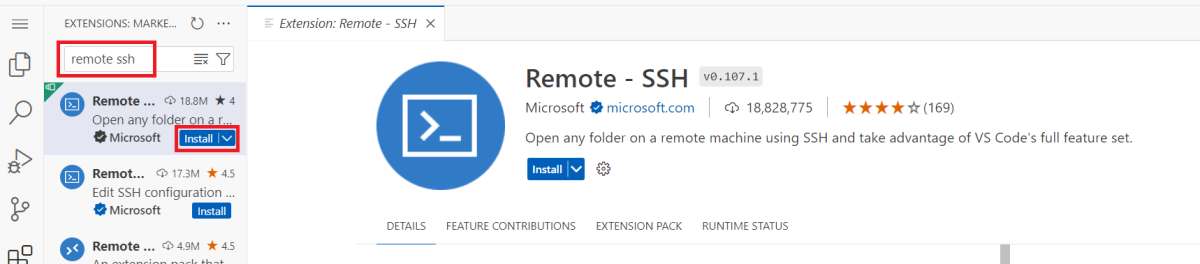
Po zainstalowaniu rozszerzenia Remote — SSH będziesz mieć dostęp do poleceń dodanych do programu Visual Studio Code.
Konfigurowanie nowego hosta SSH
Teraz możesz użyć poleceń Remote — SSH w programie Visual Studio Code, aby skonfigurować konfigurację hosta SSH.
W palecie poleceń (Wyświetl>paletę poleceń) wpisz i wybierz pozycję Remote-SSH: Połącz z hostem.

Wybierz pozycję Dodaj nowego hosta SSH. Zostanie wyświetlony monit o wprowadzenie informacji o połączeniu dla maszyny wirtualnej. Należy określić, aby użyć pliku pem zawierającego klucz prywatny maszyny wirtualnej. Polecenie ma następujący format:
ssh user@hostname -i filepath- To
usernazwa użytkownika ustawiona podczas dodawania klucza publicznego SSH do maszyny wirtualnej. Jeśli zachowasz wartości domyślne, ta wartość powinna być azureuser. - Jest
hostnameto publiczny adres IP maszyny wirtualnej skopiowany w ostatnim kroku poprzedniego ćwiczenia. - Jest
filepathto ścieżka.pempliku, który został pobrany w poprzednim ćwiczeniu.

- To
Naciśnij Enter, aby zaktualizować domyślny plik konfiguracji SSH. Ta akcja powoduje dodanie hosta do pliku konfiguracji.
Łączenie z maszyną wirtualną
Po skonfigurowaniu hosta można nawiązać połączenie z maszyną zdalną.
Uruchom ponownie polecenie Remote-SSH: Połącz z hostem . Teraz możesz wyświetlić nowo dodanego hosta na liście według jego adresu IP. Wybierz hosta.
Po wybraniu hosta program Visual Studio Code otworzy nowe okno. Zobaczysz powiadomienie, że na hoście SSH jest inicjowany serwer programu Visual Studio Code.
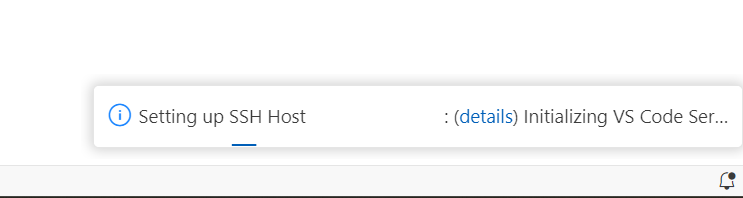
Może zostać wyświetlony monit o wybranie platformy hosta. Wybierz pozycję Linux.
Jeśli zostanie wyświetlony monit o zaufanie do połączenia, wybierz pozycję Tak lub Kontynuuj.
Po zakończeniu wiesz, że masz połączenie, wyświetlając wskaźnik zdalny w lewym dolnym rogu paska stanu w edytorze.
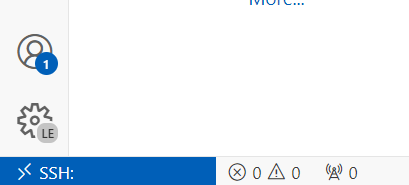
- Możesz również wybrać wskaźnik pilota jako szybki dostęp do najważniejszych poleceń.
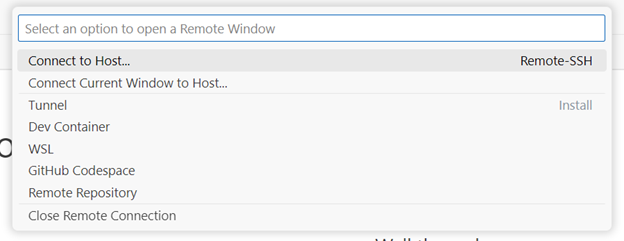
- Możesz również wybrać wskaźnik pilota jako szybki dostęp do najważniejszych poleceń.
Po nawiązaniu połączenia z hostem SSH możesz wchodzić w interakcje z plikami i otwierać foldery na maszynie zdalnej. Jeśli otworzysz zintegrowany terminal, zobaczysz, że pracujesz w powłoce bash, mimo że twój komputer lokalny może nie być oparty na systemie Linux.
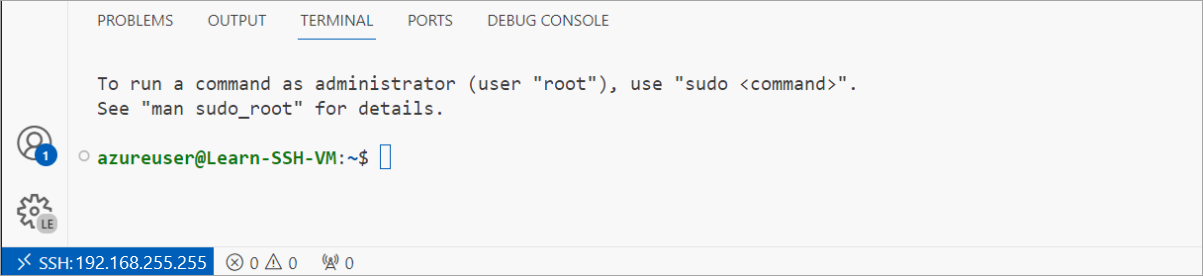
Pomyślnie nawiązaliśmy połączenie z maszyną wirtualną! Poza dostarczaniem informacji o hoście i połączeniu program Visual Studio Code zajmuje się resztą procesu połączenia, więc nie trzeba zapamiętywać żadnych poleceń ani martwić się o inną konfigurację.
W następnej sekcji dowiesz się, jak uruchamiać i debugować kod podczas nawiązywania połączenia przy użyciu protokołu SSH w programie Visual Studio Code.