Ćwiczenie — uruchamianie i debugowanie kodu
Teraz, gdy masz połączenie z serwerem SSH, możesz rozpocząć kodowanie. Musisz wygenerować podstawową aplikację node, ponieważ masz za zadanie utworzenie aplikacji Express dla twojej agencji.
W tym ćwiczeniu utworzysz podstawowy projekt Node i uruchomisz i debugujesz kod projektu, a wszystko to przy użyciu protokołu SSH.
Tworzenie i uruchamianie aplikacji Node.js
Aby utworzyć i uruchomić aplikację Node.js, musisz uruchomić serię poleceń w terminalu.
Otwórz nowy terminal, wybierając pozycję Terminal>Nowy terminal na pasku zadań. W terminalu uruchom następujące polecenia, aby zaktualizować pakiety na maszynie wirtualnej z systemem Linux i zainstalować Node.js:
sudo apt-get updatecurl -sL https://deb.nodesource.com/setup_lts.x | sudo -E bash -sudo apt-get install nodejs -yUruchom następujące polecenie, aby zainstalować generator Express:
sudo npm install -g express-generatorUruchom następujące polecenie, aby utworzyć nową aplikację Express o nazwie myExpressApp:
express myExpressApp --view pugOtwórz pliki aplikacji, wybierając pozycję Otwórz folder w widoku Eksploratora. Wybierz pozycję myExpressApp z listy rozwijanej, aby otworzyć folder w oknie programu Visual Studio Code.
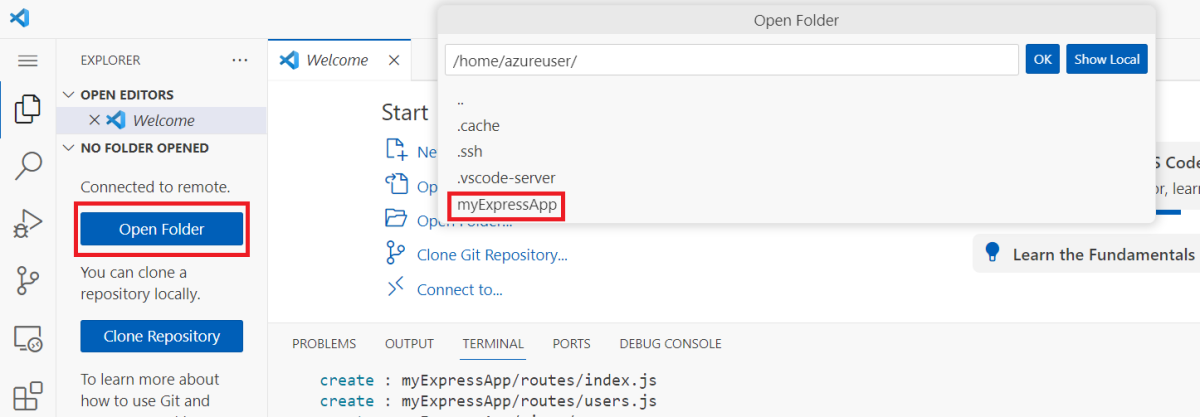
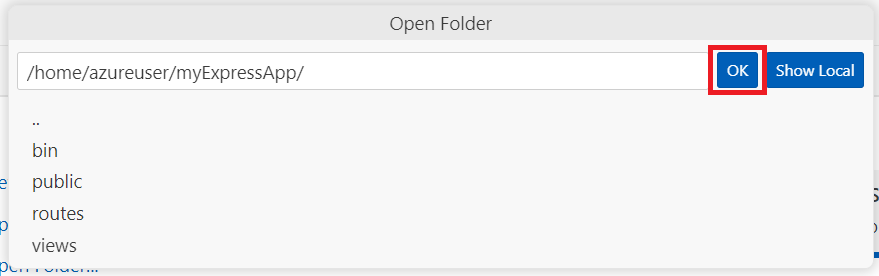
W następnym wierszu polecenia wybierz przycisk OK, który otwiera folder zawierający pliki aplikacji. Jeśli zostanie wyświetlony monit, ufaj obszarowi roboczemu.
Otwórz ponownie terminal i uruchom następujące polecenie, aby zainstalować wszystkie zależności aplikacji:
npm installUruchom następujące polecenie, aby uruchomić aplikację:
npm startAplikacja zostanie uruchomiona na maszynie
http://localhost:3000wirtualnej . W następnym kroku pokazano, jak przeglądać tę aplikację na komputerze lokalnym.
Przeglądanie aplikacji
Teraz, gdy aplikacja jest uruchomiona, możesz użyć przekierowania portów, aby przeglądać aplikację internetową na komputerze lokalnym.
Gdy aplikacja jest nadal uruchomiona, uruchom polecenie Ports: Skup się na widoku portów w palecie poleceń.

Wybierz przycisk Prześlij dalej port .

Określ port 3000, a następnie naciśnij Enter.
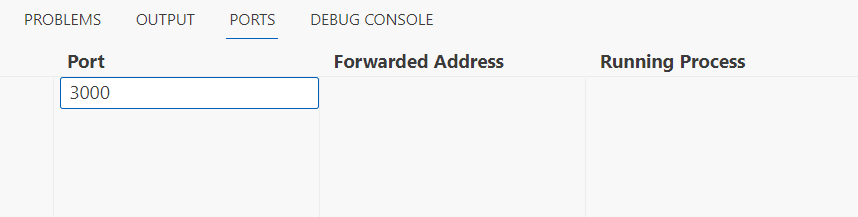
Serwer teraz kieruje ruch na porcie 3000 do twojej lokalnej maszyny; możesz teraz przejść do
http://localhost:3000, aby zobaczyć działającą aplikację internetową.W terminalu zatrzymaj aplikację, naciskając Ctrl + C.
Edytowanie i debugowanie aplikacji
Wbudowane funkcje programu Visual Studio Code umożliwiają edytowanie i debugowanie aplikacji uruchomionej na maszynie zdalnej.
Wybierz Eksploratora plików w menu po lewej stronie w programie Visual Studio Code i otwórz plik app.js .
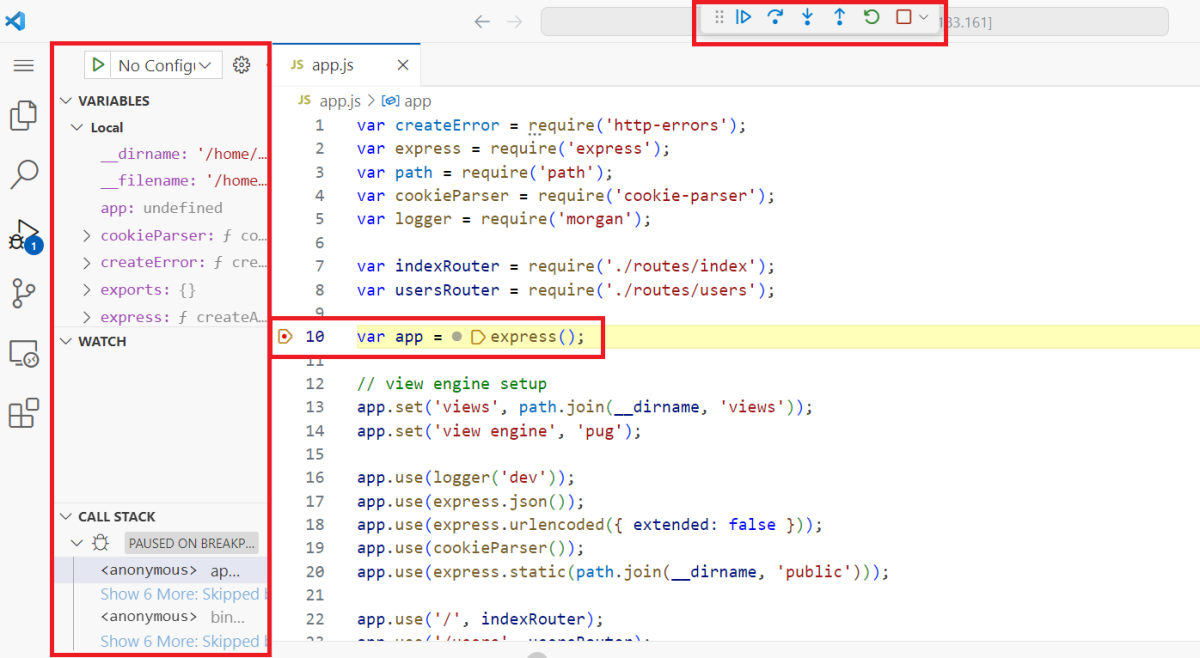
Ustaw punkt przerwania na linii 10 w pliku, klikając margines po lewej stronie numeru linii. Zostanie wyświetlone czerwone kółko.
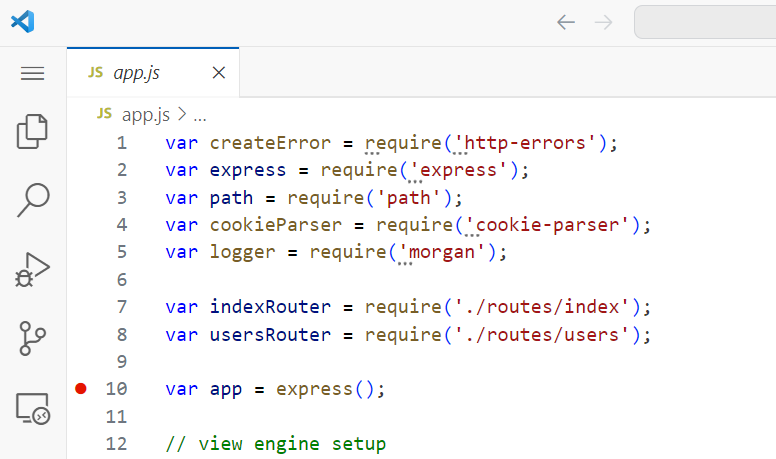
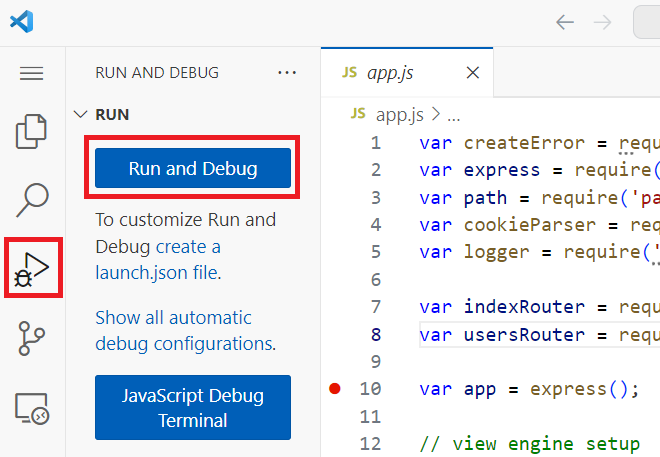
W widoku Uruchamianie i debugowanie wybierz pozycję Uruchom i Debuguj. Jeśli pojawi się monit, wybierz Node.js.
Po uruchomieniu aplikacji zostanie wyświetlony punkt przerwania. Możesz sprawdzić zmienne, utworzyć zegarki i nawigować po stosie wywołań w widoku debugowania na pasku bocznym. Możesz kontrolować sesję debug, na przykład krok po kroku, za pomocą paska narzędzi Debuguj znajdującego się u góry.
Możesz również edytować plik tak, jak w przypadku, gdy kod znajdował się na komputerze lokalnym. Zacznij wpisywać polecenie
app., które wyzwala funkcję IntelliSense.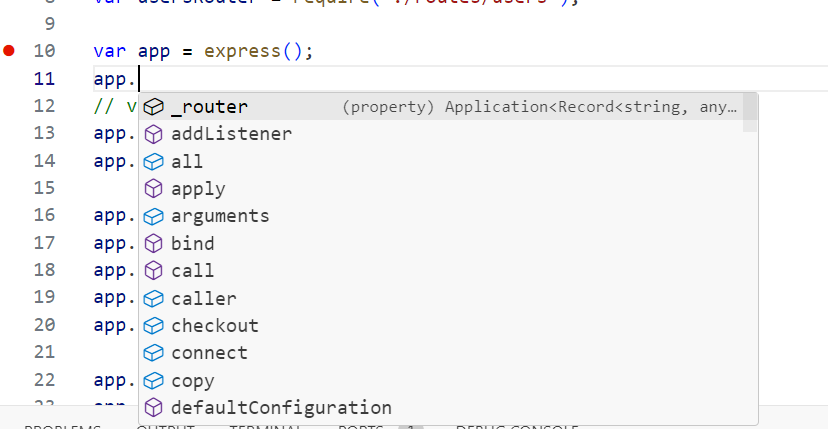
Congratulations! Pomyślnie uruchomiono, edytowano i zdebugowano kod, który istniał tylko na maszynie zdalnej.