Uruchamianie i debugowanie kodu w programie WSL za pośrednictwem programu VS Code
W zmieniającym się środowisku tworzenia oprogramowania najważniejsza jest możliwość wydajnego edytowania i debugowania kodu. Program Visual Studio Code w połączeniu z usługą WSL oferuje uniwersalne i zaawansowane środowisko dla deweloperów.
Instalowanie rozszerzenia języka Python
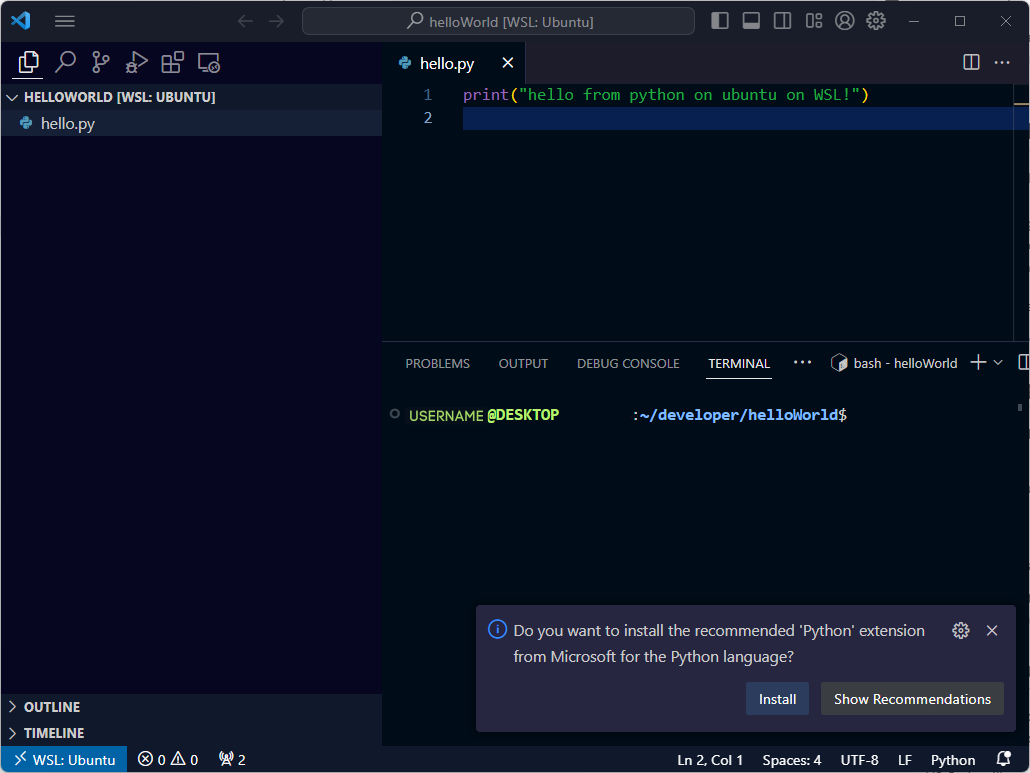
Po otwarciu hello.py zostanie wyświetlony monit o zainstalowanie rozszerzenia języka Python programu Visual Studio Code, co zwiększa środowisko kodowania języka Python w programie Visual Studio Code. Rozszerzenie języka Python udostępnia zaawansowane funkcje edycji, takie jak wyróżnianie składni i inteligentne uzupełnianie kodu, dzięki czemu kodowanie jest bardziej wydajne i mniej podatne na błędy. Rozszerzenie oferuje również narzędzia do debugowania i upraszcza zarządzanie środowiskami języka Python.
Wybierz hello.py w okienku Eksplorator, aby otworzyć go do edycji w programie Visual Studio Code.
Po wyświetleniu monitu o zainstalowanie rozszerzenia języka Python wybierz pozycję Zainstaluj.
Debugowanie kodu
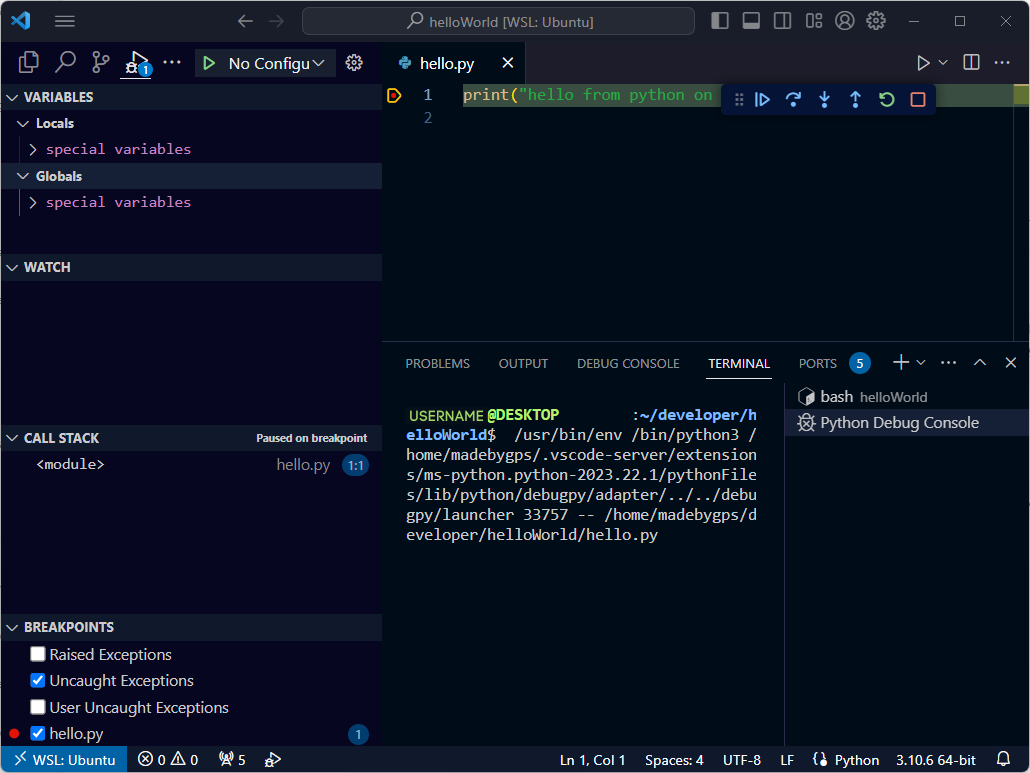
W pliku hello.py ustaw punkt przerwania na wierszu 1, klikając lewym przyciskiem myszy na marginesie po lewej stronie numeru wiersza lub naciskając F9.
Aby rozpocząć debugowanie, naciśnij F5 , aby uruchomić aplikację. Po wyświetleniu monitu o konfigurację uruchomienia wybierz Plik języka Python.
- Aplikacja zostanie uruchomiona i trafi do punktu przerwania. W tym miejscu możesz sprawdzać zmienne, tworzyć zegarki i eksplorować stos wywołań.
Przejrzyj dane wyjściowe instrukcji
printw konsoli debugowania.
Kończ sesję programu WSL
Aby odłączyć się od programu WSL, z palety poleceń (Ctrl + Shift + P), wpisz Remote: Close Remote Connection (Zdalne zamykanie połączenia zdalnego).
Program Visual Studio Code rozłącza się z usługą WSL i ponownie ładuje.
Inne polecenia rozszerzenia WSL programu Visual Studio Code
W tym module zainstalowano program WSL za wsl --install pomocą polecenia . To polecenie instaluje ubuntu jako dystrybucję; Można jednak zainstalować inne dystrybucje i wybrać, z którymi chcesz się połączyć w programie Visual Studio Code.
- Z palety poleceń możesz użyć
WSL: Connect to WSL using Distropolecenia i wybrać dystrybucję, z którą chcesz pracować.
Aby dowiedzieć się więcej o poleceniach rozszerzeń, zapoznaj się z dokumentacją Tworzenie w programie WSL.