Porady i wskazówki dotyczące debugowania programu Visual Studio
Porady i wskazówki dotyczące debugowania
Po wygodnym debugowaniu w programie Visual Studio istnieje wiele różnych porad i wskazówek, które mogą przyspieszyć debugowanie przepływów pracy. Poniżej przedstawiono przydatne funkcje zwiększające produktywność.
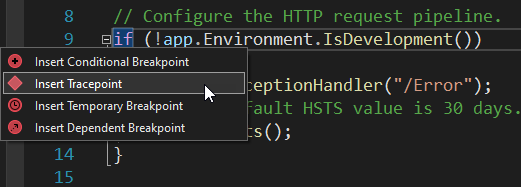
Możesz kliknąć prawym przyciskiem myszy obszar punktu przerwania, aby szybciej ustawić zaawansowane punkty przerwania.
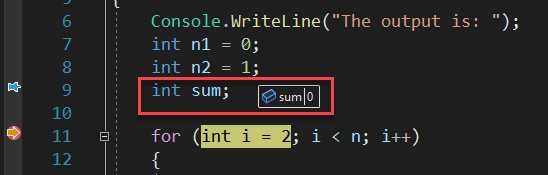
Przypnij interesujące Cię etykietki danych, umieszczając wskaźnik myszy na zmiennej i klikając ikonę pinezki. Etykietki danych umożliwiają łatwe sprawdzanie zmiennych i przechodzenie do innego kodu. Przypięte etykietki danych są utrwalane w sesjach debugowania i ponownym uruchomieniu programu Visual Studio.
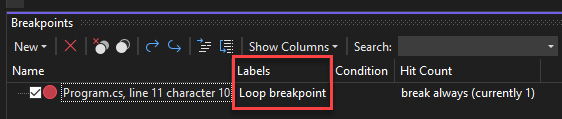
Punkty przerwania można oznaczyć etykietą w oknie punktu przerwania lub klikając je prawym przyciskiem myszy. Etykiety ułatwiają organizowanie i eksportowanie punktów przerwania do pliku XML.
Możesz przeciągać i upuszczać lub kopiować i wklejać wyrażenia kodu z edytora programu Visual Studio do okna zegarka, aby eksplorować ich wartości i właściwości. Ta funkcja działa z wieloma oknami zegarków.
Punkty przerwania można przeciągać i upuszczać z jednej lokalizacji do innej, aby ponownie użyć punktu przerwania. Ta funkcja działa również z zaawansowanymi opcjami punktu przerwania.
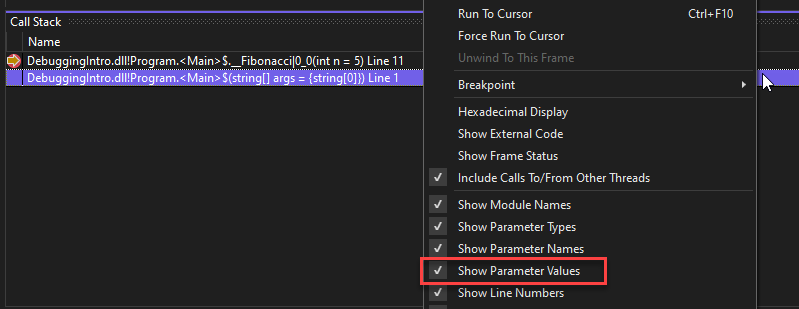
Kliknij prawym przyciskiem myszy w oknie Stos wywołań i wybierz opcję Pokaż wartości parametrów . Po wybraniu wartości parametrów są wyświetlane w oknie stosu wywołań wraz z nazwami parametrów i typami.
W przypadku wstrzymania debugera w wierszu kodu użyj myszy, aby chwycić żółty wskaźnik strzałki wewnątrz czerwonego okręgu punktu przerwania. Następnie możesz przenieść żółty wskaźnik strzałki do innego wiersza kodu, aby ręcznie ustawić następną instrukcję na potrzeby wykonywania.
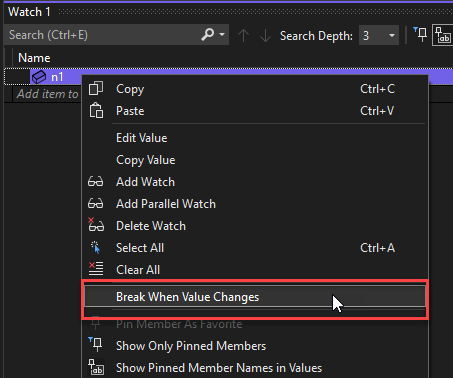
W oknie Autos, Watch lub Locals kliknij prawym przyciskiem myszy właściwość i wybierz polecenie Break When Value Changes (Przerwij przy zmianie wartości) w menu kontekstowym. Ten punkt przerwania danych przerywa wykonywanie, gdy właściwość określonego obiektu ulegnie zmianie.
Aby wyświetlić zwracane wartości funkcji, przyjrzyj się funkcjom wyświetlanym w oknie Autos podczas przechodzenia przez kod.
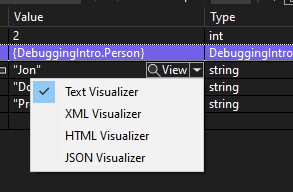
Możesz użyć wizualizatora, aby wyświetlić zawartość zmiennej lub obiektu w sposób zrozumiały dla typu danych. Wybierz ikonę lupy, która pojawia się obok zmiennej w podpowiedziach danych. Wizualizator jest również dostępny w oknach Watch, Autos, Locals lub Quick Watch.