Ćwiczenie — instalowanie pakietów
Deweloperzy w firmie Tailwind Traders zdają sobie sprawę, że zamierzają przydzielić spore zasoby na potrzeby opracowania aplikacji na platformę .NET. Te aplikacje będą wyświetlać dane czytelne dla człowieka przeznaczone dla użytkowników, w tym daty, godziny i liczby.
Platforma .NET ma możliwości tworzenia tej aplikacji, ale deweloperzy są pewni, że ktoś już rozwiązał ten problem. W związku z tym potrzebna jest struktura. Po wyszukaniu znajdą humanizatora w rejestrze pakietów NuGet. Wydaje się być powszechnie używany i obiecuje spełnić wszystkie ich potrzeby platformy .NET. W szczególności manipulowanie i wyświetlanie ciągów, wyliczeń, dat, godzin, przedziałów czasu, liczb i ilości.
W tym momencie deweloperzy oczekują zainstalowania pakietu Humanizer, napisania kilku procedur manipulacji danymi i uruchomienia ich w celu sprawdzenia, czy pakiet Humanizer spełnia oczekiwania.
Uwaga
W tym module używany jest interfejs wiersza polecenia platformy .NET (interfejs wiersza polecenia) i program Visual Studio Code na potrzeby programowania lokalnego. Po ukończeniu tego modułu można zastosować koncepcje przy użyciu programu Visual Studio (Windows) lub dalszego programowania przy użyciu programu Visual Studio Code (Windows, Linux i macOS).
W tym module jest używany zestaw .NET 8.0 SDK. Upewnij się, że masz zainstalowany program .NET 8.0, uruchamiając następujące polecenie w preferowanym terminalu poleceń:
dotnet --list-sdks
Zostanie wyświetlone dane wyjściowe podobne do następującego przykładu:
6.0.317 [C:\Program Files\dotnet\sdk]
7.0.401 [C:\Program Files\dotnet\sdk]
8.0.100 [C:\Program Files\dotnet\sdk]
Upewnij się, że na liście znajduje się wersja rozpoczynająca się od 8 . Jeśli żadna z nich nie znajduje się na liście lub polecenie nie zostanie znalezione, zainstaluj najnowszy zestaw SDK platformy .NET 8.0.
Tworzenie przykładowego projektu platformy .NET
Aby skonfigurować projekt platformy .NET do pracy z zależnościami, użyjemy programu Visual Studio Code. Program Visual Studio Code obejmuje zintegrowany terminal, co ułatwia utworzenie nowego projektu. Jeśli nie chcesz używać innego edytora kodu, możesz uruchamiać polecenia w tym module w terminalu.
W programie Visual Studio Code wybierz pozycję File (Plik)>Open Folder (Otwórz folder).
Utwórz nowy folder o nazwie DotNetDependencies w wybranej lokalizacji, a następnie wybierz pozycję Wybierz folder.
Otwórz zintegrowany terminal z programu Visual Studio Code, wybierając pozycję View (Widok)>Terminal z menu głównego.
Skopiuj następujące polecenie i wklej je w oknie terminalu:
dotnet new console -f net8.0To polecenie umożliwia utworzenie w Twoim folderze pliku Program.cs z gotowym podstawowym programem „Hello World” oraz pliku projektu języka C# o nazwie DotNetDependencies.csproj.
Teraz musisz mieć dostęp do tych plików.
-| obj
-| DotNetDependencies.csproj
-| Program.cs
Skopiuj następujące polecenie i wklej je w oknie terminalu, aby uruchomić program „Hello World”.
dotnet run
W oknie terminalu zostanie wyświetlony komunikat "Hello World!" jako dane wyjściowe.
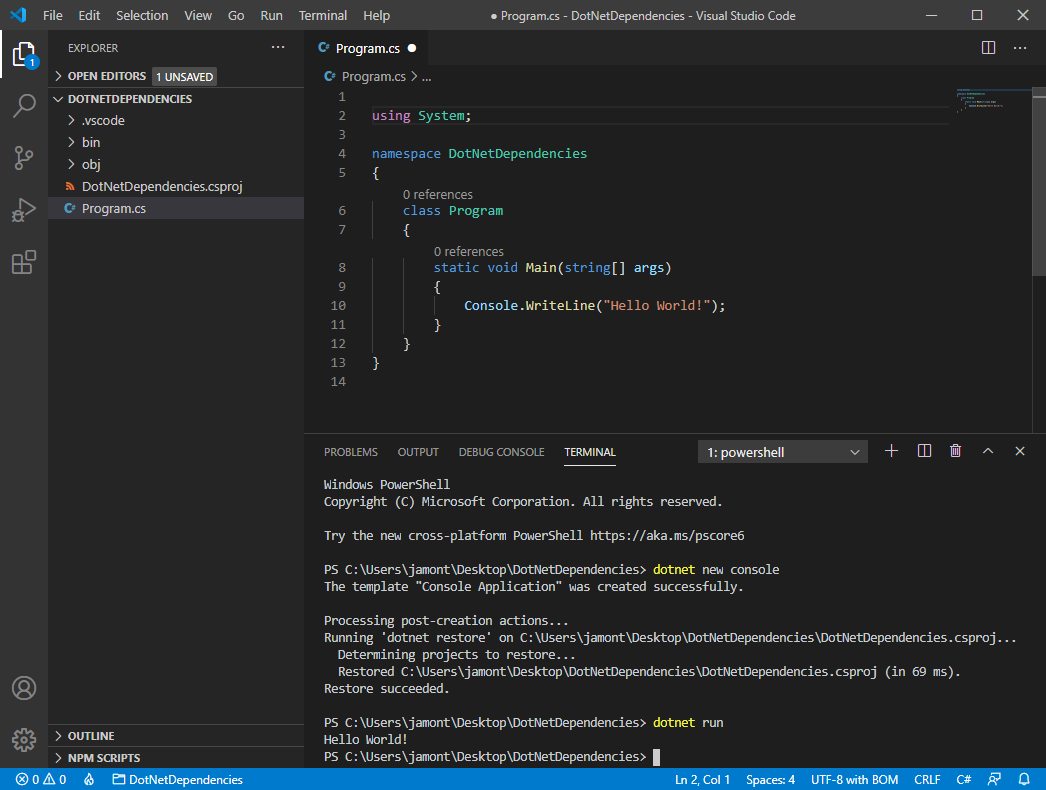
Konfigurowanie programu Visual Studio Code na potrzeby debugowania platformy .NET
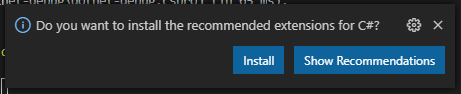
Otwórz plik Program.cs. Po pierwszym otwarciu pliku z kodem C# w programie Visual Studio Code zostanie wyświetlony monit o zainstalowanie zalecanych rozszerzeń dla języka C#. Wybierz przycisk Instaluj w monicie.
Program Visual Studio Code zainstaluje rozszerzenie języka C#. Zostanie wyświetlony kolejny monit o dodanie wymaganych zasobów do kompilowania i debugowania projektu. Wybierz opcję Tak.
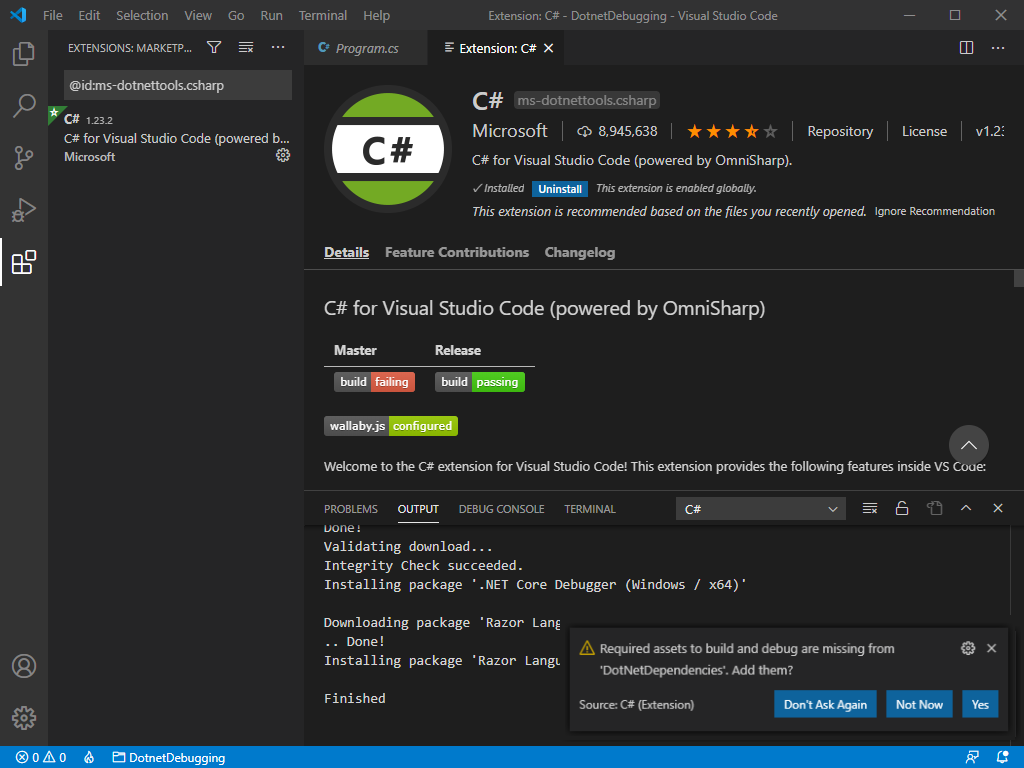
Możesz zamknąć kartę Rozszerzenie: C# , aby skoncentrować się na kodzie, który piszesz.
Dodawanie pakietu NuGet przy użyciu narzędzia platformy .NET Core
Otwórz plik Program.cs. Powinien on wyglądać następująco:
Console.WriteLine("Hello, World!");Poprzednia funkcja jest uruchamiana na początku aplikacji i zwraca ciąg do konsoli. Dodajmy pakiet Humanizer, wykonajmy manipulację danymi i wypiszmy dane na konsoli.
Zainstaluj bibliotekę Humanizer, uruchamiając następujące polecenie:
dotnet add package Humanizer --version 2.7.9Otwórz plik DotNetDependencies.csproj i znajdź sekcję
ItemGroup. Powinien się tam teraz znajdować wpis podobny do tego:<ItemGroup> <PackageReference Include="Humanizer" Version="2.7.9" /> </ItemGroup>Dodaj następującą zawartość w górnej części pliku Program.cs, który inicjuje program Humanizer:
using Humanizer;Twój Program.cs powinien teraz wyglądać następująco:
using Humanizer;

Console.WriteLine("Hello, World!");
Dodaj następującą zawartość do pliku Program.cs w dolnej części pliku w obszarze :
Console.WriteLine("Hello, World!");static void HumanizeQuantities() { Console.WriteLine("case".ToQuantity(0)); Console.WriteLine("case".ToQuantity(1)); Console.WriteLine("case".ToQuantity(5)); } static void HumanizeDates() { Console.WriteLine(DateTime.UtcNow.AddHours(-24).Humanize()); Console.WriteLine(DateTime.UtcNow.AddHours(-2).Humanize()); Console.WriteLine(TimeSpan.FromDays(1).Humanize()); Console.WriteLine(TimeSpan.FromDays(16).Humanize()); }Zastąp element
Console.WriteLine("Hello, World!");następującym kodem:Console.WriteLine("Quantities:"); HumanizeQuantities(); Console.WriteLine("\nDate/Time Manipulation:"); HumanizeDates();Zapisz plik (Zapisz plik>lub CTRL + S). Uruchom aplikację, uruchamiając następujące polecenie w terminalu:
dotnet runPowinny zostać wyświetlone następujące dane wyjściowe:
Quantities:
0 cases
1 case
5 cases

Date/Time Manipulation:
yesterday
2 hours ago
1 day
2 weeks
Gratulacje. Program Humanizer został pomyślnie zainstalowany jako zależność i napisana logika dla kodu aplikacji w celu zwiększenia czytelnego dla człowieka danych. Wygląda na to, że pakiet Humanizer spełnia oczekiwania, więc firma Tailwind Traders będzie prawdopodobnie zadowolona z wyników tej oceny.