Kontynuuj pracę w innym środowisku
Podczas uruchamiania cenisz możliwość szybkiego edytowania kodu w podróży, ale czasami trzeba uruchomić kod. Dzięki programowi VS Code dla sieci Web można łatwo przejść do bardziej zaawansowanego środowiska za pomocą polecenia "Kontynuuj pracę nad..." polecenie lub wprowadzenie własnego środowiska obliczeniowego za pomocą rozszerzenia Remote - Tunnels programu VS Code.
"Kontynuuj pracę nad..." polecenie
Czasami chcesz uzyskać dostęp do innego środowiska, które może uruchamiać kod. W programie VS Code dla sieci Web można bezproblemowo przełączyć się na pracę nad repozytorium w środowisku projektowym obsługującym lokalny system plików oraz pełne narzędzia językowe i programistyczne.
Użyj polecenia "Kontynuuj pracę nad..." polecenie, aby kontynuować pracę w innym środowisku. To polecenie umożliwia ponowne otwarcie repozytorium w programie VS Code Desktop, dzięki czemu możesz kontynuować pracę w pełnym edytorze. Jeśli masz zainstalowane rozszerzenie GitHub Codespaces, możesz również utworzyć usługę GitHub Codespace dla bieżącego repozytorium. Usługa GitHub Codespace udostępnia obliczenia oparte na chmurze, dzięki czemu można uruchomić kod.
Zmiany w chmurze
Po niezatwierdzonych zmianach i kontynuowaniu pracy w innym środowisku możesz wprowadzić zmiany do wybranego środowiska projektowego przy użyciu zmian w chmurze. Jeśli wcześniej nie włączono zmian w chmurze, po raz pierwszy uruchom polecenie "Kontynuuj pracę nad..." zostanie wyświetlony monit o kontynuowanie pracy ze zmianami. Wybranie opcji kontynuowania pracy ze zmianami powoduje włączenie zmian w chmurze. Tę funkcję można również włączyć lub wyłączyć za pomocą polecenia "Zmiany w chmurze: włączanie/wyłączanie zmian w chmurze". Po włączeniu zmian w chmurze zmiany zostaną automatycznie odzwierciedlone w środowisku, w którym chcesz kontynuować pracę.
Zmiany w chmurze używają usługi VS Code do przechowywania oczekujących zmian. Te zmiany są usuwane z usługi po zastosowaniu ich do docelowego środowiska deweloperskiego. Aby włączyć zmiany w chmurze, musisz zalogować się do usługi GitHub lub konta Microsoft.
Zdalne — tunele
Jeśli chcesz mieć bardziej zaawansowane środowisko i pozostać w środowisku przeglądarki, możesz również użyć rozszerzenia Remote - Tunnels programu VS Code.
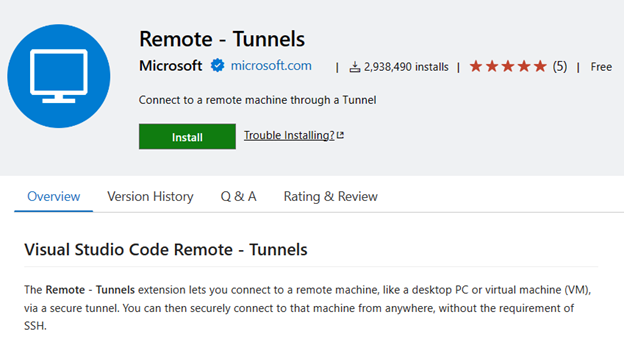
Rozszerzenie Remote — Tunnels programu VS Code umożliwia łączenie się z maszyną zdalną, na przykład z komputerem stacjonarnym lub maszyną wirtualną, za pośrednictwem bezpiecznego tunelu. Następnie możesz bezpiecznie nawiązać połączenie z tym komputerem z dowolnego miejsca bez konieczności korzystania z protokołu SSH. Tunele zdalne umożliwiają "przenoszenie własnego środowiska obliczeniowego" do programu VS Code dla sieci Web, co umożliwia korzystanie z większej liczby scenariuszy, takich jak uruchamianie kodu w przeglądarce.
W następnej sekcji użyjesz polecenia "Kontynuuj pracę nad..." polecenie umożliwiające wyświetlenie opcji przejścia do bardziej zaawansowanego środowiska.