Ćwiczenie — kontynuuj pracę w innym środowisku
Teraz chcesz uruchomić kod w repozytorium zdalnym. Musisz użyć polecenia "Kontynuuj pracę nad..." polecenie zmiany środowisk.
W tym ćwiczeniu użyjesz polecenia "Kontynuuj pracę nad..." polecenie klonowania repozytorium lokalnie, aby można było uzyskać pełny zestaw funkcji programu VS Code Desktop.
Uruchom polecenie "Kontynuuj pracę nad..."
Możesz uruchomić i debugować kod, kontynuując pracę w innym środowisku.
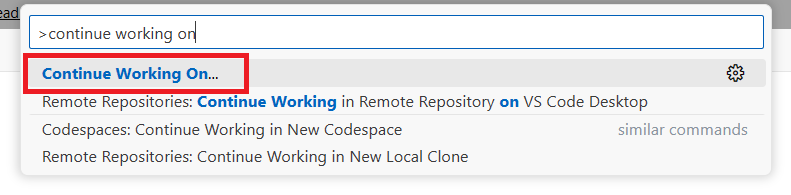
Gdy repozytorium microsoft/vscode jest nadal otwarte w https://vscode.devprogramie , otwórz paletę poleceń i uruchom polecenie "Kontynuuj pracę nad...".
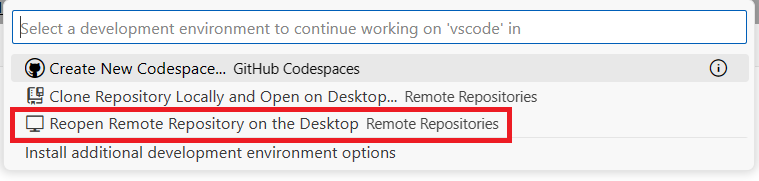
Wybierz opcję "Otwórz ponownie repozytorium zdalne na pulpicie".
Po wyświetleniu monitu o wprowadzenie zmian w pracy wybierz pozycję "Tak, kontynuuj pracę ze zmianami". Ta akcja umożliwia zmianę chmury. Jeśli zostanie wyświetlony monit, zaloguj się do konta usługi GitHub.

Nastąpi przekierowanie do aplikacji programu VS Code Desktop i jeśli zostanie wyświetlony monit o zainstalowanie rozszerzenia Repozytoria zdalne, zaakceptuj.
Repozytorium microsoft/vscode szybko załaduje się na pulpicie, a teraz masz dostęp do pełnego zestawu funkcji programu VS Code, takiego jak uruchamianie i debugowanie kodu! Może istnieć inna konfiguracja wymagana do uruchomienia aplikacji lub możesz wybrać uruchamianie aplikacji w kontenerze deweloperskim.
Gratulacje! Pomyślnie przeniesiono program VS Code oparty na przeglądarce dla środowiska internetowego do środowiska programu VS Code Desktop, dzięki czemu można teraz uruchamiać i debugować aplikację.
Przejdź do następnej lekcji, aby uzyskać szybką wiedzę na temat programu Visual Studio Code dla sieci Web. Następnie podsumujemy to, co omówiliśmy w tym module Learn.