Konfigurowanie biblioteki MLflow na potrzeby śledzenia modeli w notesach
Praca w notesie umożliwia interaktywne eksperymentowanie i szybkie iterowanie. Aby ten eksperyment był zrozumiały, należy śledzić to, co próbujesz. Bez śledzenia łatwo stracić z oczu, która konfiguracja dała jaki wynik.
MLflow to biblioteka typu open source do śledzenia eksperymentów uczenia maszynowego i zarządzania nimi. W szczególności MLflow Tracking jest składnikiem MLflow, który rejestruje wszystkie informacje dotyczące trenowanego modelu, takie jak parametry, metryki i artefakty. Oznacza to, że możesz porównać uruchomienia notebooka bezpośrednio z modelami AutoML wytrenowanymi, wszystko w jednym miejscu.
Aby używać MLflow w notesach w obszarze roboczym Azure Machine Learning, musisz zainstalować niezbędne biblioteki i ustawić Azure Machine Learning jako magazyn śledzenia.
Konfiguruj bibliotekę MLflow w notebookach
Notesy można tworzyć i edytować w usłudze Azure Machine Learning lub na urządzeniu lokalnym.
Korzystanie z notesów usługi Azure Machine Learning
W obszarze roboczym usługi Azure Machine Learning można tworzyć notesy i łączyć notesy z wystąpieniem obliczeniowym zarządzanym usługi Azure Machine Learning.
Gdy uruchamiasz notes na wystąpieniu obliczeniowym, środowisko MLflow jest już skonfigurowane i gotowe do użycia.
Aby sprawdzić, czy są zainstalowane niezbędne pakiety, możesz uruchomić następujący kod:
pip show mlflow
pip show azureml-mlflow
Pakiet mlflow jest biblioteką typu open source. Pakiet azureml-mlflow zawiera kod integracji usługi Azure Machine Learning z rozwiązaniem MLflow.
Korzystanie z biblioteki MLflow na urządzeniu lokalnym
Jeśli wolisz pracować w notesach na urządzeniu lokalnym, możesz również skorzystać z biblioteki MLflow. Należy skonfigurować platformę MLflow, wykonując następujące czynności:
Zainstaluj pakiet
mlflowiazureml-mlflow.pip install mlflow pip install azureml-mlflowPrzejdź do usługi Azure Machine Learning Studio.
Wybierz nazwę obszaru roboczego, nad którym pracujesz w prawym górnym rogu programu Studio.
Wybierz Wyświetl wszystkie właściwości w Azure Portal. Zostanie otwarta nowa karta, która spowoduje przejście do usługi Azure Machine Learning w witrynie Azure Portal.
Skopiuj wartość URI śledzenia MLflow.
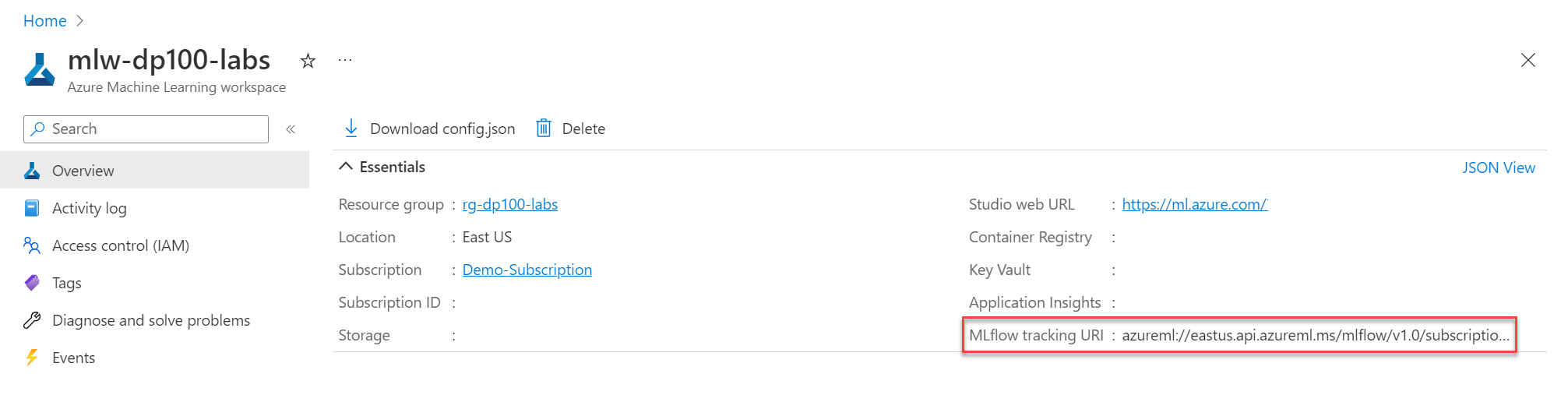
Użyj następującego kodu w notesie lokalnym, aby skonfigurować rozwiązanie MLflow tak, aby wskazywało obszar roboczy usługi Azure Machine Learning i ustawiło go na identyfikator URI śledzenia obszaru roboczego.
mlflow.set_tracking_uri = "MLFLOW-TRACKING-URI"
Wskazówka
Dowiedz się więcej na temat alternatywnych metod konfigurowania środowiska śledzenia podczas pracy na urządzeniu lokalnym. Można na przykład użyć SDK Azure Machine Learning w wersji 2 dla Pythona wraz z plikiem konfiguracji obszaru roboczego, aby ustawić adres URI śledzenia.
Po skonfigurowaniu biblioteki MLflow do śledzenia wyników modelu i przechowywania ich w obszarze roboczym usługi Azure Machine Learning możesz eksperymentować w notesie.