Analizowanie i objaśnienie kodu przy użyciu GitHub Copilot
Deweloperzy używają GitHub Copilot do burzy mózgów nowych aplikacji lub funkcji, eksplorowania narzędzi i technik kodowania, oceniania problemów i potencjalnych poprawek oraz wyjaśniania złożonego lub nieznanego kodu. GitHub Copilot może pomóc zrozumieć przeznaczenie i zachowanie kodu, co ułatwia pracę z kodem i ich konserwację.
Każda z następujących funkcji GitHub Copilot może służyć do analizowania lub wyjaśniania kodu:
- Widok czatu: użyj widoku Czat, aby zadawać pytania dotyczące projektów kodu, tematów kodowania i ogólnych pojęć technologicznych.
- Czat wbudowany: rozpocznij wbudowaną sesję czatu bezpośrednio z poziomu edytora, aby zapytać o konkretne sekcje kodu.
- Akcje inteligentne: uruchom akcję inteligentną Wyjaśnij, aby wyjaśnić wybrany kod bez konieczności pisania monitu.
- Szybki czat: zadaj szybkie pytanie i wróć do tego, co robisz.
Użyj widoku czatu w trybie zapytaj agenta, aby przeanalizować i wyjaśnić kod
Widok czatu w Visual Studio Code służy do zarządzania konwersacjami czatu między Tobą a programistą pary sztucznej inteligencji. Domyślnie widok czatu znajduje się na pasku bocznym pomocniczym po prawej stronie okna Visual Studio Code. Po przesłaniu monitu programista pary sztucznej inteligencji odpowiada za pomocą opisów języka naturalnego, fragmentów kodu i innych istotnych informacji. Odpowiedzi są wyświetlane w widoku czatu.
Aby uzyskać dostęp do widoku Czat, możesz wybrać przycisk Toggle Chat (ikona Copilot), wybierz Otwórz czat z menu GitHub Copilot lub użyj Ctrl+Alt+I skrót klawiaturowy. Widok czatu domyślnie wyświetla się w trybie 'Ask agent', ale zachowuje ostatnio wybrany tryb, gdy przełączasz się między trybem otwartym a ukrytym.
Można używać widoku czatu w trybie "Zapytaj agenta" do rozmów na różnorodne tematy. Przykład:
- Zadawanie pytań dotyczących pojęć związanych z kodowaniem i technologią ("
What is a linked list?", "top 10 popular web frameworks") - Burza mózgów na temat pomysłów, jak najlepiej rozwiązać problem z kodowaniem ("
How to add auth to my project?"). - Wyjaśnienie bloku kodu ("
#codebase /explain", "What does this code do?") - Proponowanie poprawek kodu ("
#codebase /fix", "This method gives a FileNotFoundException") - Zapytaj o ustawienia programu VS Code ("
@vscode how do I disable the minimap?")
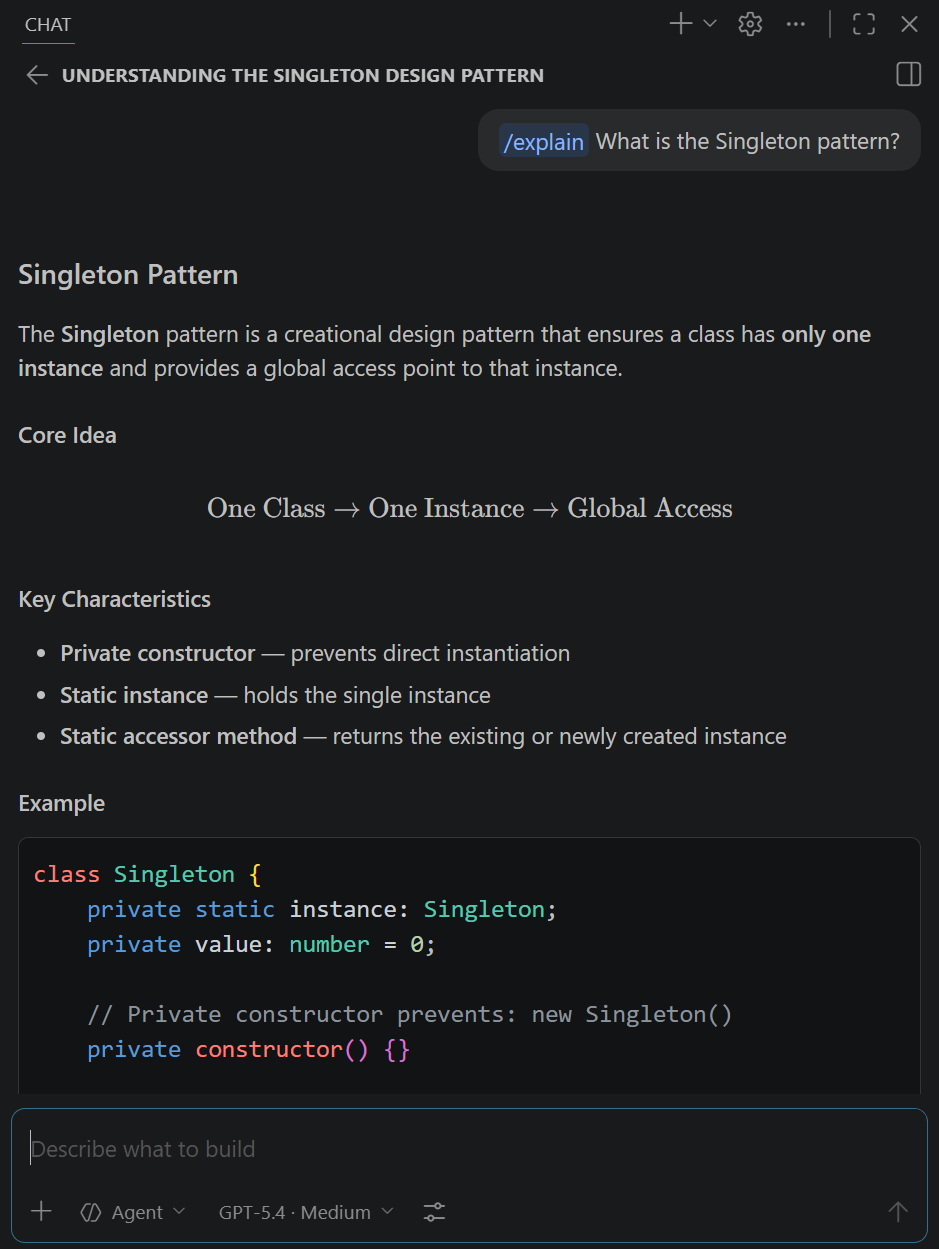
Tryb agenta Ask obsługuje następujące funkcje interfejsu:
Pasek narzędzi Widok czatu: pasek narzędzi Widok czatu znajduje się w prawym górnym rogu widoku czatu. Możesz użyć paska narzędzi do zarządzania historią czatu, rozpoczęcia nowego czatu, otwarcia widoku czatu w innej lokalizacji lub ukrycia widoku czatu. Umieść wskaźnik myszy na ikonach przycisków paska narzędzi, aby wyświetlić opis.
Obszar odpowiedzi czatu: Obszar odpowiedzi czatu znajduje się poniżej paska narzędzi widoku czatu, gdzie GitHub Copilot wyświetla odpowiedzi. Odpowiedzi obejmują sugestie kodu, wyjaśnienia, elementy interakcyjne i inne informacje związane z monitem.
Przycisk Dołącz kontekst: przycisk Dołącz kontekst (ikona spinacza) znajduje się w dolnej sekcji widoku czatu. Możesz użyć tego przycisku, aby dołączyć pliki, wybory, symbole lub inne zasoby z obszaru roboczego jako kontekst monitu o czat.
Zapytaj funkcję Copilot: pole tekstowe Zapytaj funkcję Copilot to miejsce, w którym wprowadzasz monity. W przypadku korzystania z trybu 'Zapytaj agenta' komunikaty mogą zawierać uczestników czatu, komendy slash i zmienne czatu.
W trybie zapytaj agenta możesz użyć uczestników czatu, aby określić kontekst pytań. Możesz również dodać
#codebasedo komendy, aby włączyć pełen obszar roboczy jako kontekst.Przycisk Rozpocznij czat głosowy: przycisk Rozpocznij czat głosowy znajduje się po lewej stronie pola tekstowego Zapytaj funkcję Copilot. Możesz użyć tego przycisku, aby włączyć lub wyłączyć interakcje głosowe z GitHub Copilot. Po włączeniu interakcji głosowych możesz użyć głosu, aby zadać GitHub Copilot pytania.
Lista rozwijana agentów: Lista rozwijana agentów znajduje się po prawej stronie pola tekstowego Zapytaj funkcję Copilot. Możesz użyć tej listy rozwijanej, aby przełączać się między trybami Zapytaj, Agent i Plan.
Menu Wybierz model: Menu Wybierz model znajduje się po prawej stronie rozwijanej listy agentów. Możesz użyć tego przycisku, aby wybrać model, który GitHub Copilot używa do generowania odpowiedzi. Wybór modelu może być ograniczony na podstawie subskrypcji GitHub Copilot, ustawień GitHub Copilot i modeli dostępnych w Twoim regionie.
Przycisk Wyślij: przycisk Wyślij znajduje się po prawej stronie menu Wybierz model. Możesz użyć tego przycisku, aby przesłać polecenie do GitHub Copilot i otrzymać odpowiedź. Przycisk Wyślij zawiera listę rozwijaną z opcjami przesyłania monitu.
Używanie wbudowanego czatu do analizowania i wyjaśniania kodu
Funkcja czatu wbudowanego umożliwia rozpoczęcie sesji czatu bezpośrednio z poziomu edytora. Czat wbudowany jest przydatny, gdy chcesz zadawać pytania dotyczące określonego kodu (sekcji, wierszy lub zmiennych) bez opuszczania edytora. Odpowiedzi są wyświetlane w oknie czatu wbudowanego.
Aby uzyskać dostęp do czatu wbudowanego, możesz wybrać Editor Inline Chat z menu GitHub Copilot lub użyć skrótu klawiaturowego Ctrl+I. Użyj Escape, aby zamknąć wbudowane okno czatu.
Możesz użyć wbudowanego czatu, aby dowiedzieć się więcej o ogólnych tematach kodowania, ale najlepiej nadaje się do zadawania pytań do kodu w aktywnym edytorze. Przykład:
- Wyjaśnienie bloku kodu ("
/explain How are the parameters of the XYZ method used?", "/explain #selection") - Badanie problemu ("
/explain Why does this code throw an exception?", "/explain How can I fix this issue?") - Zadawanie pytań dotyczących pojęć związanych z kodowaniem lub technologią ("
/explain Can LINQ be used to improve readability?")
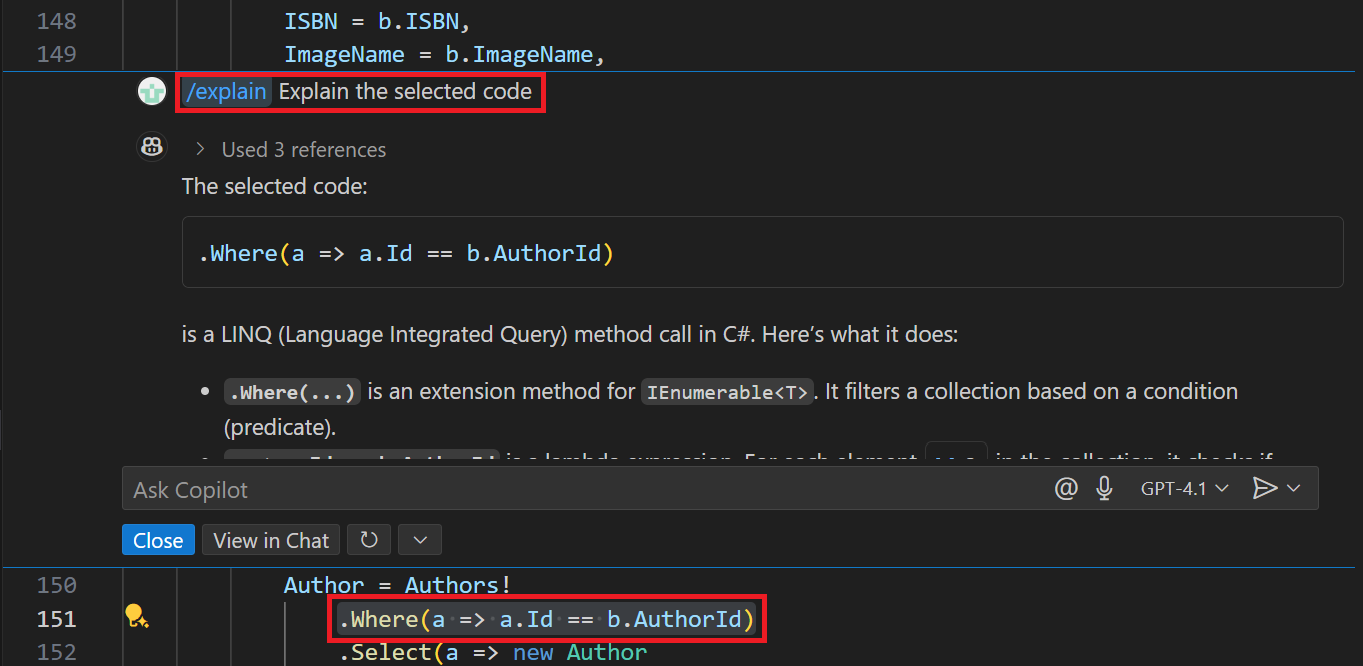
Czat wbudowany obsługuje następujące funkcje:
Zapytaj funkcję Copilot: pole tekstowe Zapytaj funkcję Copilot to miejsce, w którym wprowadzasz polecenia. Podczas korzystania z czatu w linii, polecenia mogą zawierać komendy ukośnika i zmienne czatu, ale uczestnicy czatu nie są obsługiwani.
Przycisk Rozpocznij czat głosowy: przycisk Rozpocznij czat głosowy znajduje się po lewej stronie pola tekstowego Zapytaj funkcję Copilot. Możesz użyć tego przycisku, aby włączyć lub wyłączyć interakcje głosowe z GitHub Copilot. Po włączeniu interakcji głosowych możesz użyć głosu, aby zadać GitHub Copilot pytania lub zażądać sugestii dotyczących kodu.
Menu Wybierz model: menu Wybierz model umożliwia wybranie modelu, który GitHub Copilot używa do generowania odpowiedzi. Wybór modelu może być ograniczony na podstawie subskrypcji GitHub Copilot, ustawień GitHub Copilot i modeli dostępnych w Twoim regionie.
Przycisk Wyślij: przycisk Wyślij znajduje się po prawej stronie menu Wybierz model. Możesz użyć tego przycisku, aby przesłać polecenie do programu GitHub Copilot i otrzymać odpowiedź. Przycisk Wyślij zawiera listę rozwijaną z opcjami przesyłania monitu.
Użyj akcji inteligentnej Wyjaśnij, aby objaśnić kod
Akcja inteligentna Wyjaśnij służy do wyjaśnienia kodu otwartego w edytorze. Fokus można zawęzić, wybierając blok kodu, pojedynczy wiersz kodu lub zmienną. Jeśli nie wybrano kodu, wyjaśnienie odnosi się do aktywnego pliku. Funkcja inteligentnego wyjaśniania akcji wyświetla odpowiedzi w widoku czatu.
Aby uzyskać dostęp do inteligentnej akcji Wyjaśnij, możesz kliknąć prawym przyciskiem myszy aktywny edytor kodu, a następnie wybrać pozycję Wyjaśnij.
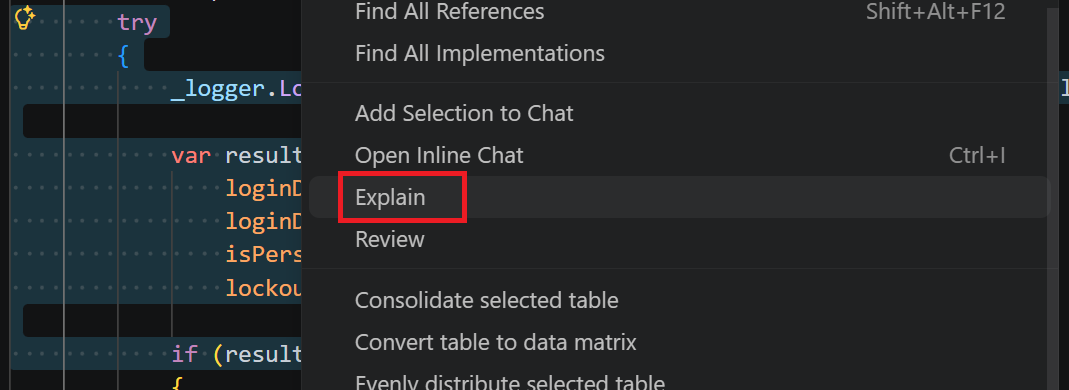
Analizowanie i objaśnienie kodu za pomocą okna Szybki czat
Funkcja Szybki czat umożliwia szybkie zadawanie pytań i powrót do tego, co robisz. Funkcja Szybki czat jest przydatna, gdy chcesz zadać szybkie pytanie bez wpływu na historię czatu, którą tworzysz w widoku czatu. Odpowiedzi są wyświetlane w oknie Szybki czat.
Aby uzyskać dostęp do okna Szybki czat, możesz wybrać Quick Chat z menu GitHub Copilot lub użyć Ctrl+Shift+Alt+L skrót klawiaturowy.
Okno Szybki czat obsługuje te same funkcje kontekstowe udostępniane przez widok Czat w trybie agenta Zapytaj, ale nie zapewnia sposobu zarządzania historią czatów. Okno Szybki czat zostało zaprojektowane z myślą o szybkich pytaniach i odpowiedziach, więc nie zawiera wszystkich funkcji udostępnianych przez widok czatu.
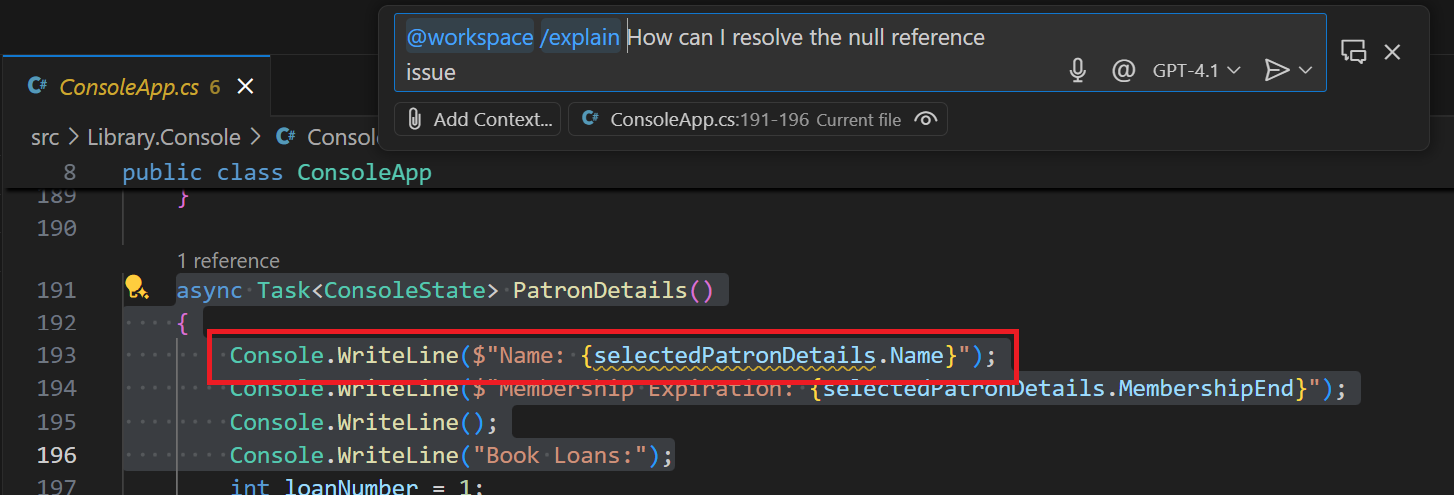
Możesz użyć funkcji Szybki czat dla tych samych typów pytań, co widok czatu w trybie zapytaj agenta. Jednak szybki czat najlepiej nadaje się do szybkich pytań, które nie są częścią większej konwersacji.
Podsumowanie
GitHub Copilot udostępnia kilka funkcji, których można użyć do analizowania i wyjaśniania kodu. Widok czatu, czat w linii, wyjaśnienie inteligentnej akcji i okno szybkiego czatu udostępniają sposoby zadawania pytań dotyczących projektów programistycznych, tematów programowania i ogólnych pojęć technologicznych. Korzystając z tych funkcji, możesz lepiej zrozumieć kod i poprawić umiejętności kodowania.