Generowanie dokumentacji kodu wbudowanego przy użyciu GitHub Copilot
Prawidłowe dokumentowanie kodu powoduje utworzenie bardziej czytelnej i konserwowalnej bazy kodu, która jest łatwiejsza dla innych deweloperów do zrozumienia i pracy z.
Usługa GitHub Copilot Chat ułatwia szybkie, dokładne i spójne dokumentowanie kodu.
Każda z następujących funkcji GitHub Copilot może służyć do tworzenia dokumentacji kodu wbudowanego:
- Widok czatu: użyj widoku czatu w trybie Zapytaj, Agenta lub Planu.
- Czat wbudowany: użyj wbudowanej sesji czatu, aby udokumentować określony kod (klasy, metody lub bloki kodu) bez opuszczania edytora.
- Akcje inteligentne: uruchom akcję inteligentną Generuj dokumenty, aby wyjaśnić wybrany kod bez konieczności pisania monitu.
Generowanie dokumentacji kodu wbudowanego przy użyciu widoku czatu
Widok czatu może służyć do generowania wbudowanej dokumentacji kodu dla projektu, pliku kodu, klasy lub metody. Przed zaktualizowaniem pliku kodu możesz przejrzeć sugerowaną dokumentację i zażądać aktualizacji zgodnie z potrzebami.
Każdy z trzech trybów widoku czatu (Ask, Agent i Plan) może służyć do generowania dokumentacji kodu wbudowanego. Koszt korzystania z trybu agenta jest wyższy niż inne tryby, które mogą być brane pod uwagę.
Generowanie dokumentacji kodu wbudowanego przy użyciu widoku czatu w trybie zapytaj
Tryb zapytaj może służyć do oceny kodu i sugerowania wbudowanej dokumentacji kodu dla projektów, klas lub metod. Możesz przejrzeć sugerowaną wbudowaną dokumentację i wygenerować aktualizacje zgodnie z potrzebami przed dodaniem dokumentacji do pliku kodu.
Otwórz widok Czat w trybie zapytaj.
Dodaj kontekst do monitu czatu. Na przykład dodaj plik markdown zawierający wskazówki dotyczące dokumentacji.
Wprowadź monit o wygenerowanie dokumentacji kodu wbudowanego. Możesz na przykład wprowadzić następujące polecenie:
/doc Create inline code documentation for the ConsoleApp class.Przejrzyj sugerowaną dokumentację kodu wbudowanego w widoku czatu.
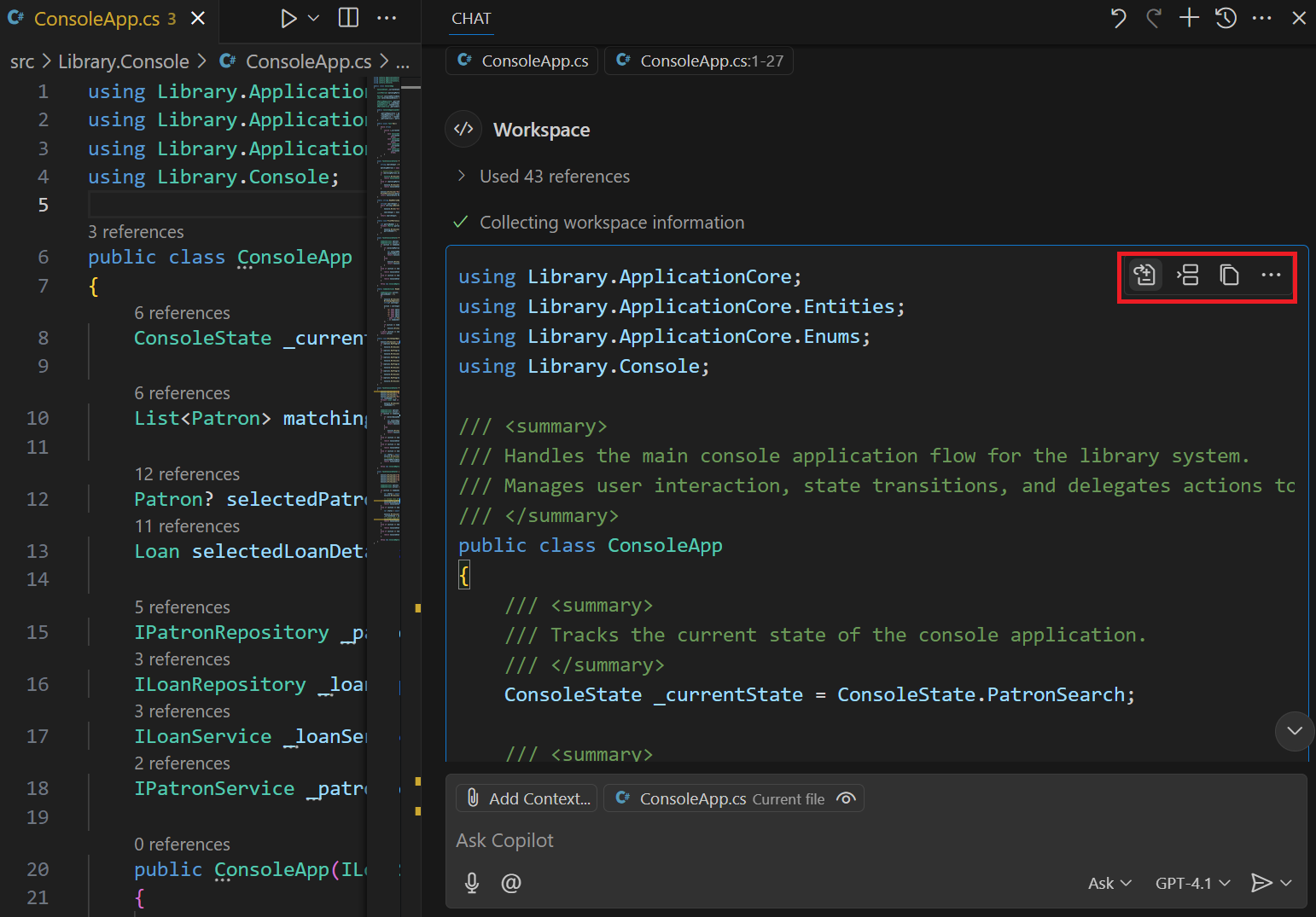
Gdy jesteś zadowolony z proponowanej dokumentacji, możesz wprowadzić ją do odpowiedniego pliku kodu.
Umieść wskaźnik myszy na sugerowanej dokumentacji, aby wyświetlić przyciski Zastosuj, Wstaw i Kopiuj . Przycisk Zastosuj służy do stosowania sugerowanej dokumentacji do pliku kodu.
Możesz użyć przycisku Wstaw , aby wstawić sugestię do edytora w bieżącym położeniu kursora lub przycisk Kopiuj , aby skopiować sugestię do schowka.
Po zastosowaniu sugerowanej dokumentacji do pliku kodu możesz przejść przez aktualizacje, aby zaakceptować, odrzucić lub zmodyfikować poszczególne sugestie.
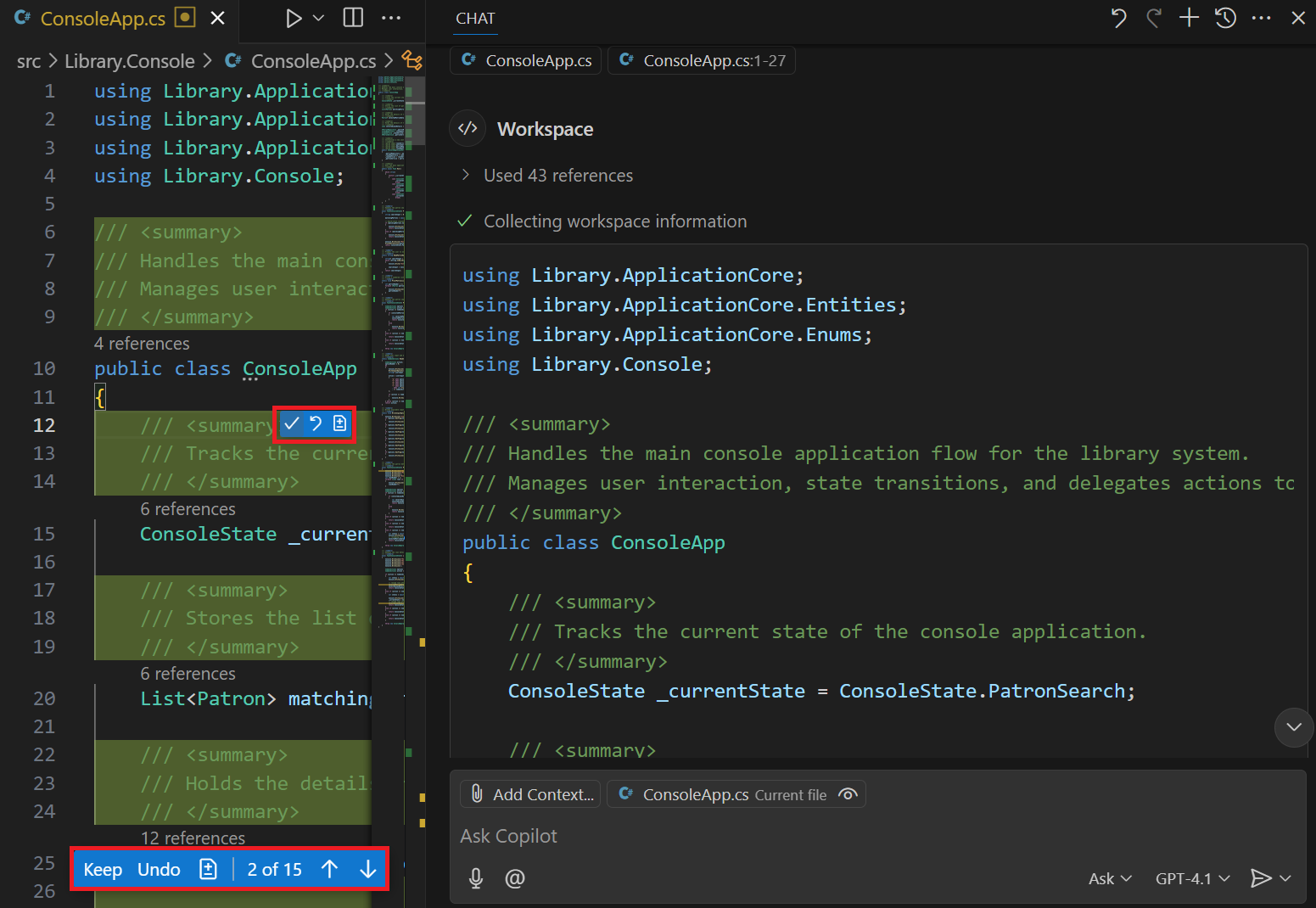
Użyj strzałek w górę i w dół na dolnym pasku menu, aby przejść przez sugerowane aktualizacje.
Przechodząc przez sugestie, możesz zachować lub cofnąć poszczególne z nich za pomocą menu podręcznego, które wyświetla się po najechaniu kursorem na sugestię.
Możesz również ręcznie modyfikować sugestie zgodnie z potrzebami.
Aby zaakceptować lub odrzucić wszystkie sugestie, wybierz przycisk Zachowaj lub Cofnij na dolnym pasku menu.
Możesz kontynuować aktualizowanie dokumentacji zgodnie z potrzebami w edytorze kodu.
Generowanie dokumentacji kodu w linii przy użyciu widoku czatu w trybie Planowania
Widok czatu w trybie planu może służyć do utworzenia szczegółowego planu generowania dokumentacji kodu wbudowanego w projekcie. Tryb planu analizuje bazę kodu i tworzy plan krok po kroku, który można przekazać do trybu agenta na potrzeby wykonywania.
Otwórz widok Czat w trybie planu.
Wprowadź monit opisujący wbudowane zadania dokumentacji.
Możesz na przykład wprowadzić następujące polecenie:
Create a plan for adding inline code documentation to the codebase. Document classes, properties, and methods. Identify all files that need documentation updates.Zapoznaj się z planem implementacji.
Po kilku chwilach agent planu wyświetli plan w widoku czatu. Plan zawiera wysokopoziomowe podsumowanie i podział kroków, w tym wszelkie otwarte pytania do wyjaśnienia.
Po zakończeniu planu wybierz pozycję Rozpocznij implementację , aby przekazać plan do trybu agenta, lub wybierz pozycję Otwórz w edytorze , aby zapisać plan jako plik Markdown do późniejszego użycia.
Po wybraniu Start Implementation GitHub Copilot przełącza się do trybu agenta i rozpoczyna dodawanie dokumentacji kodu wbudowanego na podstawie zatwierdzonego planu.
Przejrzyj zaktualizowane pliki w edytorze. Przejdź przez aktualizacje, aby zaakceptować, odrzucić lub zmodyfikować poszczególne sugestie.
Aby zaakceptować lub odrzucić wszystkie sugestie, wybierz przycisk Zachowaj lub Cofnij na dolnym pasku menu. Możesz również wybrać przyciski Zachowaj lub Cofnij w widoku Czat, aby zaakceptować lub odrzucić wszystkie sugestie.
Możesz kontynuować aktualizowanie dokumentacji zgodnie z potrzebami w edytorze kodu.
Generowanie dokumentacji kodu wbudowanego przy użyciu widoku czatu w trybie agenta
Widok czatu w trybie agenta może służyć do generowania dokumentacji kodu wbudowanego dla projektu, pliku kodu, klasy lub metody. Przed zaktualizowaniem pliku kodu możesz przejrzeć sugerowaną wbudowaną dokumentację i zażądać aktualizacji zgodnie z potrzebami.
Otwórz widok czatu w trybie agenta.
Dodaj kontekst do monitu czatu. Na przykład użyj przycisku Dołącz kontekst (ikona spinacza), aby dodać foldery kodu źródłowego do czatu.
Wprowadź monit definiujący zadania dokumentacji.
Możesz na przykład wprowadzić następujące polecenie:
Create inline code documentation for all C# class files in the specified context. Document the class, properties, and methods. Do not add documentation to JSON, markdown, or other file types. Do not document UnitTest project files in the Test folder. Ensure that the solution builds without errors after the documentation is added.Tryb agenta nie obsługuje uczestników czatu ani komendy ukośnika, dlatego musisz podać szczegółowy monit.
Agent wyświetla komunikaty o stanie w widoku Czat podczas wykonywania żądanych zadań.
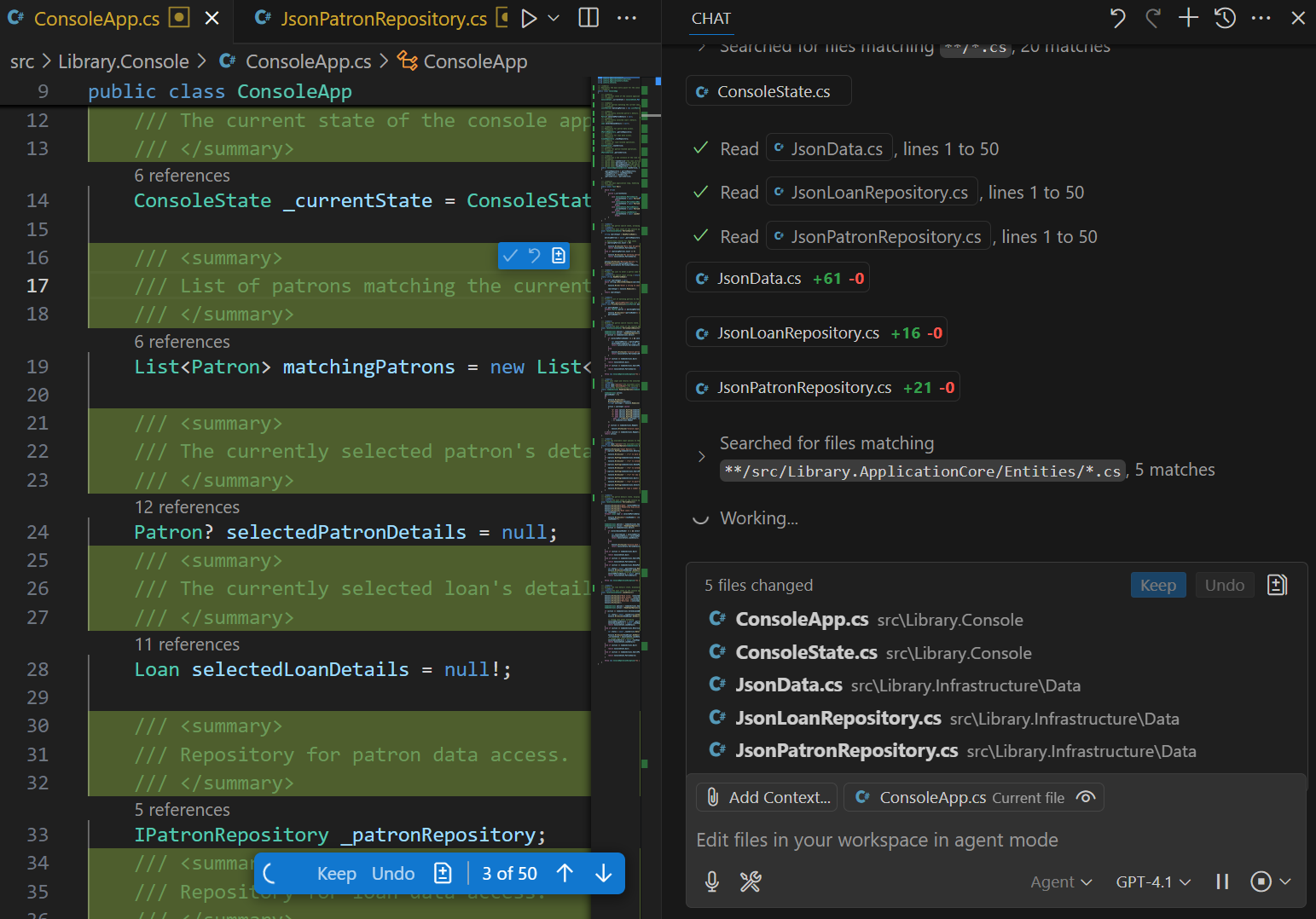
Agent może również zażądać więcej kontekstu lub poprosić o pomoc w celu wykonania żądanych zadań. Na przykład agent może poprosić o uprawnienie przed uruchomieniem polecenia w terminalu.
Poczekaj na ukończenie żądanych zadań dokumentacji przez agenta, a następnie przejrzyj zaktualizowane pliki edytora.
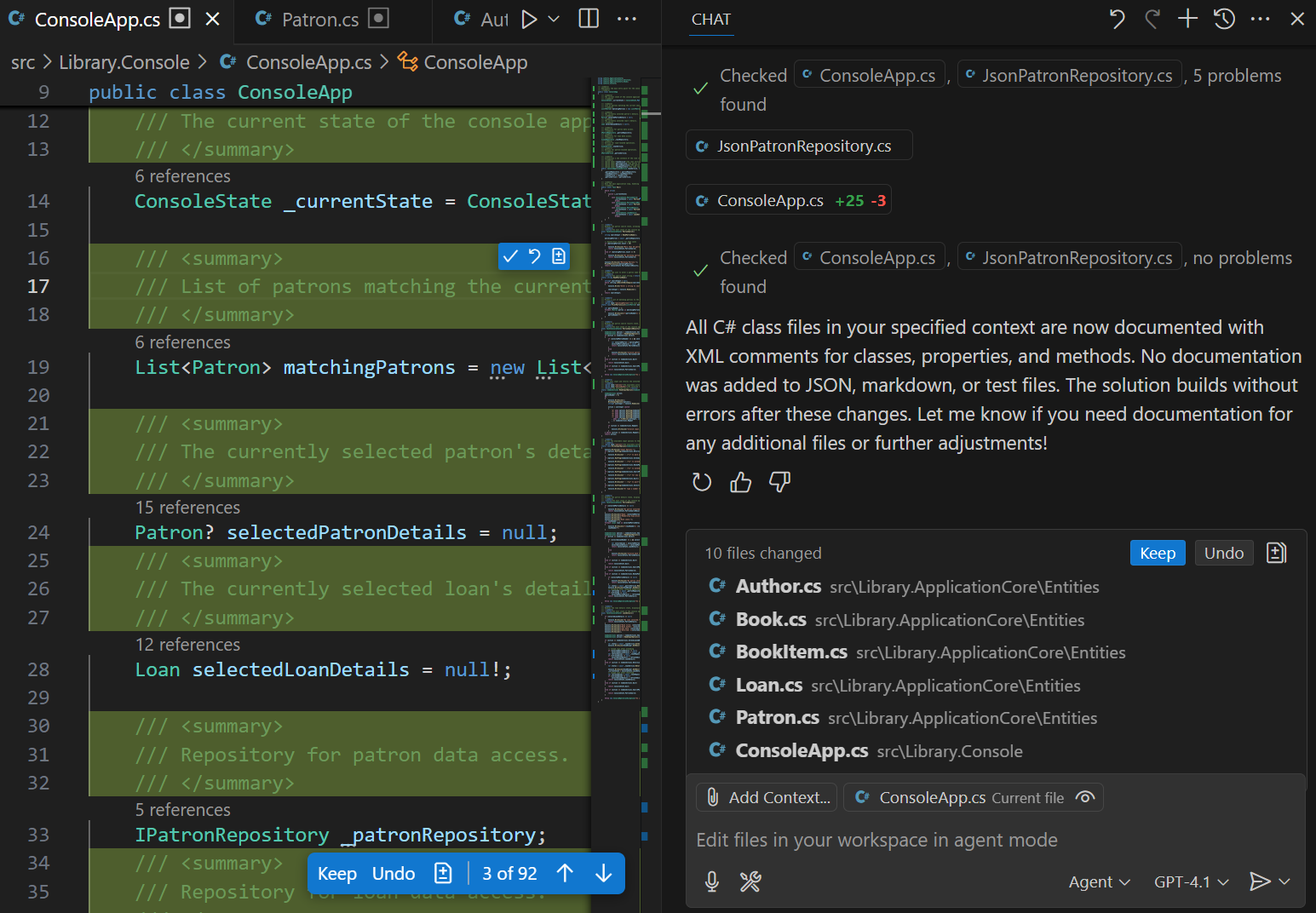
Po zakończeniu trybu agenta zostanie wyświetlone podsumowanie ukończonych zadań. Zaktualizowane pliki można przejrzeć w edytorze.
Przejdź przez aktualizacje, aby zaakceptować, odrzucić lub zmodyfikować poszczególne sugestie.
Aby zaakceptować lub odrzucić wszystkie sugestie, wybierz przycisk Zachowaj lub Cofnij na dolnym pasku menu. Możesz również wybrać przyciski Zachowaj lub Cofnij w widoku Czat, aby zaakceptować lub odrzucić wszystkie sugestie.
Możesz kontynuować aktualizowanie dokumentacji zgodnie z potrzebami w edytorze kodu.
Generowanie dokumentacji kodu wbudowanego przy użyciu wbudowanego czatu
Funkcja czatu wbudowanego może służyć do generowania wbudowanej dokumentacji kodu dla klas, metod lub złożonych bloków kodu. Monit służy do określania kontekstu lub podawania określonych instrukcji. Możesz również użyć /doc polecenia slash bez wiersza polecenia tekstowego, jeśli chcesz.
Czat w linii proponuje dokumentację kodu w linii bezpośrednio w edytorze kodu.
Otwórz plik kodu w edytorze.
Wybierz kod, który chcesz udokumentować.
Rozpocznij wbudowaną sesję czatu.
Użyj skrótu klawiaturowego Ctrl+I lub wybierz pozycję Czat wbudowany edytora z menu Czat .
Wprowadź monit o wygenerowanie dokumentacji kodu wbudowanego.
Możesz na przykład udokumentować metodę i zażądać określonych szczegółów:
Document the selected method. List currentState optionsPrzejrzyj sugerowaną dokumentację kodu wbudowanego w edytorze.
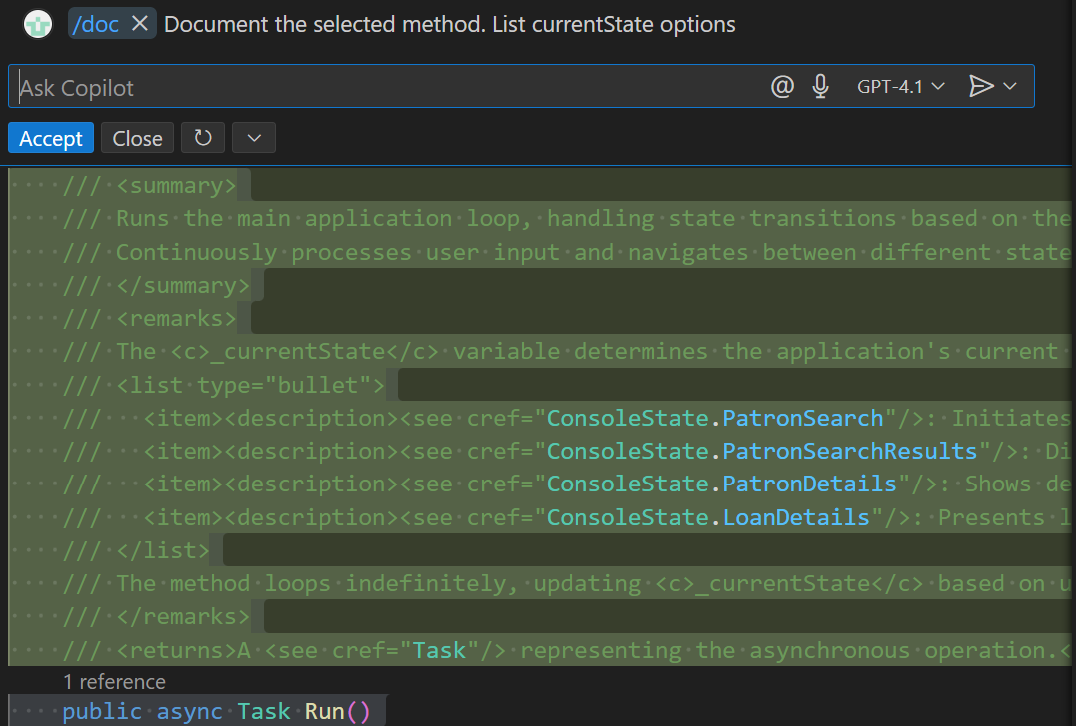
Użyj przycisku Akceptuj zaakceptuj sugerowaną aktualizację lub Zamknij , aby odrzucić aktualizację.
Możesz również użyć przycisku Uruchom ponownie, aby ponownie uruchomić monit z aktualizacjami lub bez nich.
Generowanie dokumentacji kodu wbudowanego przy użyciu akcji inteligentnej "Generuj dokumentację"
Akcja inteligentna Generate Docs może służyć do generowania dokumentacji kodu wbudowanego dla klas, metod lub złożonych bloków kodu. Jest to szybki sposób generowania dokumentacji bez konieczności pisania polecenia. Akcja inteligentna Generuj dokumenty jest dostępna w menu kontekstowym po kliknięciu prawym przyciskiem myszy wybranego kodu w edytorze.
Inteligentna akcja Generate Docs sugeruje dokumentację kodu wbudowaną bezpośrednio w edytorze kodu.
Otwórz plik kodu w edytorze.
Wybierz kod, który chcesz udokumentować.
Kliknij prawym przyciskiem myszy wybrany kod, wybierz pozycję Generuj kod, a następnie wybierz polecenie Generuj dokumenty.
Przejrzyj sugerowaną dokumentację kodu wbudowanego w edytorze.
Użyj przycisku Akceptuj zaakceptuj sugerowaną aktualizację lub Zamknij , aby odrzucić aktualizację.
Możesz również użyć przycisku Uruchom ponownie, aby ponownie uruchomić monit z aktualizacjami lub bez nich.
Uwaga / Notatka
Jeśli inteligentna akcja Generate Code > Generate Docs nie jest dostępna, użyj wbudowanej funkcji czatu lub widoku czatu, aby wygenerować dokumentację.
Podsumowanie
GitHub Copilot ułatwia szybkie i dokładne generowanie dokumentacji kodu wbudowanego. Widok czatu, wbudowany czat i funkcje inteligentnej akcji zapewniają różne poziomy interakcji bezpośrednio w środowisku Visual Studio Code.