Ćwiczenie: analizowanie danych
Teraz przyjrzyjmy się niektórym zasadom i technikom analizy danych, które zostały poznane w działaniu. W tym laboratorium użyjesz usługi Excel Online do analizowania i wizualizowania danych.
W tym laboratorium przeanalizujesz sprzedaż lemoniady Rosie i utworzysz wizualizacje, aby ułatwić uzyskiwanie szczegółowych informacji na podstawie danych.
Przed rozpoczęciem
Uwaga
Jeśli poprzedni moduł został ukończony w tej ścieżce szkoleniowej, możesz pominąć tę sekcję Przed rozpoczęciem i przejść bezpośrednio do sekcji Ćwiczenie 1: Analizowanie danych przy użyciu tabeli przestawnej.
Jeśli nie masz jeszcze konta Microsoft (na przykład hotmail.com, live.comlub outlook.com konta), utwórz konto na stronie https://signup.live.com.
Przekazywanie skoroszytu do usługi OneDrive
W przeglądarce internetowej przejdź do https://onedrive.live.comadresu i zaloguj się przy użyciu poświadczeń konta Microsoft. Pliki i foldery powinny być widoczne w usłudze OneDrive w następujący sposób:
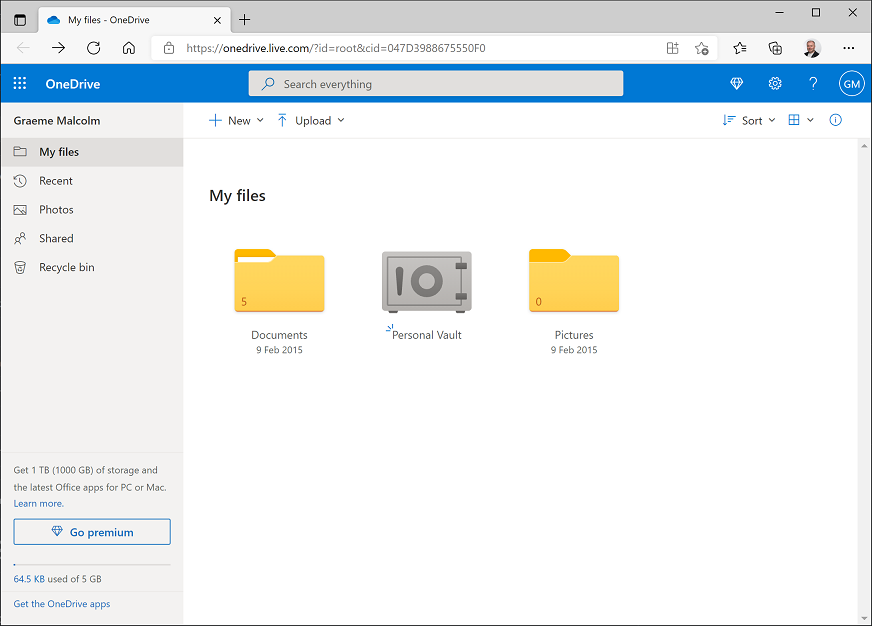
W menu + Nowy wybierz pozycję Folder , aby utworzyć nowy folder. Możesz nazwać to wszystko, co chcesz, na przykład DAT101. Po wyświetleniu nowego folderu wybierz go, aby go otworzyć.
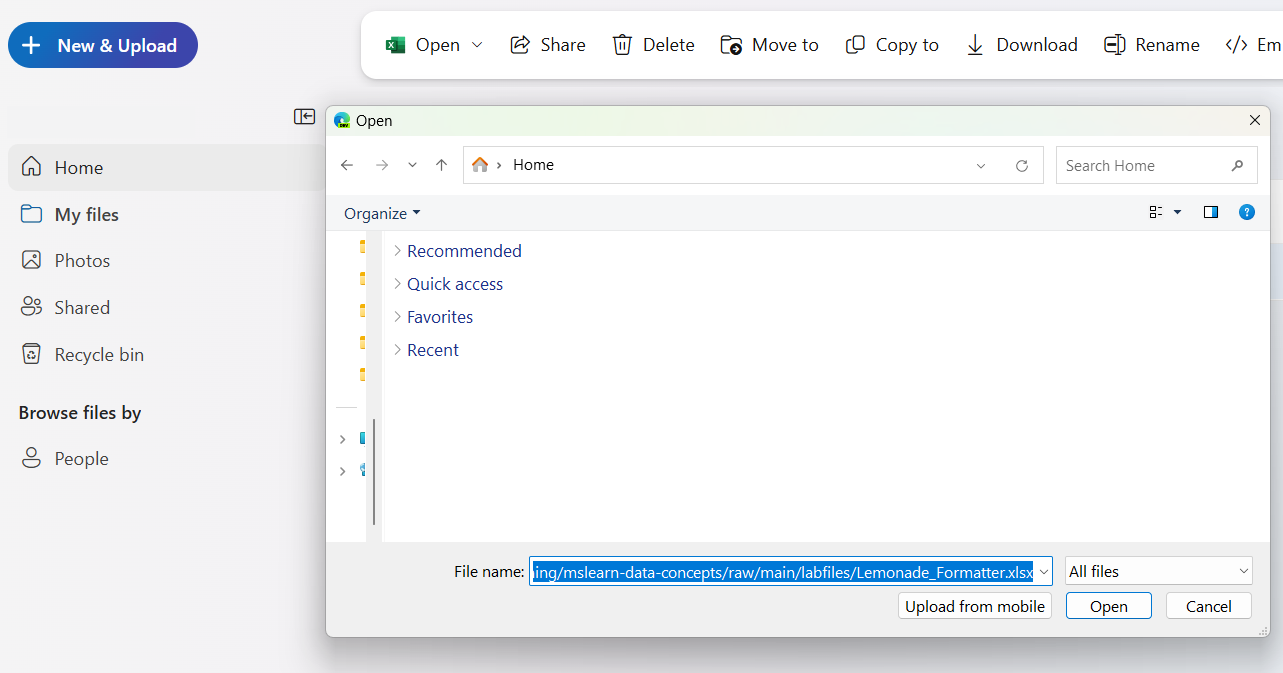
W nowym pustym folderze w menu ⤒ Przekaż kliknij pozycję Pliki. Następnie po wyświetleniu monitu w polu Nazwa pliku wprowadź następujący adres w polu Nazwa pliku (możesz skopiować go i wkleić tutaj!):
https://github.com/MicrosoftLearning/mslearn-data-concepts/raw/main/labfiles/Lemonade_formatted.xlsxNastępnie kliknij przycisk Otwórz, aby przekazać plik Excel zawierający dane lemoniady Rosie, jak pokazano tutaj.
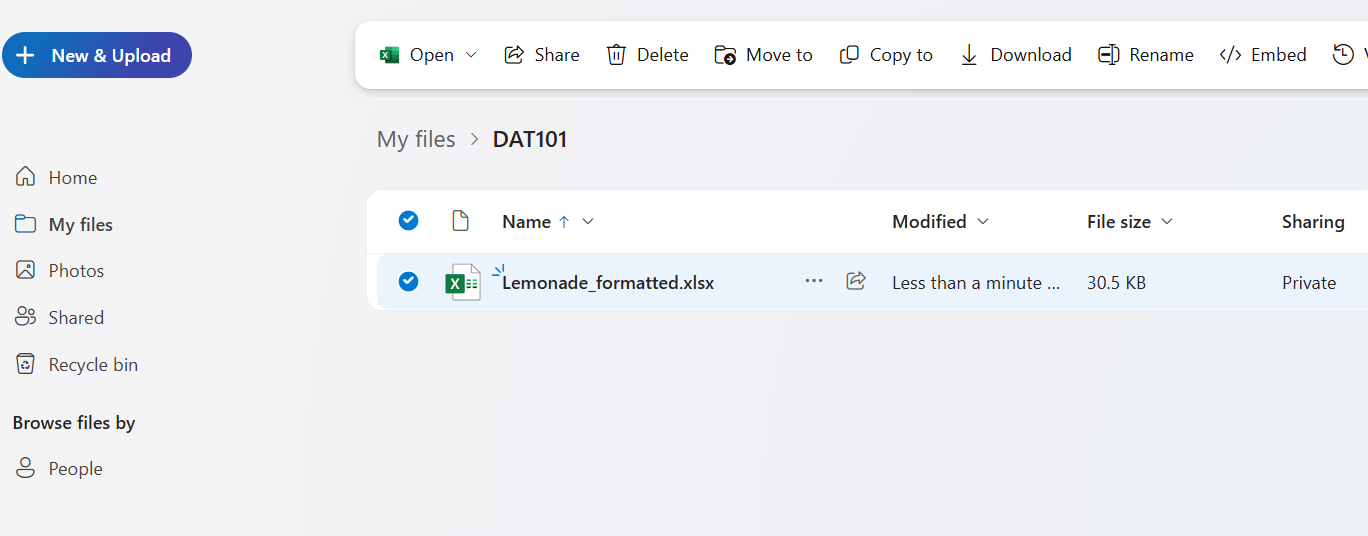
Po kilku sekundach plik Lemonade.xlsx powinien pojawić się w folderze w następujący sposób:
Ćwiczenie 1. Analizowanie danych za pomocą tabeli przestawnej
Tabele przestawne to doskonały sposób na analizę i przetwarzanie danych, podsumowując miary liczbowe w oparciu o jeden lub więcej wymiarów. W tym ćwiczeniu użyjesz tabeli przestawnej, aby wyświetlić dane lemoniady zagregowane na różne sposoby.
Tworzenie tabeli przestawnej
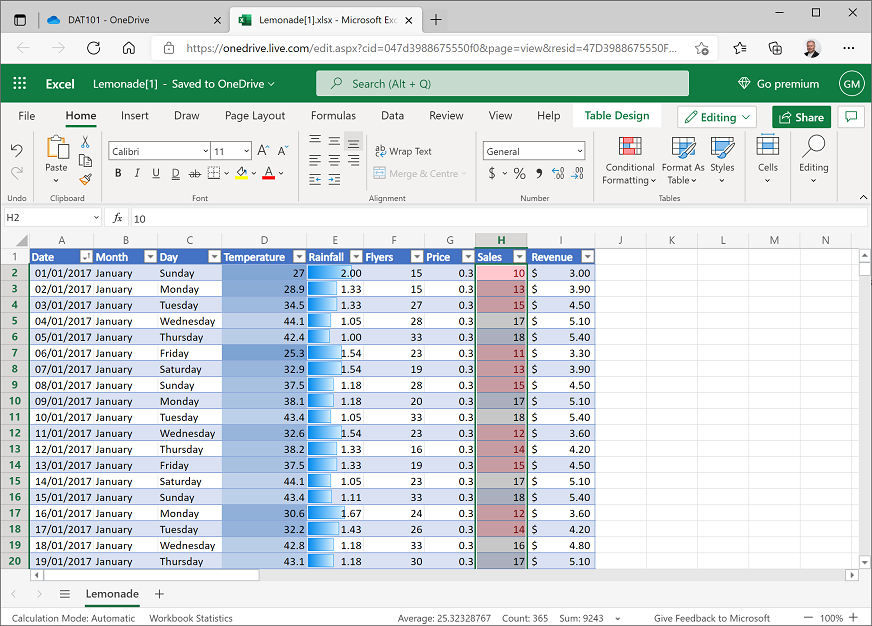
Jeśli jeszcze tego nie zrobiono, w przeglądarce internetowej przejdź do https://onedrive.live.comstrony i zaloguj się przy użyciu poświadczeń konta Microsoft. Jeśli poprzedni moduł został ukończony w tej ścieżce szkoleniowej, otwórz skoroszyt Lemonade.xlsx , w przeciwnym razie otwórz Lemonade-formatted.xlsx w folderze, w którym został przekazany w sekcji Przed rozpoczęciem . Skoroszyt powinien wyglądać następująco:
Wybierz dowolną komórkę w tabeli danych, a następnie na karcie Wstawianie na wstążce kliknij Tabela przestawna i utwórz tabelę przestawną ze swojej tabeli danych w nowym arkuszu. Program Excel dodaje nowy arkusz z tabelą przestawną, która wygląda następująco:
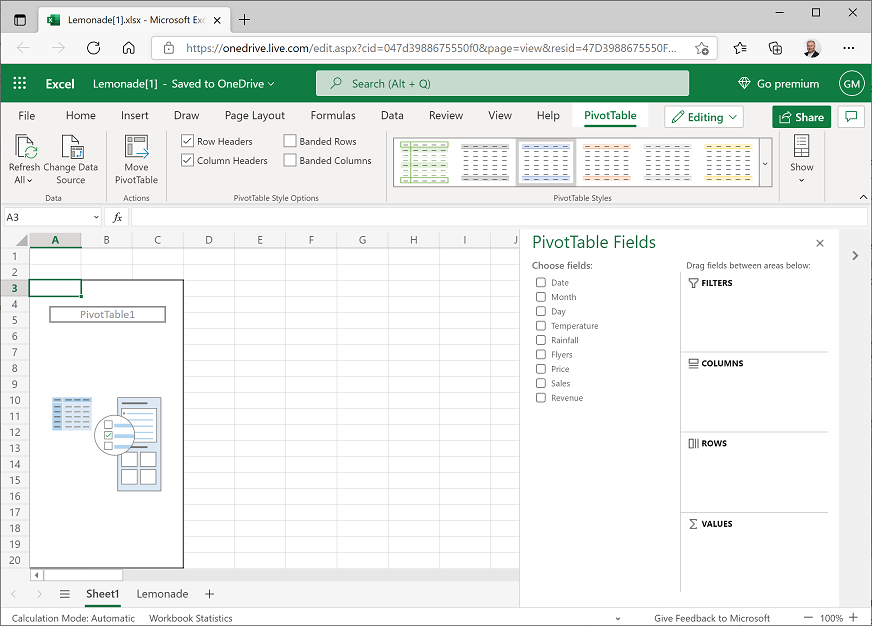
W okienku Pola tabeli przestawnej wybierz Miesiąc. Program Excel automatycznie dodaje miesiąc do obszaru Wiersze tabeli przestawnej i wyświetla nazwy miesięcy w kolejności chronologicznej.
W okienku Pola tabeli przestawnej wybierz Sprzedaż. Program Excel automatycznie dodaje sumę sprzedaży do obszaru Wartości tabeli przestawnej i wyświetla łączną liczbę (sumę) sprzedaży lemoniady dla każdego miesiąca, w następujący sposób:
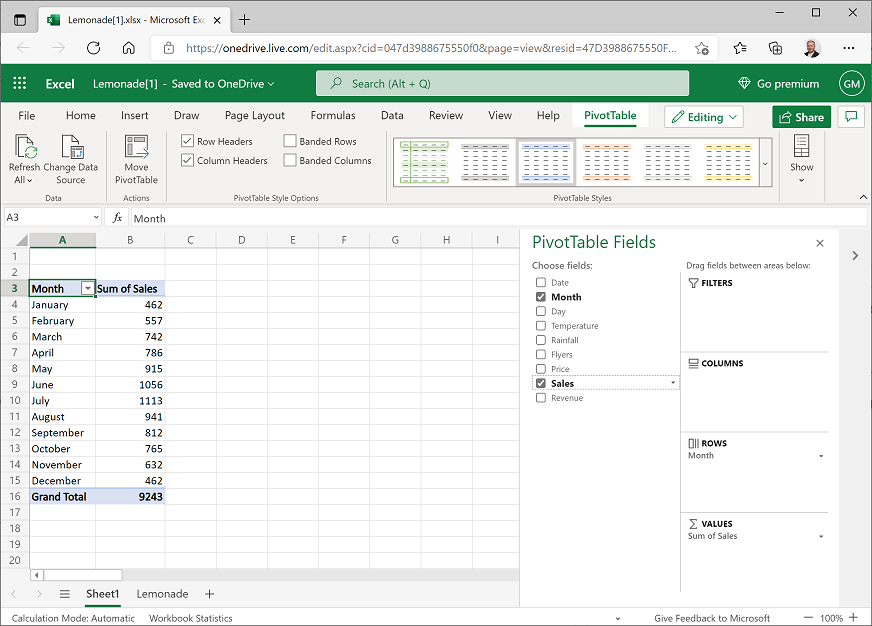
Teraz możesz zobaczyć sprzedaż zagregowaną według miesiąca — na przykład w czerwcu było 1056 sprzedaży.
Dodawanie drugiego wymiaru
W okienku Pola tabeli przestawnej wybierz Dzień. Program Excel automatycznie dodaje Dzień do obszaru Wiersze tabeli przestawnej i wyświetla łączną liczbę (sumę) sprzedaży lemoniady dla każdego dnia tygodnia w każdym miesiącu, jak to przedstawiono:
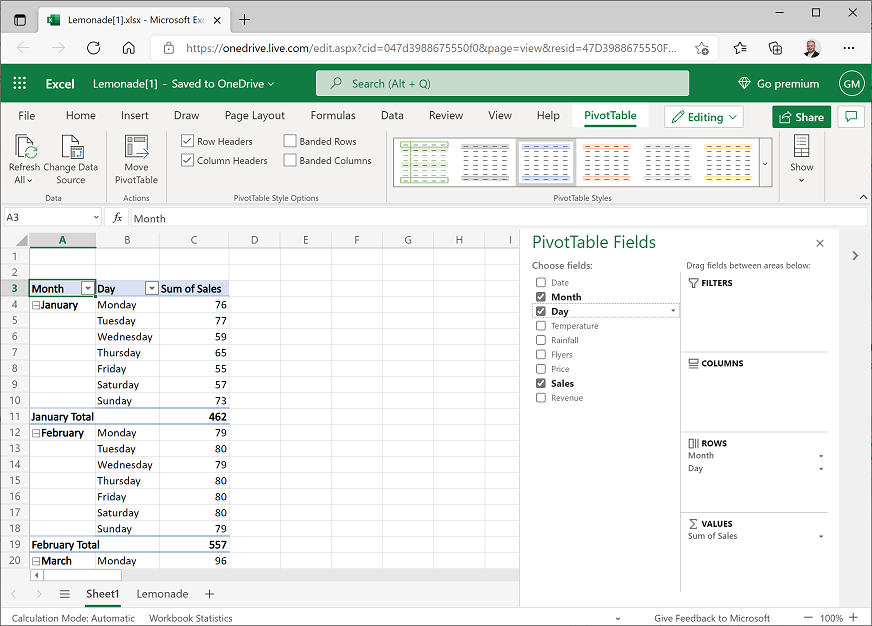
Teraz możesz zobaczyć miesięczną sprzedaż zagregowaną według dnia tygodnia. Na przykład 57 sprzedaży w styczniu została wykonana w sobotę. Możesz również rozwinąć/zwinąć miesiące, aby wniknąć w szczegóły/wrócić na wyższy poziom poziomów hierarchii.
W okienku Pola tabeli przestawnej przeciągnij pozycję Dzień z obszaru Wiersze do obszaru Kolumny . Program Excel pokazuje teraz łączną sprzedaż dla każdego miesiąca w wierszach podzielonych według dnia tygodnia w kolumnach; Jak to:
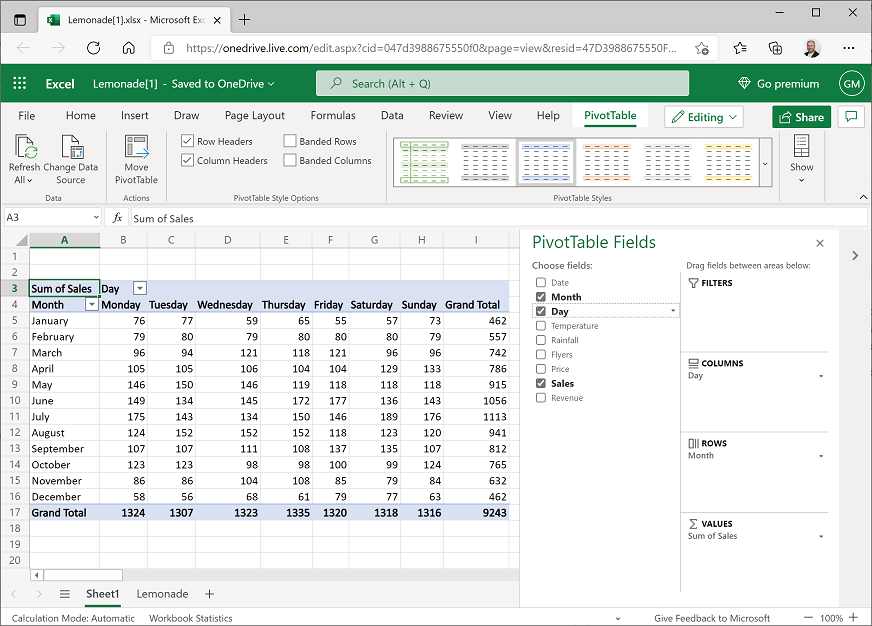
Nadal można zobaczyć miesięczną sprzedaż podzieloną według dnia tygodnia, ale możesz również zobaczyć (w dolnym wierszu) sumy dla każdego dnia tygodnia w całym roku. Na przykład w poniedziałek dokonano łącznej sprzedaży 1324.
Zmienianie agregacji
W okienku Pola tabeli przestawnej w obszarze Wartości kliknij strzałkę listy rozwijanej obok pozycji Suma sprzedaży, a następnie kliknij pozycję Ustawienia pola wartości.
W oknie dialogowym Ustawienia pola wartości wybierz pozycję Średnia , jak pokazano poniżej:
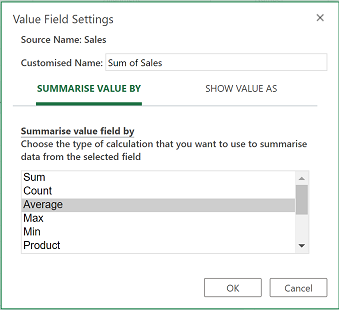
Tabela danych przedstawia teraz średnią liczbę sprzedaży dla każdego miesiąca i dnia tygodnia, jak pokazano poniżej:
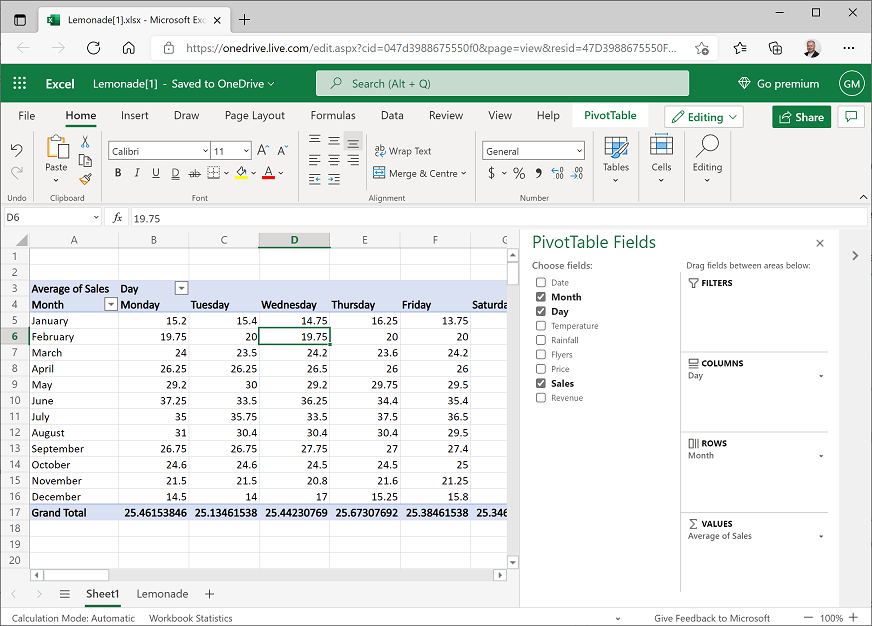
Teraz możesz zobaczyć średnią liczbę sprzedaży dla każdego dnia tygodnia według miesiąca. Na przykład średnia liczba sprzedaży w środę w lutym wynosi 19,75.
Wyzwanie: Analiza tabeli przestawnej
- Zmodyfikuj pola w tabeli przestawnej, aby znaleźć następujące informacje:
- Łączna suma przychodów z sierpnia.
- Temperatura w najgorętszą sobotę w lipcu.
- Najniższa liczba ulotki dystrybuowanych w ciągu dnia w listopadzie.
Ćwiczenie 2. Wizualizowanie danych przy użyciu wykresów
Często łatwiej jest identyfikować trendy i relacje w danych, tworząc wizualizacje danych, takie jak wykresy.
Wyświetlanie trendu sprzedaży dla roku
Zmodyfikuj tabelę przestawną utworzoną w poprzednim ćwiczeniu, tak aby w obszarze Wiersze była wyświetlana Data oraz suma Sprzedaży i suma Temperatury (w tej kolejności) w obszarze Wartości w następujący sposób:
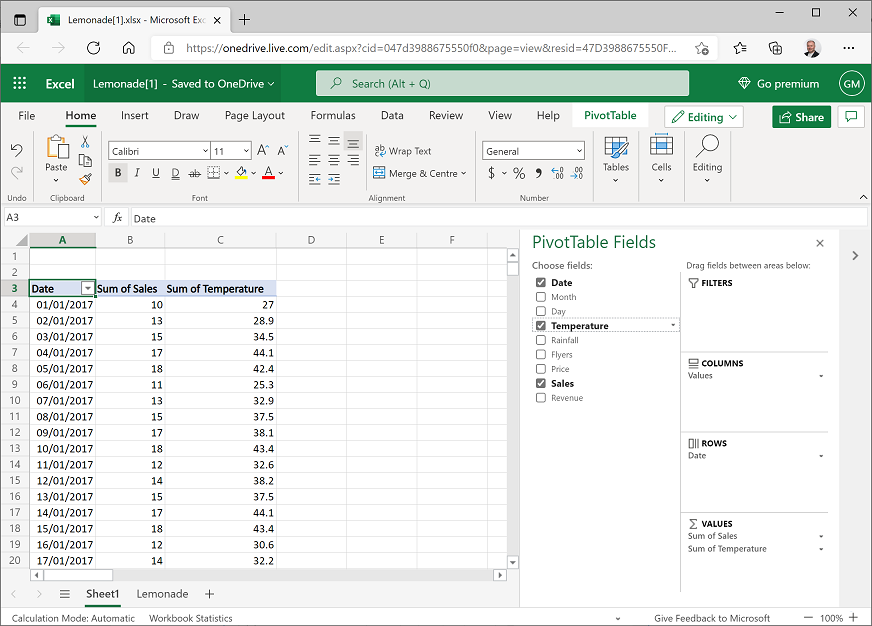
Przed kontynuowaniem upewnij się, że tabela wygląda jak pokazana (pamiętaj, że data może być sformatowana inaczej dla twojej lokalizacji).
Korzystając z poniższych instrukcji, zaznacz komórki zawierające tylko wartości daty, sprzedaży dziennej i temperatury, ale nie komórki nagłówka Date, Sum of Sales, Sum of Temperature lub komórki sumy Grand Total.
- Kliknij komórkę A4, która powinna zawierać wartość daty dla 1 stycznia 2017 r.
- Następnie naciśnij SHIFT + CTRL + ⇨ (SHIFT + ★ + ⇩ w systemie Mac OSX), aby rozszerzyć wybór, aby uwzględnić wartości sprzedaży i temperatury.
- Następnie naciśnij SHIFT + CTRL + ⇩ (SHIFT + ★ + ⇩ w systemie Mac OSX), aby wybrać wiersze poniżej bieżącego zaznaczenia.
- Na koniec naciśnij SHIFT + ⇧ , aby usunąć zaznaczenie sum końcowych.
Na karcie Narzędzia główne na wstążce kliknij przycisk Kopiuj (🗐), aby skopiować zaznaczone komórki do schowka.
W arkuszu kliknij przycisk Nowy arkusz (+), aby dodać nowy arkusz do skoroszytu.
W nowym arkuszu wybierz komórkę A2, a następnie na karcie Narzędzia główne kliknij przycisk Wklej (📋), aby wkleić skopiowane komórki do nowego arkusza. Może być konieczne rozszerzenie kolumny A , aby wyświetlić daty.
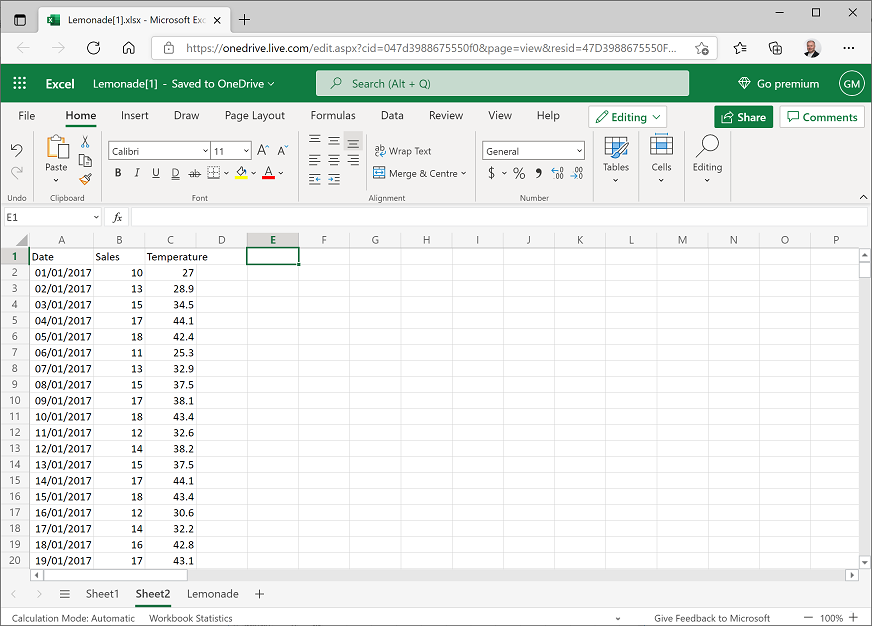
W komórkach A1 do C1 dodaj nagłówki kolumn Data, Sprzedaż i Temperatura. Nowy arkusz powinien wyglądać następująco:
Wybierz dane daty i sprzedaży, łącznie z nagłówkami (ale nie dane dotyczące temperatury). Następnie na karcie Wstawianie wstążki, w rozwijanej liście Linia, kliknij pierwszy format wykresu liniowego. Program Excel wstawia wykres liniowy w następujący sposób:
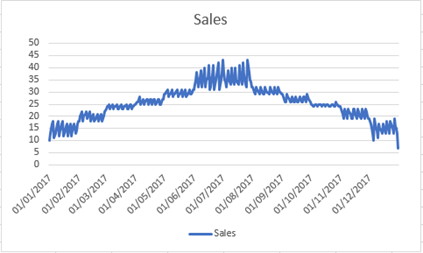
Należy pamiętać, że wykres liniowy pokazuje dzienne wahania sprzedaży, ale ogólny trend wydaje się wskazywać, że sprzedaż jest wyższa w miesiącach letnich i niższa na początku i na koniec roku.
Usuń wykres, a następnie zaznacz wszystkie dane i nagłówki, w tym Temperature i wstaw nowy wykres liniowy. Spowoduje to wstawienie wykresu w następujący sposób:
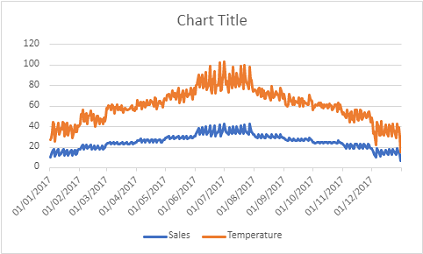
Tym razem wykres zawiera oddzielną serię sprzedaży i temperatury. Obie serie pokazują podobny wzorzec; wydaje się, że sprzedaż i temperatura zarówno wzrost w miesiącach letnich.
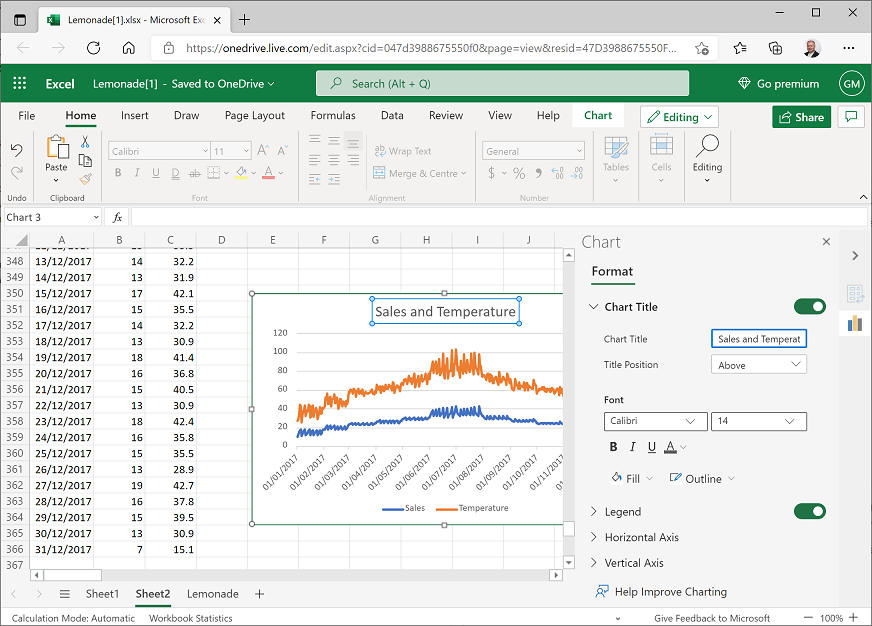
Wybierz wykres i kliknij dwukrotnie tytuł wykresu. Następnie w okienku Wykres na karcie Format rozwiń węzeł Tytuł wykresu i zmień tytuł wykresu na Sales and Temperature:
Zamknij okienko Wykres .
Wyświetlanie przychodów według dnia tygodnia
Wróć do arkusza zawierającego tabelę przestawną i zmodyfikuj go, aby wyświetlić Dzień w wierszach ze średnią Przychód. Wynik powinien wyglądać następująco, chociaż dni tygodnia mogą nie być uporządkowane:
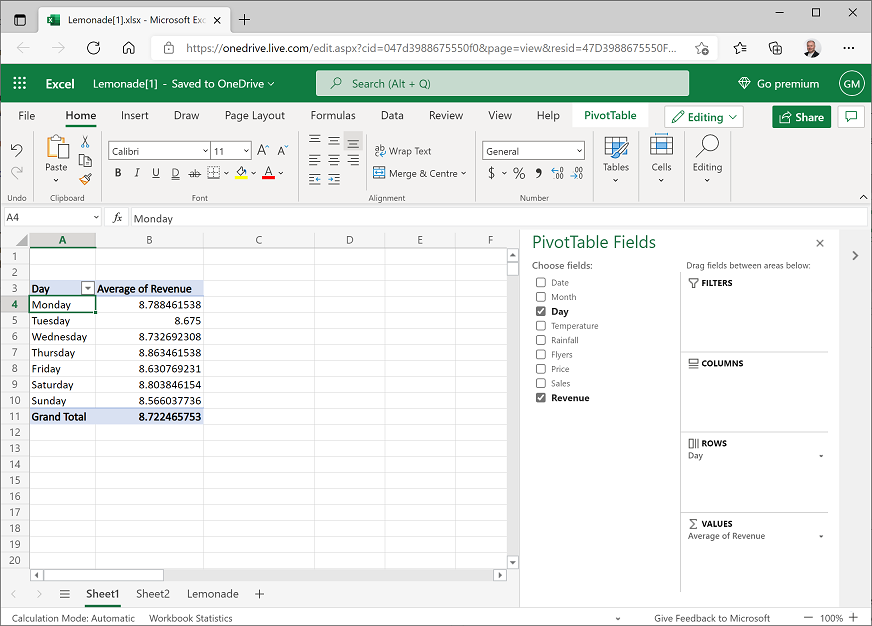
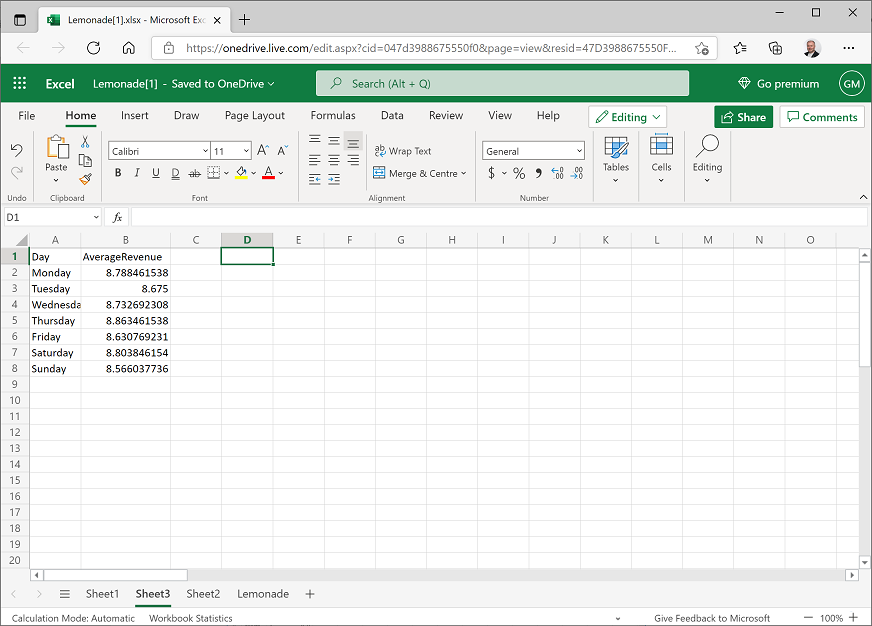
Skopiuj wartości dnia i średnie wartości przychodów (ale nie nagłówki ani sumę) do schowka, a następnie dodaj nowy arkusz, wklej skopiowane dane do komórki A2, a następnie dodaj nagłówki Dzień i ŚredniaPrzychodów w następujący sposób:
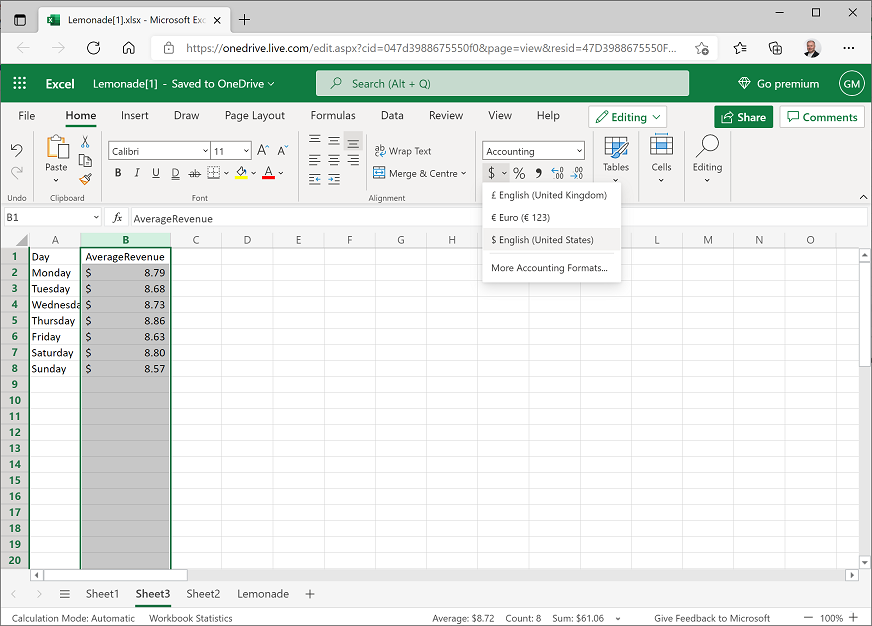
Wybierz nagłówek kolumny B i na karcie wstążki Strona główna użyj $ menu, aby sformatować dane przychodów jako Dolar amerykański (Stany Zjednoczone), w następujący sposób:
Zaznacz wszystkie dane, w tym nagłówki
Day iAverageRevenue , a następnie na karcieWstaw na wstążce, z rozwijanej listyKolumna>, wybierz pierwszy format wykresu kolumnowego. Zostanie utworzony wykres podobny do poniższego: 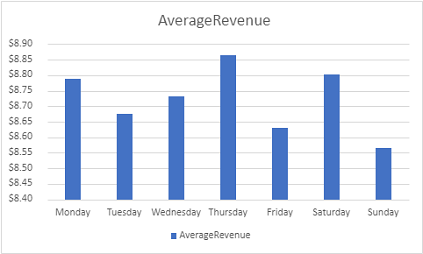
Na pierwszy rzut oka ten wykres przedstawia znaczną różnicę między średnim przychodem w różnych dniach tygodnia; przychód w czwartek znacznie wyższy niż w niedziele. Jednak dokładniej przyjrzyj się skali na osi pionowej (Y) — różnica jest mniejsza niż 30 centów.
Wybierz wykres kolumnowy, a na karcie Wykres na wstążce, w rozwijanej liście Kołowe, wybierz format wykres kołowy 2D. Wykres zmienia się na wykres kołowy w następujący sposób:
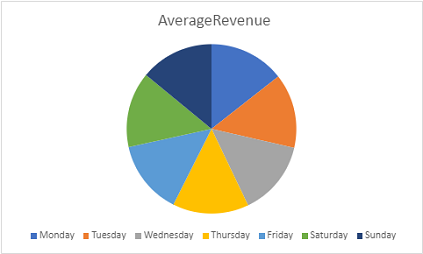
Należy pamiętać, że segmenty kołowe są mniej więcej tym samym rozmiarem każdego dnia.
Wybierz wykres kołowy, a następnie na karcie Wykres, na liście rozwijanej Etykiety danych, wybierz Wewnętrzny koniec. Spowoduje to wyświetlenie rzeczywistych ilości danych na wykresie w następujący sposób:
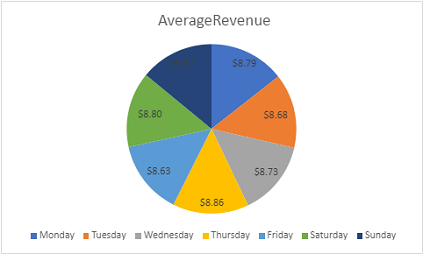
Teraz jest jaśniejsze, że w różnych dniach tygodnia nie ma wyraźnej różnicy w średnich przychodach.
Wyświetlanie sprzedaży według ulotki
Wróć do arkusza zawierającego tabelę przestawną i zmodyfikuj go, aby wyświetlić Datę w wierszach z sumą Flyers i sumą Sprzedaż w następujący sposób:
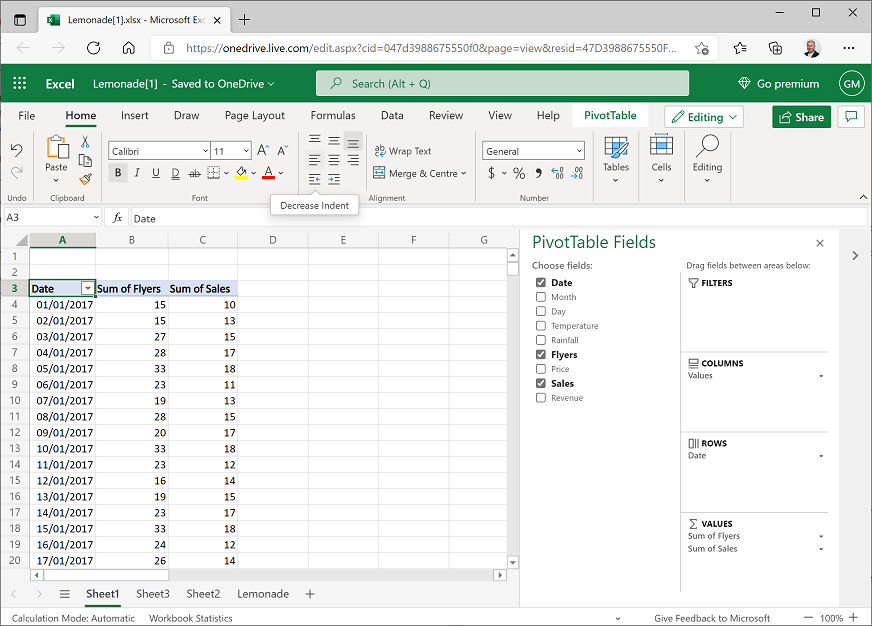
Skopiuj wartości dla dat, ulotek i sprzedaży (ale nie nagłówki lub sumy) do nowego arkusza i dodaj nagłówki Date, Flyers i Sales w sposób pokazany poniżej:
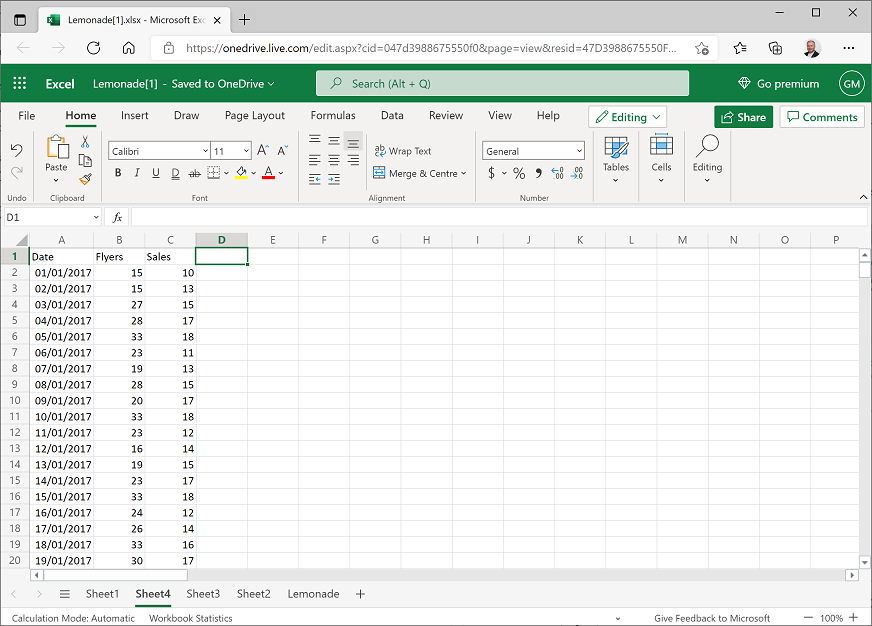
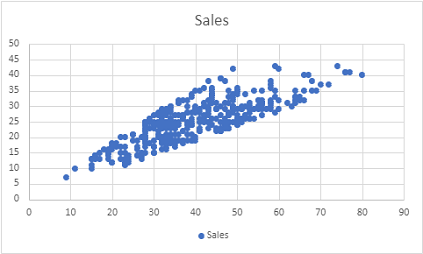
Wybierz dane i nagłówki Flyers i Sales (ale nie daty). Następnie na karcie Wstawianie, z listy rozwijanej Rozrzut wybierz pierwszy format wykresu punktowego. Spowoduje to utworzenie wykresu punktowego w następujący sposób:
Uwaga
Wykres przedstawia liczbę ulotki rozmieszczonych każdego dnia na osi poziomej (X) oraz liczbę sprzedaży każdego dnia na osi pionowej (Y). Wykres tworzy mniej więcej linię po przekątnej (z pewną wariancją), wskazując ogólną tendencję, w której liczba sprzedaży ma tendencję do wzrostu liczby dystrybuowanych ulotki.
Wyświetlanie sprzedaży według opadów
Wróć do arkusza zawierającego tabelę przestawną i zmodyfikuj go, aby wyświetlał Datę w wierszach z sumą Opadów oraz sumą Sprzedaży w następujący sposób:
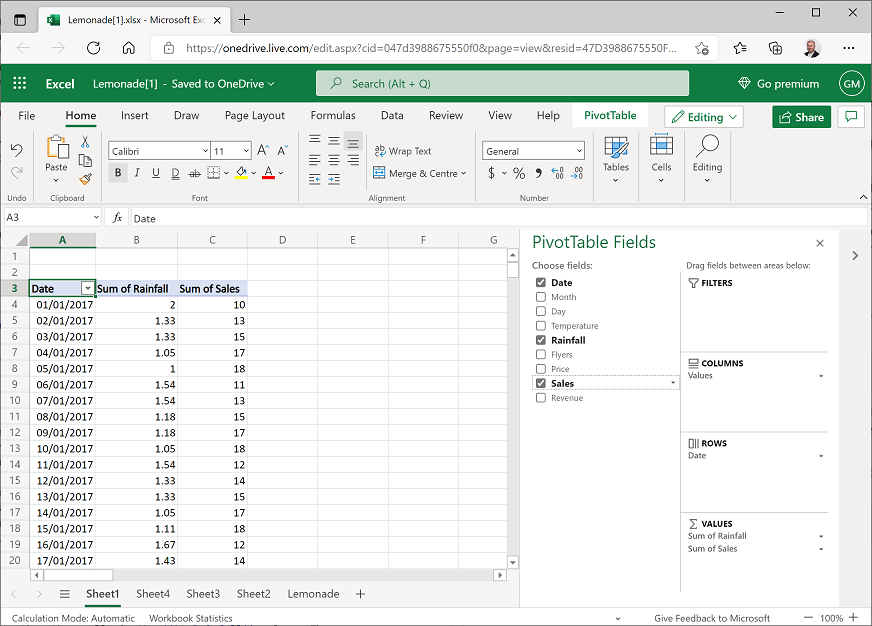
Skopiuj wartości daty, opadów i sprzedaży (ale nie nagłówki lub sumy) do nowego arkusza i dodaj nagłówki Date, Rain i Sales w następujący sposób:
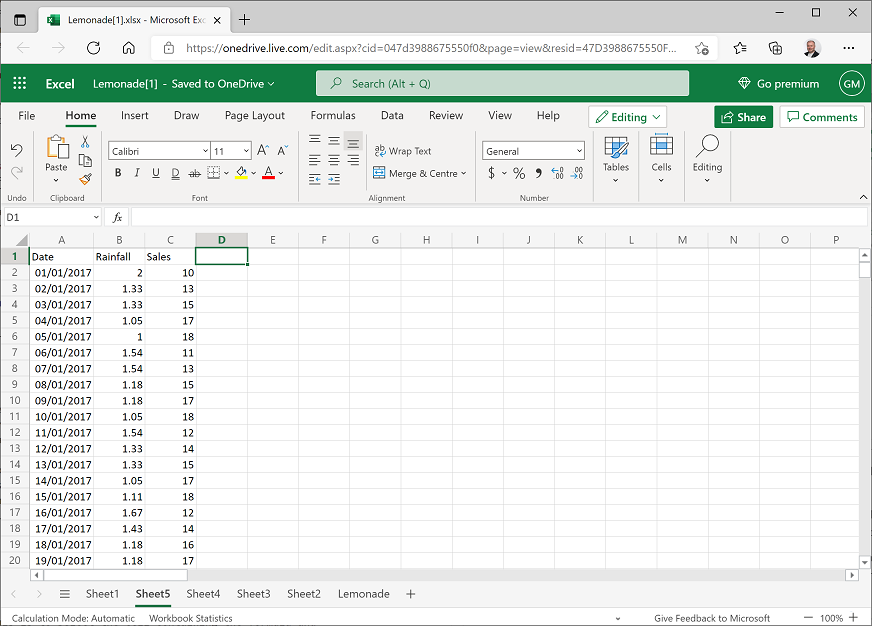
Wybierz dane Opady i sprzedaż oraz nagłówki (ale nie daty). Następnie na karcie Wstawianie, z listy rozwijanej Rozrzut wybierz pierwszy format wykresu punktowego. Spowoduje to utworzenie wykresu punktowego w następujący sposób:
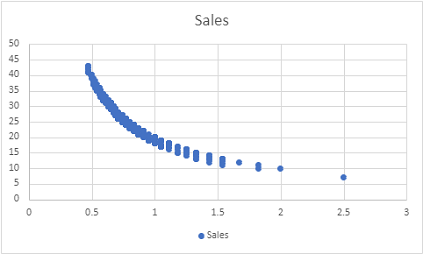
Ten wykres wydaje się wskazywać jakiś związek między opadami i sprzedażą, a sprzedaż spada wraz ze wzrostem opadów deszczu. Jednak linia utworzona przez wykresy jest zakrzywiona. Często oznacza to, że istnieje relacja nieliniowa, prawdopodobnie logarytmiczna.
Usuń wykres, aby zobaczyć puste kolumny D i E po codziennych opadach deszczu i danych sprzedaży.
W D1 dodaj nagłówek kolumny LogRainfall, a następnie wybierz komórkę D2 i wprowadź następującą formułę w polu fx nad arkuszem, aby obliczyć logarytm dziesiętny wartości opadów:
=log(B2)Skopiuj formułę do innych komórek w kolumnie LogRainfall. Najprostszym sposobem, aby to zrobić, jest wybranie komórki zawierającej formułę i dwukrotne kliknięcie małego kwadratowego "uchwytu" (▪) w prawym dolnym rogu zaznaczonej komórki.
W E1 dodaj nagłówek kolumny LogSales, a następnie wybierz komórkę E2 i wprowadź następującą formułę w polu fx powyżej arkusza, aby obliczyć logarytm dziesiętny wartości sprzedaży:
=log(C2)Skopiuj formułę do innych komórek w kolumnie LogSales .
Wybierz dane i nagłówki LogRainfall i LogSales . Następnie na karcie Wstawianie, z listy rozwijanej Rozrzut wybierz pierwszy format wykresu punktowego. Spowoduje to utworzenie wykresu punktowego w następujący sposób:
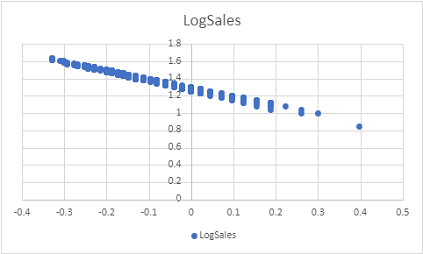
Pamiętaj, że na tym wykresie przedstawiono liniową relację między dziennikiem opadów i dziennikiem sprzedaży. Jest to potencjalnie przydatne, ponieważ eksplorujemy relacje w danych, ponieważ łatwiej jest obliczyć równanie liniowe, które wiąże opady ze sprzedaży niż zdefiniować równanie logarytmyczne, aby wykonać to samo.
Wyzwanie: Wizualizowanie danych
- Utwórz wykres kolumnowy przedstawiający sumę ulotki rozmieszczonych w każdym dniu tygodnia i zanotuj dni, w których dystrybuowano największą i najniższą liczbę ulotki.
- Utwórz wykres punktowy przedstawiający dzienną temperaturę i opady deszczu i zbadaj widoczną relację między tymi polami.