Ćwiczenie: eksplorowanie danych przy użyciu programu Excel
Ok, teraz masz szansę, aby samodzielnie pracować z danymi. W tym laboratorium użyjesz Excel dla sieci web firmy Microsoft do eksplorowania prostego zestawu danych.
Zanim zaczniesz
Jeśli nie masz jeszcze konto Microsoft (na przykład hotmail.com, live.com lub outlook.com), utwórz konto na https://signup.live.com.
Omówienie laboratorium
Rosie Reeves jest przedsiębiorczym studentem gimnazjum, który sprzedaje domową lemoniadę z stoiska w parku w pobliżu jej domu. Aby promować stoisko lemoniady, dystrybuuje ulotki w parku. Rosie rejestruje szczegóły dotyczące sprzedaży i dystrybucji ulotek, wraz z pomiarami pogodowymi, w tym temperaturą i opadami każdego dnia.
W tym laboratorium eksplorujesz i wizualizujesz zarejestrowane dane Rosie.
Ćwiczenie 1. Wyświetlanie tabeli danych w programie Excel
W tym ćwiczeniu prześlesz skoroszyt programu Excel zawierający dane Rosiego do konta magazynu w chmurze OneDrive skojarzonego z kontem Microsoft, a następnie eksplorujesz dane w usłudze Microsoft Excel dla sieci Web.
Przekazywanie skoroszytu do usługi OneDrive
W przeglądarce internetowej przejdź do https://onedrive.live.com adresu i zaloguj się przy użyciu poświadczeń konta Microsoft. Pliki i foldery powinny być widoczne w usłudze OneDrive w następujący sposób:
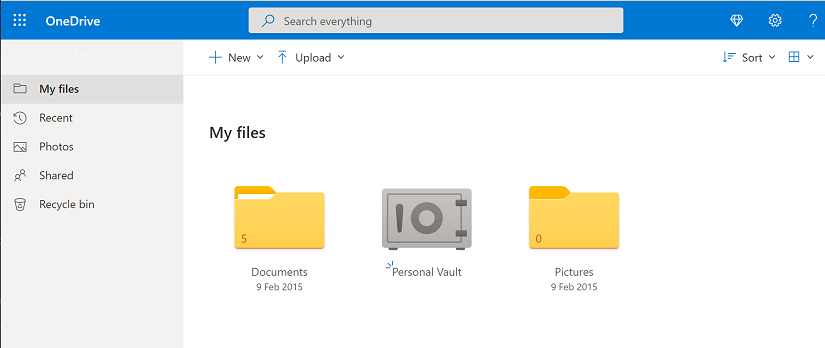
W menu + Nowy wybierz pozycję Folder , aby utworzyć nowy folder. Możesz nazwać to wszystko, co chcesz, na przykład DataFund. Po wyświetleniu nowego folderu wybierz go, aby go otworzyć.
Pobierz plik Excel zawierający dane lemoniady Rosie z następującego adresu na swój komputer:
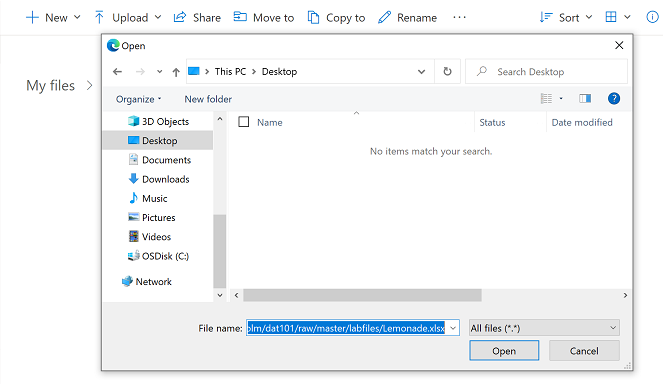
https://github.com/MicrosoftLearning/mslearn-data-concepts/raw/main/labfiles/Lemonade.xlsxW nowym pustym folderze w menu ⤒ Przekaż wybierz pozycję Pliki. Następnie po wyświetleniu monitu wybierz pobrany plik Lemonade.xlsx i wybierz pozycję Otwórz, aby go przesłać, jak pokazano poniżej:
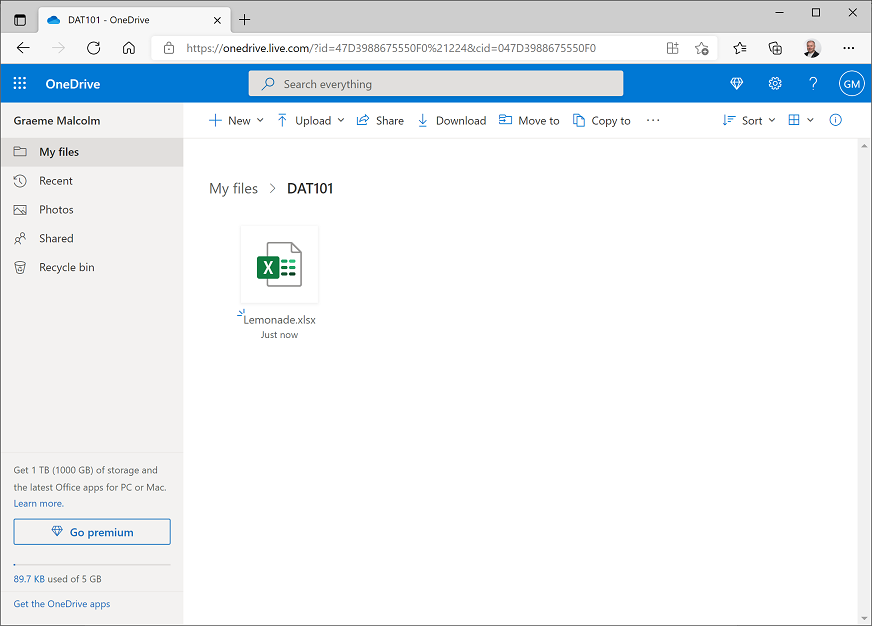
Po kilku sekundach plik Lemonade.xlsx powinien pojawić się w folderze w następujący sposób:
Otwórz skoroszyt w aplikacji Excel dla sieci Web
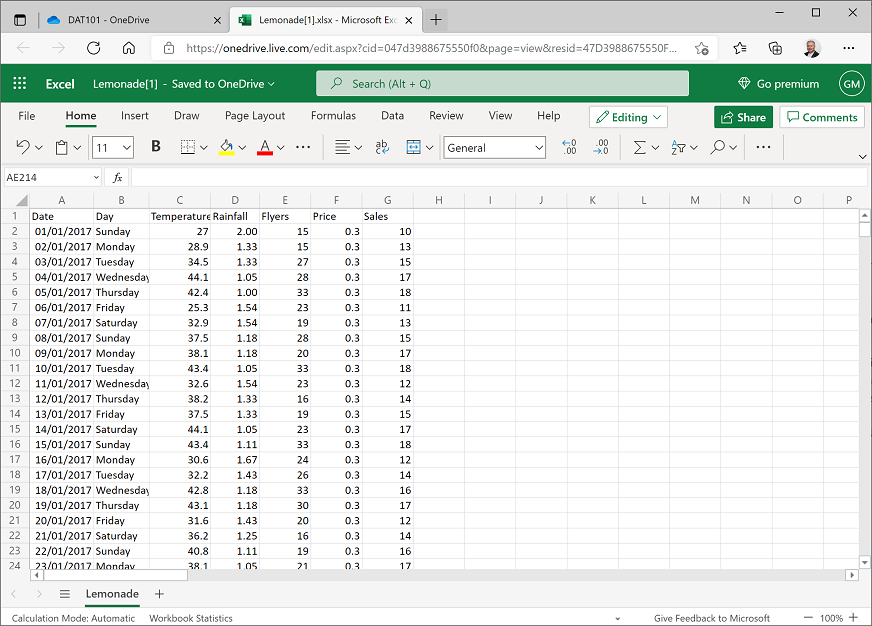
Wybierz plik Lemonade.xlsx w folderze OneDrive, aby otworzyć go w Excel dla sieci web. Po otwarciu powinien wyglądać następująco:
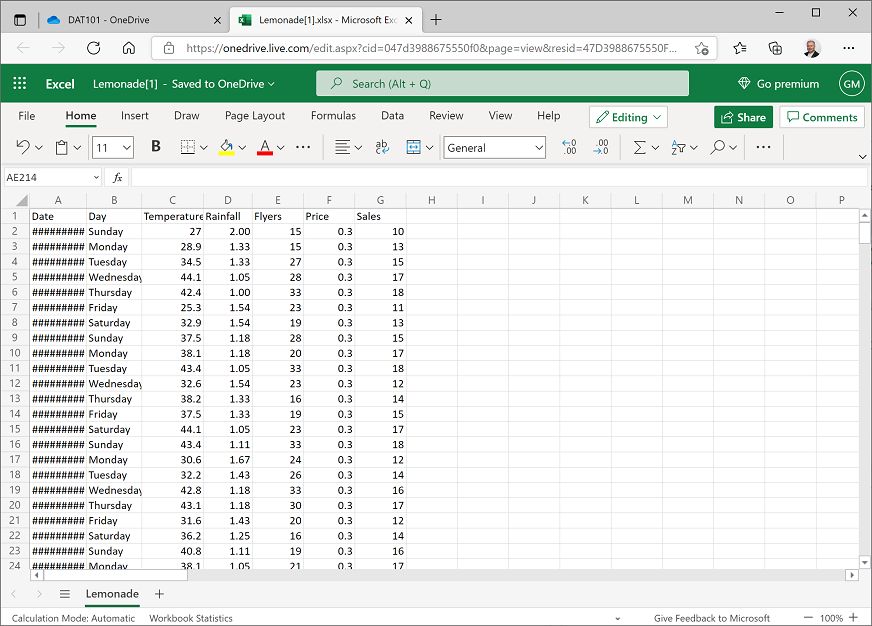
Daty w kolumnie A mogą być zbyt szerokie, aby je wyświetlić, więc komórki mogą zawierać ####### się, tak jak pokazano wcześniej. Aby wyświetlić daty, kliknij dwukrotnie linię między nagłówkami kolumn A i B . Daty są następnie wyświetlane w formacie ustawień regionalnych skojarzonego z Twoim kontem Microsoft. Na przykład na poniższej ilustracji daty są wyświetlane w formacie brytyjskim (dd/MM/rrrr).
Filtrowanie i sortowanie danych
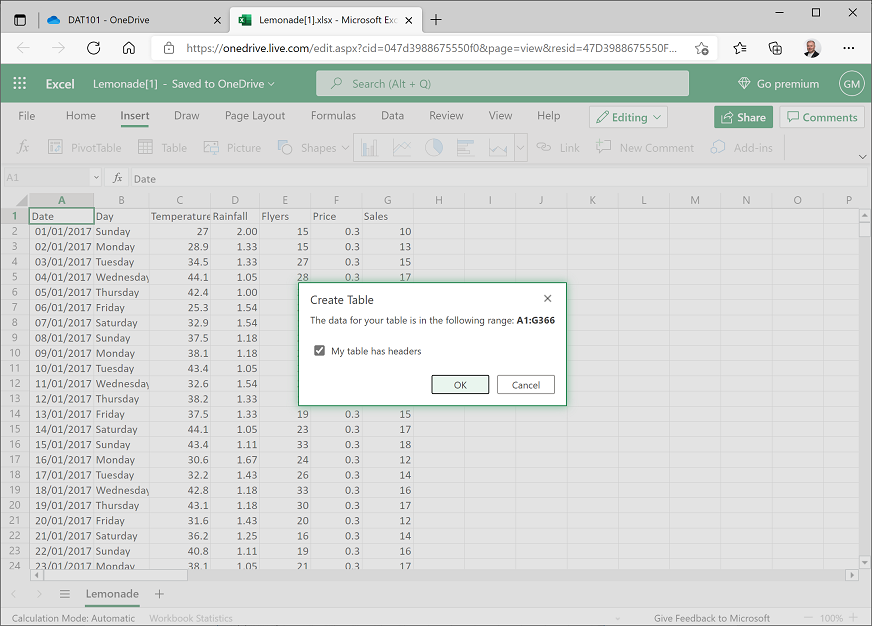
Wybierz komórkę A1, a następnie na karcie Wstawianie wstążki nad arkuszem wybierz pozycję Tabela. Sprawdź, czy program Excel automatycznie wykrył dane w zakresie A1:G366 i czy zaznaczono pole wyboru Moja tabela ma nagłówki , a następnie wybierz przycisk OK. jak pokazano poniżej:
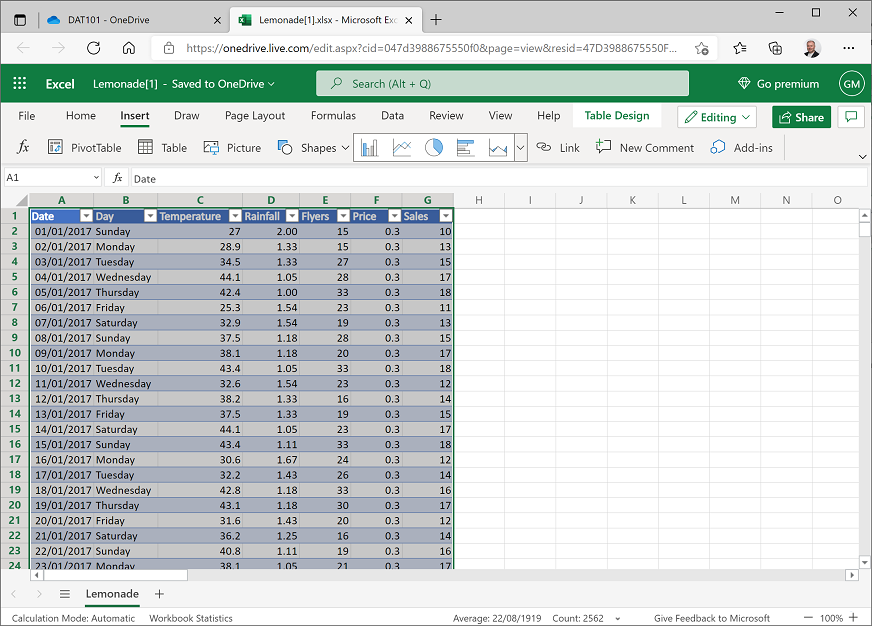
Program Excel automatycznie formatuje dane jako tabelę i dodaje przyciski rozwijane do wiersza nagłówka, jak pokazano poniżej:
Zaznacz dowolną komórkę, aby odznaczyć tabelę, a następnie wybierz przycisk listy rozwijanej dla kolumny Dzień, odznacz pole (Zaznacz wszystko), a następnie zaznacz tylko pola wyboru Sobota i Niedziela, jak pokazano tutaj, przed wybraniem Zastosuj:
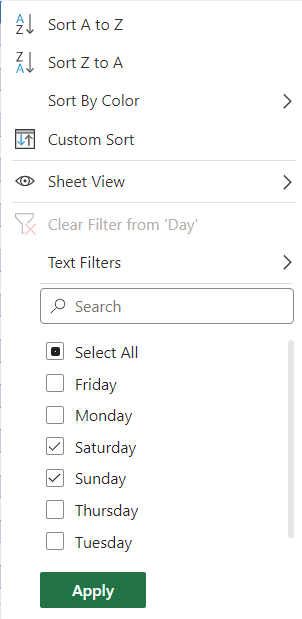
Tabela danych jest filtrowana, aby wyświetlić tylko rekordy dla dni weekendowych (sobota i niedziela).
Wybierz strzałkę listy rozwijanej dla kolumny Opady deszczu i wybierz pozycję Sortuj od największych do najmniejszych. Tabela danych jest sortowana w kolejności malejącej opadów, więc pierwszy wiersz zawiera dane dla dnia weekendowego z największą ilością deszczu. Była to niedziela, w której było 2,50 cm deszczu, jak pokazano tutaj:
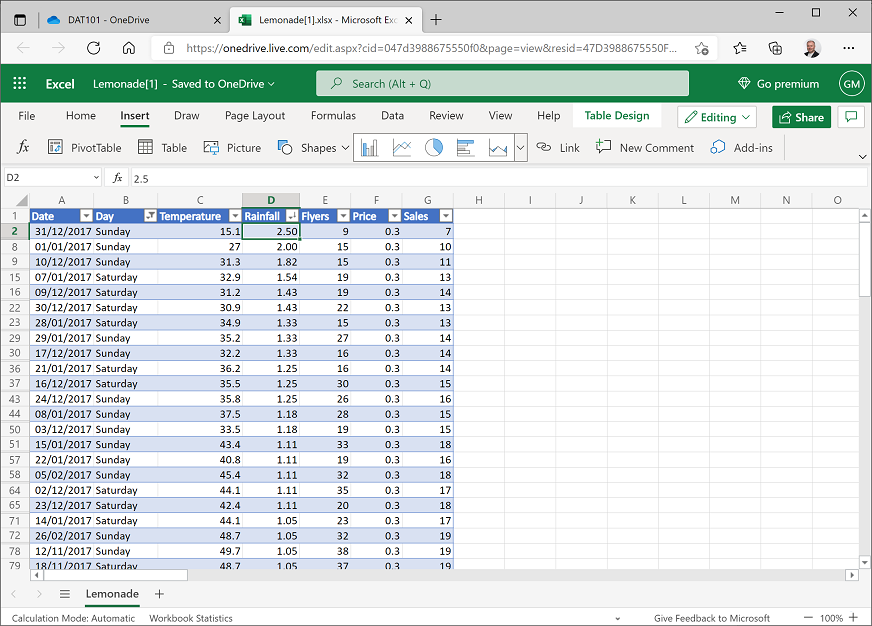
Ponownie wybierz strzałkę listy rozwijanej dla kolumny Dzień, a następnie wybierz pozycję Wyczyść filtr z "Dzień". Tabela zawiera teraz wszystkie dane.
Wybierz strzałkę listy rozwijanej w polu Data i wybierz pozycję Sortuj najstarsze do najnowszych , aby zmienić kolejność danych w kolejność chronologiczną.
Wyzwanie: Znajdź dzień tygodnia z najniższą temperaturą
- Użyj funkcji filtrowania i sortowania w Excel dla sieci web, aby filtrować dane tak, aby wyświetlane są tylko dni robocze (od poniedziałku do piątku), a następnie posortować dane tak, aby pierwszy wiersz zawierał dane dla dnia powszedniego z najniższą temperaturą.
- Zanotuj dzień i temperaturę, a następnie wyczyść filtr i posortuj dane ponownie w kolejności chronologicznej.
Ćwiczenie 2. Używanie formuł do eksplorowania danych w programie Excel
W tym ćwiczeniu użyjesz formuł do utworzenia kolumn pochodnych, które rozszerzają dane zarejestrowane przez Rosie.
Dodawanie kolumn pochodnych
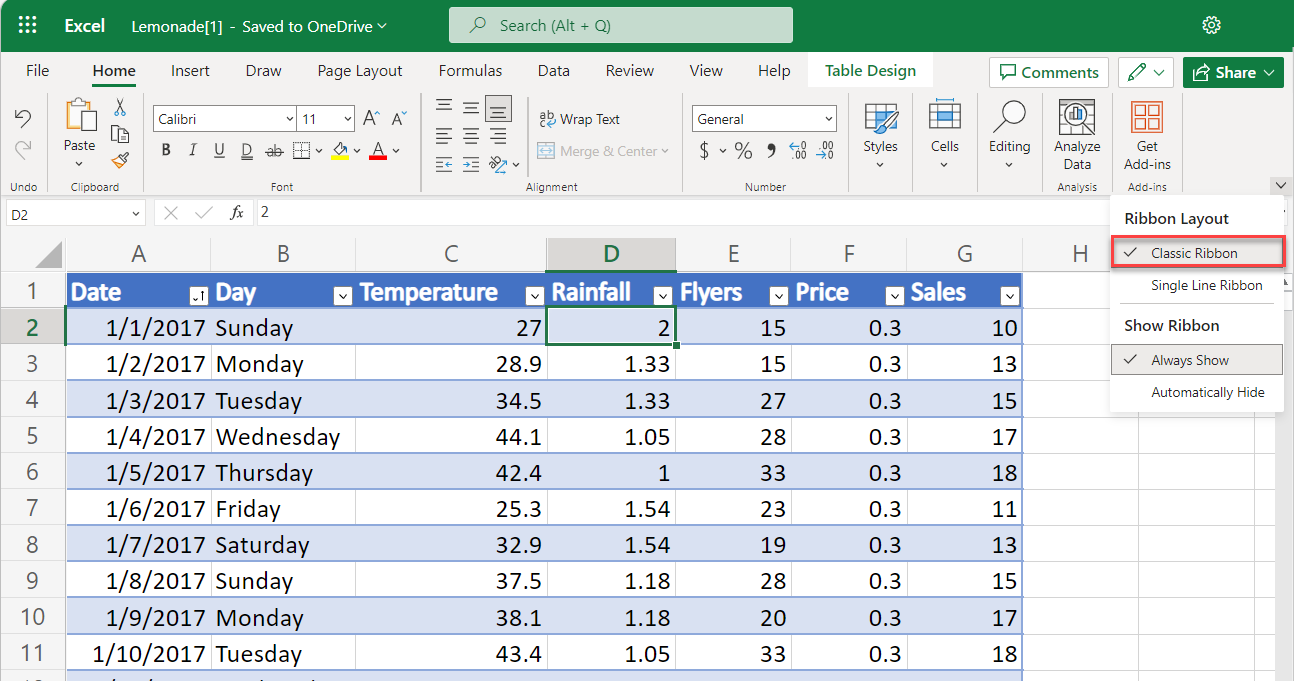
Na karcie Home, po prawej stronie obszaru menu, użyj przycisku Przełącz wstążki (v), aby rozwinąć wstążkę i wyświetlić pełny pasek narzędzi Classic Ribbon :
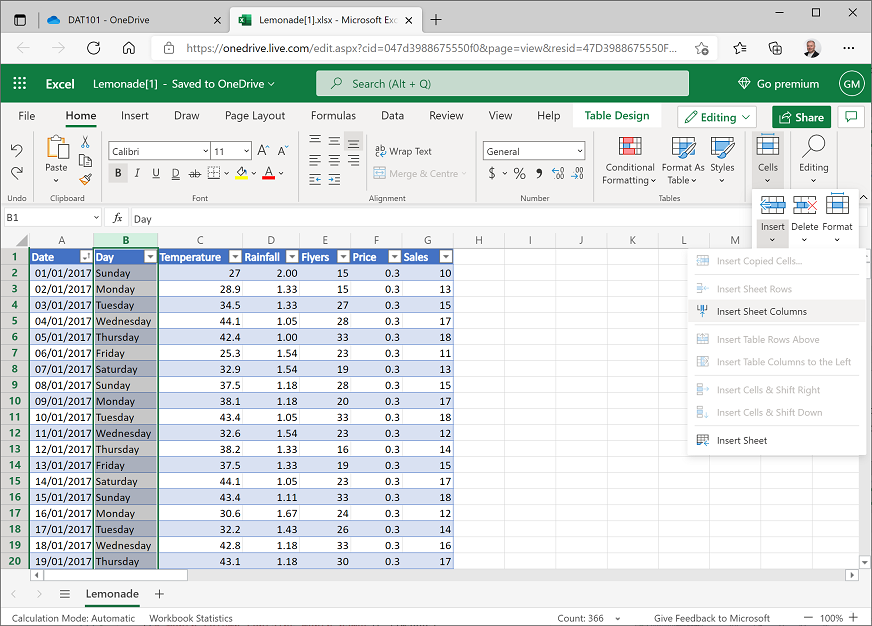
Wybierz nagłówek kolumny B , aby wybrać całą kolumnę B . Następnie na karcie Narzędzia główne wstążki w sekcji Komórki w menu rozwijanym Wstawianie wybierz pozycję Wstaw kolumny po lewej stronie (w zależności od rozmiaru okna przeglądarki może być konieczne rozwinięcie menu Komórki, aby wyświetlić menu Wstaw).
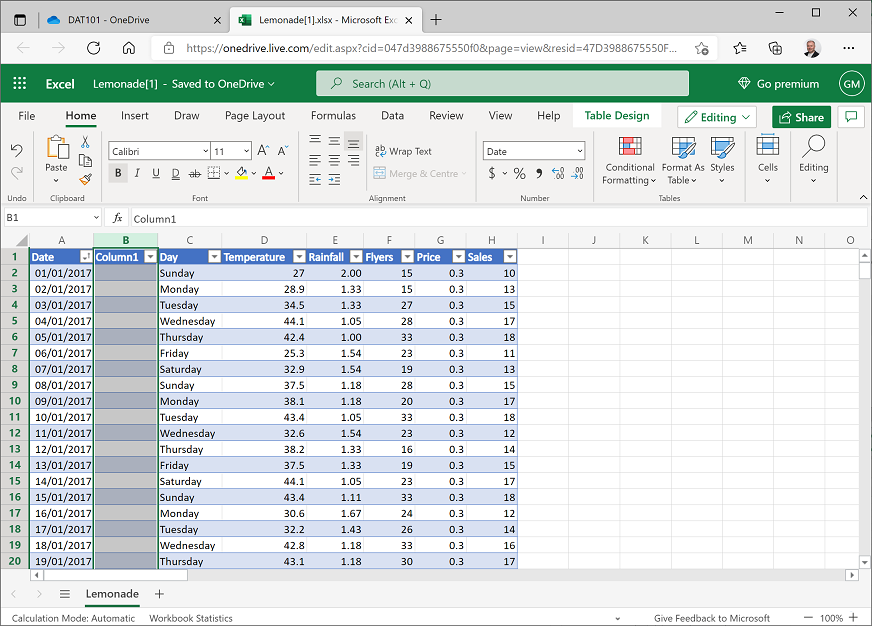
Spowoduje to wstawienie nowej kolumny Column1 między kolumnami Date i Day , jak pokazano poniżej:
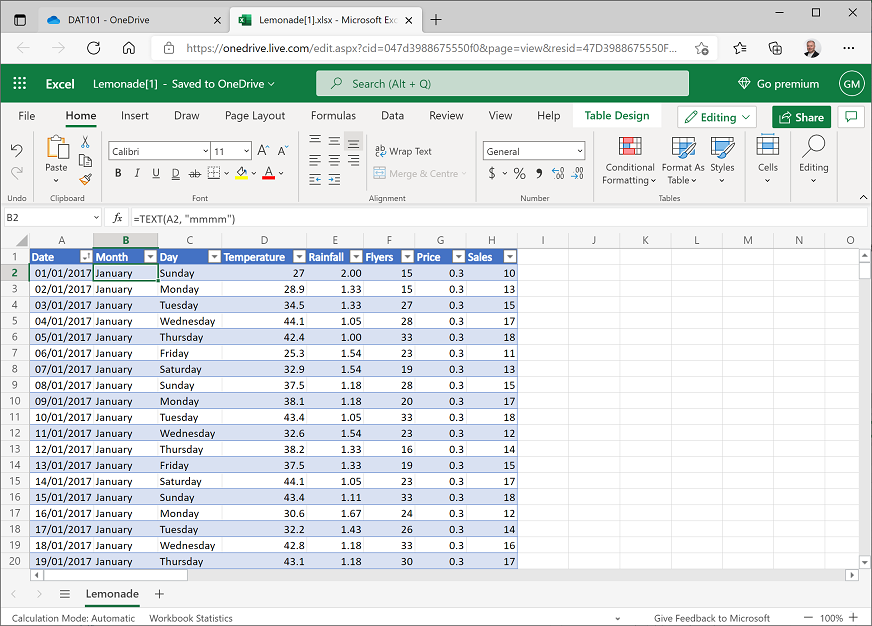
W komórce B1 zmień nazwę Kolumna1 na Miesiąc. Następnie po wybraniu komórki B2 na pasku fx nad danymi wprowadź następującą formułę:
=TEXT(A2, "mmmm")Po wprowadzeniu formuły należy ją skopiować automatycznie do wszystkich pozostałych komórek Month w tabeli, a nazwa miesiąca dla każdego rekordu powinna być wyświetlana w następujący sposób:
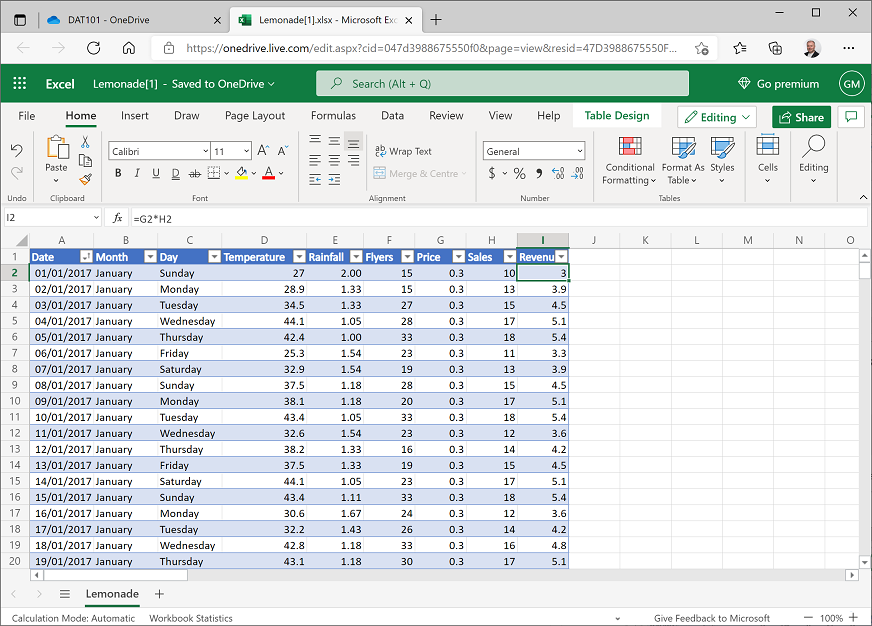
W komórce I1 wprowadź tekst Revenue (Przychód ), aby dodać nową kolumnę Revenue (Przychód ) do tabeli. Następnie po wybraniu komórki I2 na pasku fx nad danymi wprowadź następującą formułę:
=G2*H2Formuła zostanie ponownie automatycznie skopiowana do pozostałych wierszy w tabeli, a kolumna Revenue (obliczona jako Cena pomnożona przez sprzedaż) jest wyświetlana, jak pokazano poniżej:
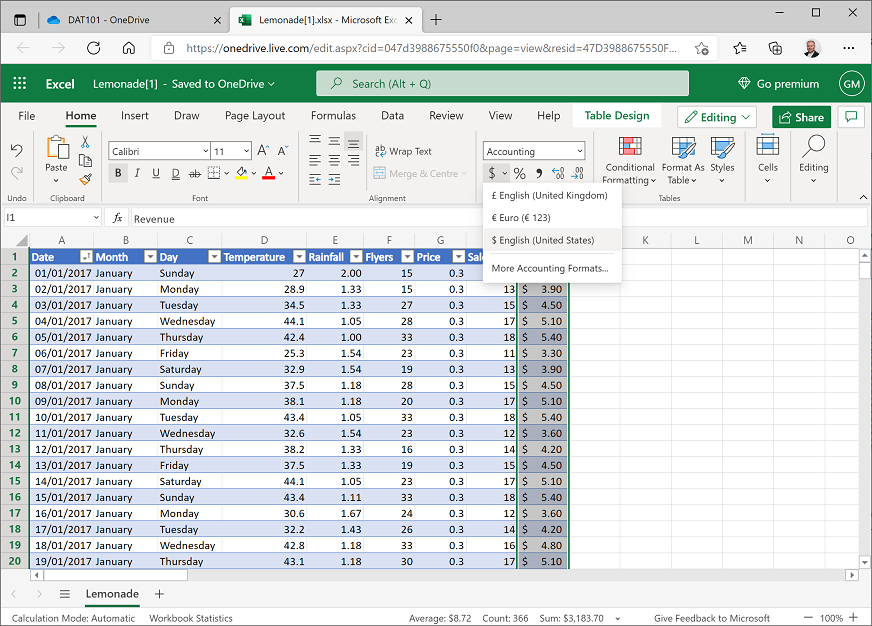
Wybierz nagłówek kolumny I, aby zaznaczyć całą kolumnę, a następnie na karcie Strona główna wstążki, w sekcji Liczba, na liście rozwijanej $, wybierz pozycję $ English (Stany Zjednoczone). Formatuje to dane przychodów w dolarach amerykańskich:
Przewiń w dół do dołu tabeli danych, wybierz komórkę I367 (w kolumnie Revenue ). Następnie na karcie Strona główna wstążki, w sekcji Edytowanie, w menu rozwijanym Autosuma (Σ) wybierz pozycję Σ Suma.
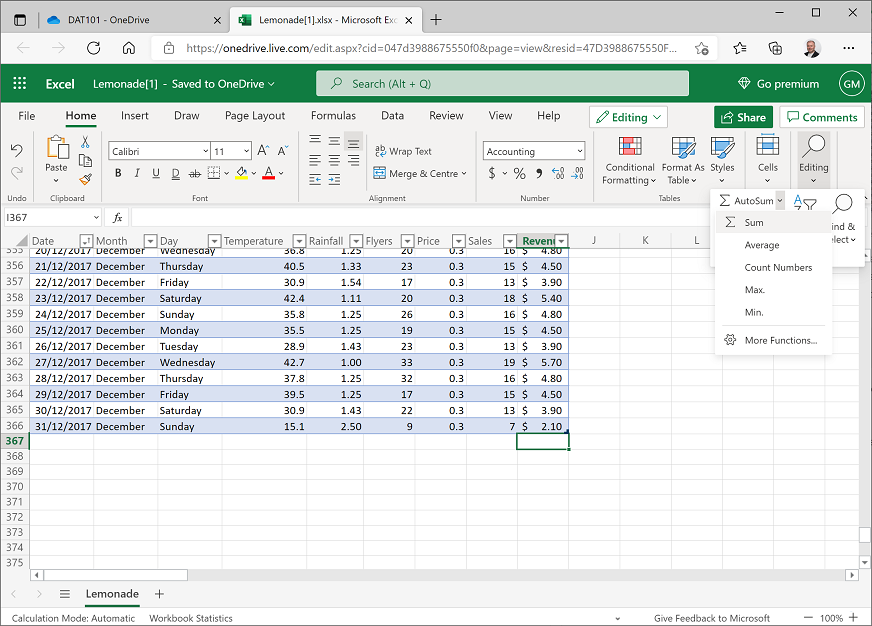
Spowoduje to wprowadzenie następującej formuły:
=SUBTOTAL(109,[Revenue])Ta formuła odwołuje się do kolumny Revenue jako nazwanej kolumny w tabeli i oblicza sumę wartości w tej kolumnie. Możesz osiągnąć ten sam wynik, wprowadzając
=SUM(I2:I366)polecenie, ale przy użyciu funkcji AutoSum, wynikowa wartość jest uwzględniona w definicji tabeli (może być konieczne rozszerzenie kolumny I, aby móc zobaczyć wartość):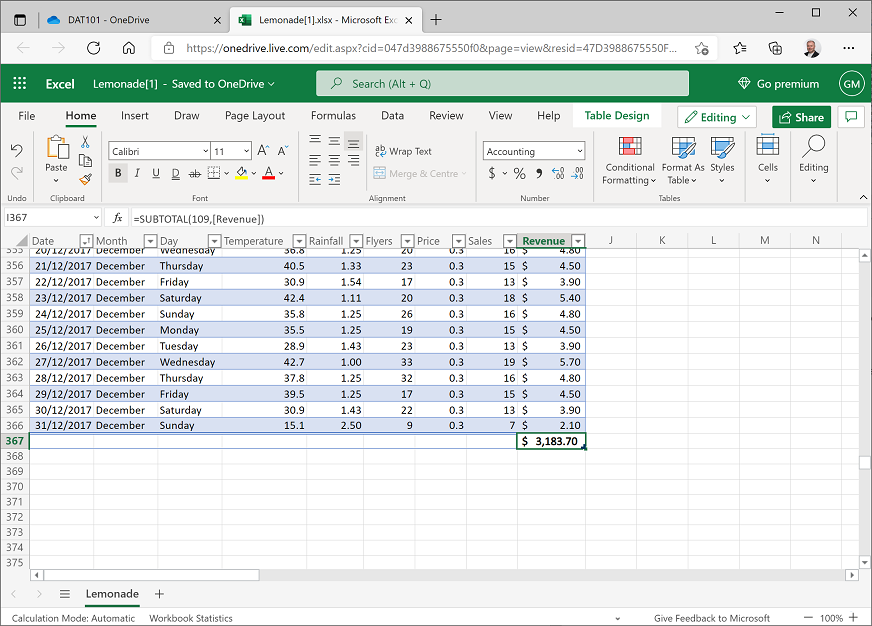
Przefiltruj kolumnę Month (Miesiąc ), aby wyświetlić tylko rekordy z lipca, a następnie przyjrzyj się sumie częściowej w dolnej części kolumny Revenue (Przychód ) (może być konieczne przewinięcie, aby je znaleźć). Teraz pokazuje całkowity przychód z lipca.
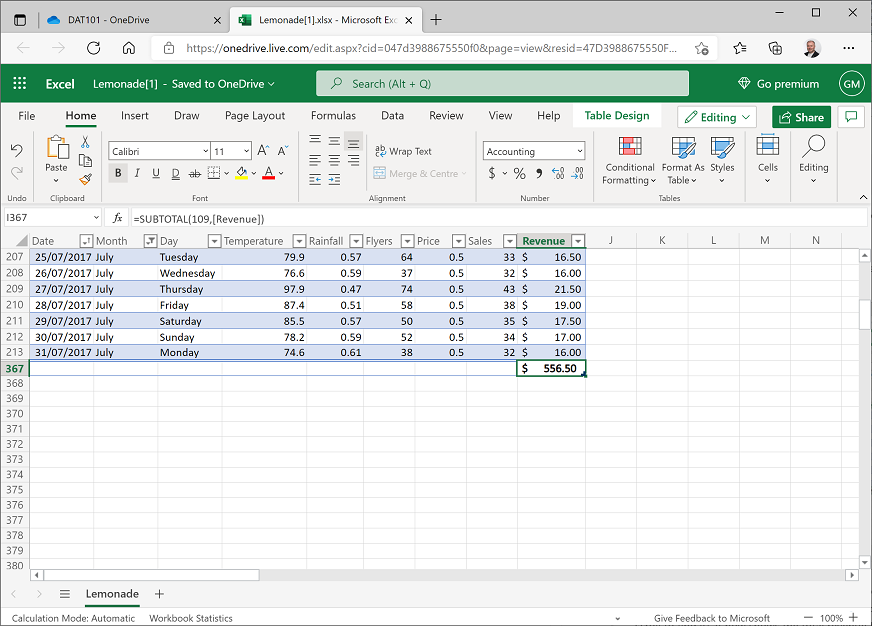
Wyczyść filtr Month ( Miesiąc ), aby wyświetlić wszystkie dane, i sprawdź, czy suma przychodów odzwierciedla wszystkie miesiące ponownie.
Wyzwanie: Znajdź łączną liczbę rozproszonych ulotek
- Dodaj komórkę w kolumnie Flyers zawierającą całkowitą liczbę ulotek rozprowadzonych przez Rosie. Sformatuj tę kolumnę, używając formatu Styl z przecinkiem (,), aby całość była sformatowana jako 00 000,00.
- Zanotuj łączną kwotę dla roku, a następnie przefiltruj dane, aby znaleźć liczbę ulotki dystrybuowanych w miesiącu stycznia. Nie zapomnij wyczyścić filtru po zakończeniu!
Ćwiczenie 3. Używanie formatowania warunkowego do eksplorowania danych
W tym ćwiczeniu zastosujesz formatowanie warunkowe do danych, aby wyróżnić ważne wartości.
Wyróżnianie skrajności i wartości odstających
Wybierz komórkę D2 , a następnie przytrzymaj klawisze Shift i Ctrl , a następnie naciśnij klawisz Strzałka w dół , aby zaznaczyć wszystkie wartości w kolumnie Temperature (jeśli używasz komputera z systemem macOS, przytrzymaj klawisze Shift i ⌘ i naciśnij klawisz Strzałka w dół ).
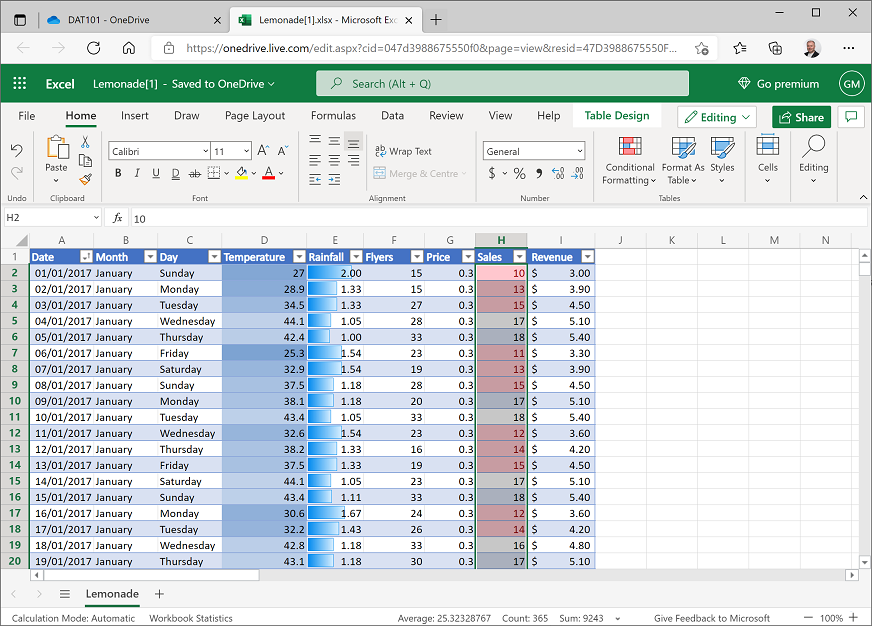
Na karcie Strona główna na wstążce, na liście rozwijanej Formatowanie warunkowe wskaż pozycję Skale kolorów, a następnie wybierz pozycję Skala kolorówWhite-Blue - czerwonej (z kolorem czerwonym u góry, białym w środku i niebieskim u dołu). Komórki Temperatury są ponownie sformatowane, aby najgorętsze dni były barwione na intensywną czerwień, a najchłodniejsze dni na głęboki niebieski. Przewijając teraz dane, łatwiej znaleźć dni, które są szczególnie gorące lub chłodne.
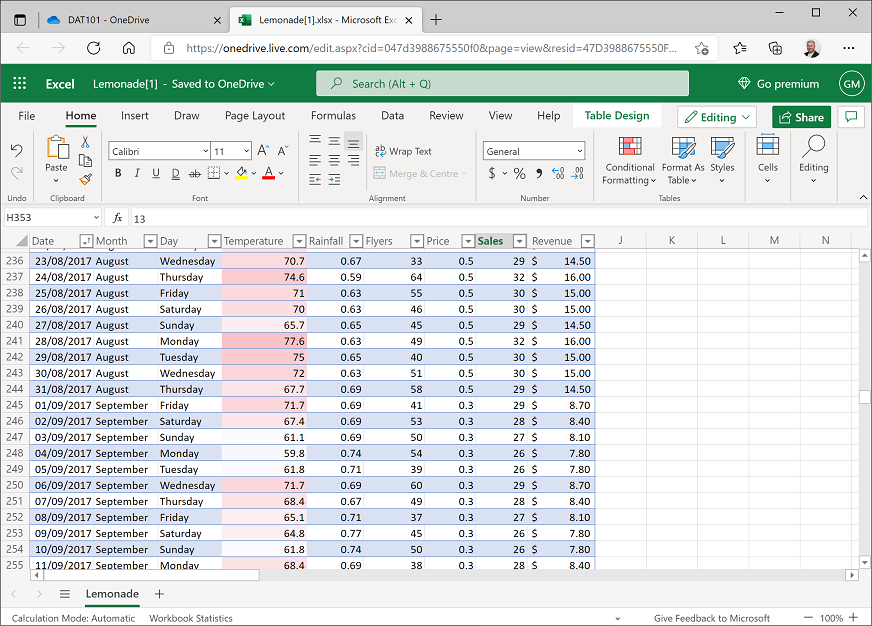
Zaznacz wszystkie wartości w kolumnie Opady, a następnie na liście rozwijanej Formatowanie warunkowe wskaż Paski danych i wybierz wypełnienie gradientowe Jasnoniebieski Pasek danych. Komórki są sformatowane z wizualnym wskazaniem porównawczego poziomu opadów dla każdego dnia.
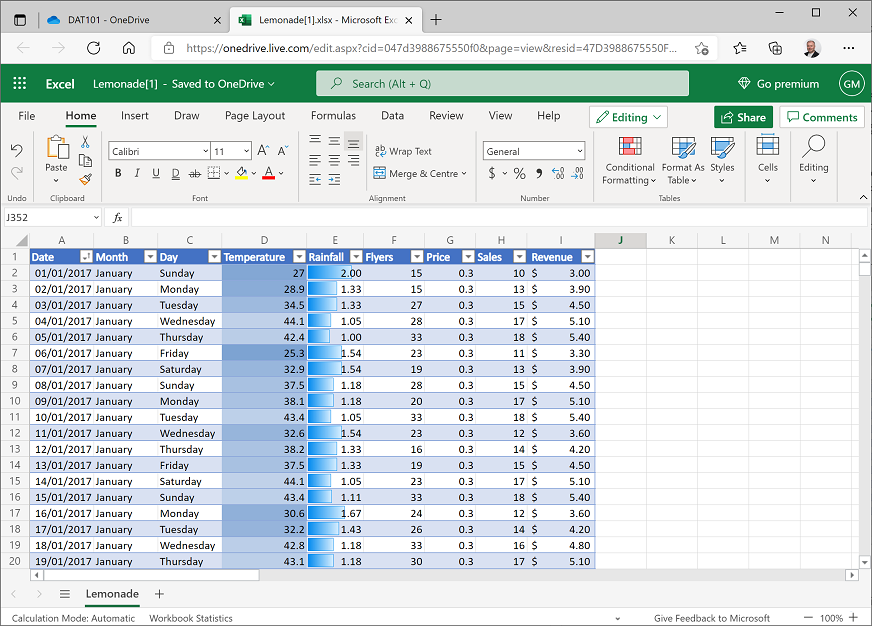
Zaznacz wszystkie wartości w kolumnie Sales (Sprzedaż ), a następnie na liście rozwijanej Formatowanie warunkowe wskaż pozycję Reguły górne/dolne, a następnie wybierz pozycję Top 10%. Następnie w oknie dialogowym Top 10%, wybierz opcję Wypełnienie zielone z ciemnozielonym tekstem i kliknij Gotowe. Komórki zawierające wartości sprzedaży w pierwszej 10% są wyróżnione kolorem zielonym (może być konieczne przewinięcie, aby je wyświetlić), a okienko Formatowanie warunkowe pozostaje otwarte.
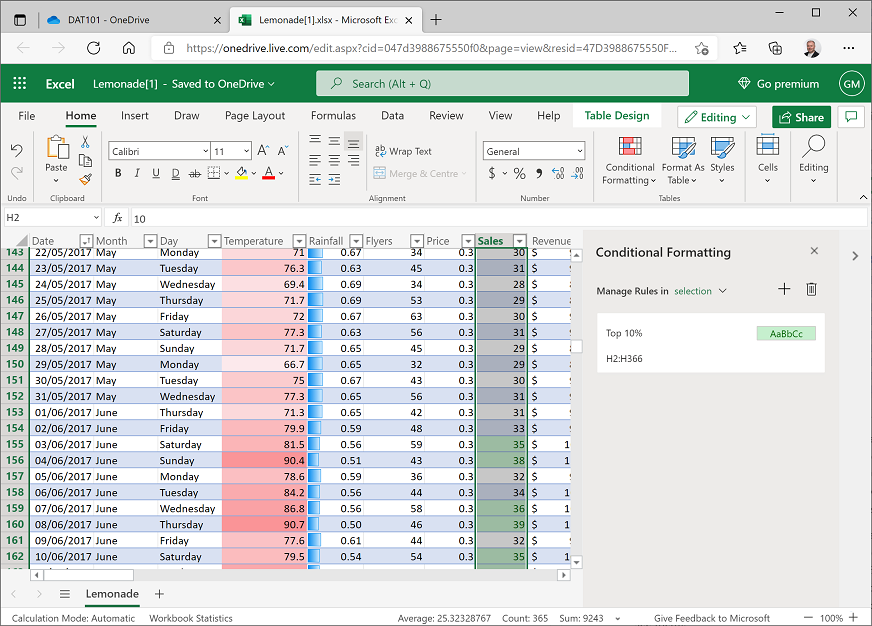
Ponownie zaznacz wartości w kolumnie Sales, jeśli je odznaczono, a następnie w okienku Formatowanie warunkowe wybierz +, aby dodać nową regułę z następującymi ustawieniami:
- Zastosuj do zakresu: H2:H366
- Jeśli prawda, zatrzymaj: niezaznaczone
-
Typ reguły: Góra/dół
- Dolne 10 procent
- Format z: Jasnoczerwone wypełnienie, z ciemnoczerwonym tekstem
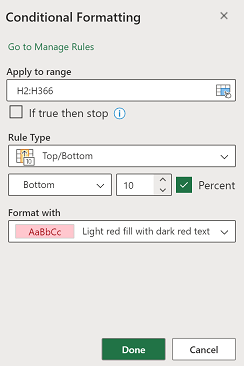
Wybierz pozycję Gotowe , aby zastosować formatowanie, a następnie zamknij okienko Formatowanie warunkowe z ikoną x w prawym górnym rogu. Komórki zawierające wartości sprzedaży w dolnej części 10% są wyróżnione na czerwono (ponownie może być konieczne przewinięcie, aby je zobaczyć).
Wyzwanie: Porównanie temperatury, opadów i sprzedaży
Teraz, gdy już wyróżniono komórki, możesz łatwiej dokonać wizualnych porównań między temperaturą, opadami i wartościami sprzedaży.
Przewiń dane, a po prostu patrząc na dodane formatowanie wizualne, spróbuj sprawdzić, czy możesz wykryć jakiekolwiek relacje między temperaturą, opadami i sprzedażą, które mogą stanowić podstawę hipotezy do dokładniejszego zbadania.