Zbadaj funkcje widoku czatu GitHub Copilot
Widok czatu w programie Visual Studio Code służy do zarządzania rozmowami na czacie między Tobą a programistą AI. Domyślnie widok czatu znajduje się na pasku pomocniczym po prawej stronie okna programu Visual Studio Code.
Interfejs widoku czatu zawiera trzy sekcje: pasek narzędzi w górnej części, obszar wyświetlania w środku oraz menu wprowadzania i sterowania u dołu.
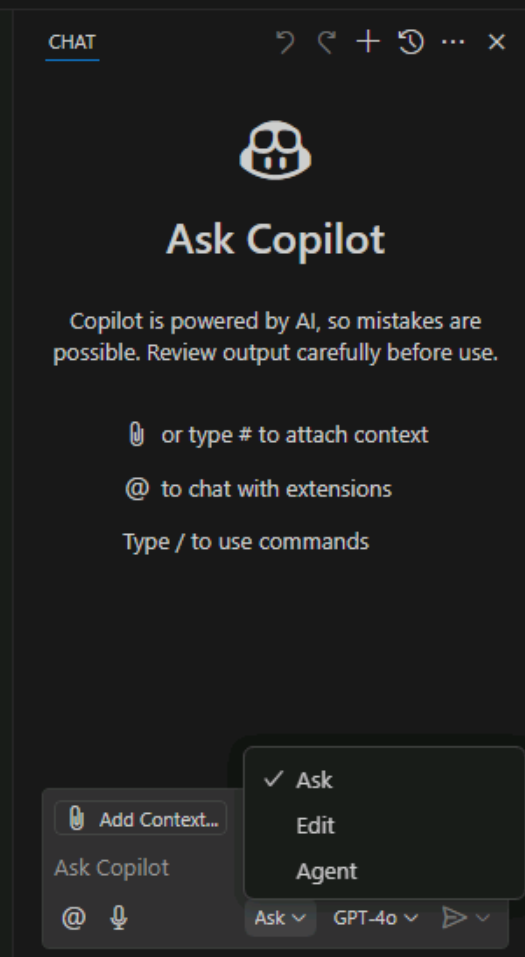
Aby otworzyć widok Czat, możesz wybrać przycisk Przełącz czat (ikona Copilot) lub użyć skrótu klawiaturowego Ctrl+Alt+I .
Wybierz tryb czatu
Widok czatu udostępnia następujące tryby:
- Zadaj: użyj trybu zadawania pytań, aby zadać pytania dotyczące bazy kodu lub pojęć technologicznych. Możesz użyć trybu zapytań do objaśniania kodu, zasugerować zmiany lub poprawki albo podać informacje związane z repozytorium kodu.
- Edytuj: użyj trybu edycji, aby edytować wiele plików w bazie kodu. Tryb edycji umożliwia refaktoryzację kodu, dodawanie komentarzy lub wprowadzanie innych zmian w kodzie.
- Agent: Użyj trybu agentowego, aby uruchomić agentowy przepływ pracy kodowania. Możesz użyć trybu agenta do uruchamiania poleceń, wykonywania kodu lub wykonywania innych zadań w obszarze roboczym.
Aby przełączyć tryby, otwórz menu Ustaw tryb w dolnej części widoku czatu, a następnie wybierz pozycję Zapytaj, Edytuj lub Agent.
Ważne
W przypadku korzystania z widoku czatu w trybie agenta narzędzie GitHub Copilot może wysyłać wiele żądań premium w celu wykonania jednego zadania. Żądania Premium mogą być używane przez monity inicjowane przez użytkownika oraz działania, które Copilot podejmuje w Twoim imieniu. Łączna liczba użytych żądań premium zależy od złożoności zadania, liczby zaangażowanych kroków i wybranego modelu.
Dodawanie kontekstu do sesji czatu
Poprawa kontekstu monitów zwiększa znaczenie odpowiedzi narzędzia GitHub Copilot.
Istnieją dwa sposoby określania kontekstu bezpośrednio w monitach:
- Określ kontekst w tekście języka naturalnego monitu.
- Uwzględnij zmienne czatu, takie jak
#selection, w wierszu polecenia.
Oprócz tych opcji widok czatu udostępnia dwa inne sposoby dodawania kontekstu:
- Możesz użyć operacji przeciągania i upuszczania, aby dodać pliki z widoku EXPLORER programu Visual Studio Code do widoku czatu.
- Możesz wybrać przycisk Dodaj kontekst w polu wprowadzania czatu, aby dodać kontekst do monitu
Po wybraniu przycisku Dodaj kontekst zostanie wyświetlone menu umożliwiające wybranie spośród dostępnych typów kontekstowych. Można wymienić następujące typy kontekstowe:
- Pliki i foldery: ta opcja umożliwia dodawanie plików i folderów z obszaru roboczego do monitu czatu. Możesz wybrać jeden lub więcej plików lub folderów, które mają zostać dodane jako kontekst.
- Instrukcje: Ta opcja umożliwia wybranie niestandardowego pliku instrukcji, który opisuje typowe wytyczne lub reguły, aby uzyskać odpowiedzi zgodne z konkretnymi praktykami kodowania i stosem technologicznym.
- Problemy: Ta opcja umożliwia dodawanie problemów z karty Problemy do monitu czatu. Możesz wybrać jeden lub więcej problemów, które chcesz dodać jako kontekst.
- Symbole: ta opcja umożliwia dodawanie konstrukcji symboli programu Visual Studio Code do monitu czatu. Możesz wybrać jeden lub więcej symboli, które mają zostać dodane jako kontekst.
- Okno zrzutu ekranu: ta opcja umożliwia wykonanie zrzutu ekranu bieżącego okna i dodanie go do monitu czatu.
- Dane wyjściowe polecenia terminalu: ta opcja umożliwia dodanie wyniku ostatnio wykonanego polecenia w terminalu do okna czatu.
- Wyniki wyszukiwania: ta opcja umożliwia dodawanie wyników wyszukiwania z widoku Wyszukiwania do monitu czatu. Możesz wybrać co najmniej jeden wynik wyszukiwania, który ma zostać dodany jako kontekst.
- Niepowodzenia testów: ta opcja umożliwia dodawanie szczegółów z błędów testu do monitu czatu.
- Narzędzia: Ta opcja umożliwia dodawanie narzędzi, na przykład narzędzia #fetch, do monitu czatu. Możesz wybrać co najmniej jedno narzędzie do dodania jako kontekst.
- Ostatnie pliki (lista plików, które zostały ostatnio otwarte w programie Visual Studio Code).
Korzystanie z trybu zapytaj
Tryb zadawania pytań jest zoptymalizowany pod kątem zadawania pytań dotyczących projektów kodu, tematów kodowania i ogólnych pojęć dotyczących technologii. Tryb "Ask" jest przydatny, gdy potrzebujesz zrozumieć strukturę bazy kodu, wymyślić nowe pomysły lub uzyskać pomoc w zadaniach związanych z programowaniem. Po wprowadzeniu monitu programista pary sztucznej inteligencji odpowiada za pomocą opisów języka naturalnego, fragmentów kodu i innych istotnych informacji, które ułatwiają wykonywanie zadań kodowania. Odpowiedzi są wyświetlane w widoku czatu.
Zarządzanie sugestiami kodu trybu zapytań
Gdy odpowiedź czatu zawiera bloki kodu, można je zastosować indywidualnie do odpowiedniego pliku w obszarze roboczym. Copilot wykonuje inteligentne stosowanie i wstawia zmiany w odpowiedniej lokalizacji w pliku.
Aby zastosować blok kodu do bazy kodu, umieść kursor nad blokiem kodu i wybierz przycisk Zastosuj w edytorze . Copilot próbuje zastosować proponowane zmiany do istniejącego kodu.
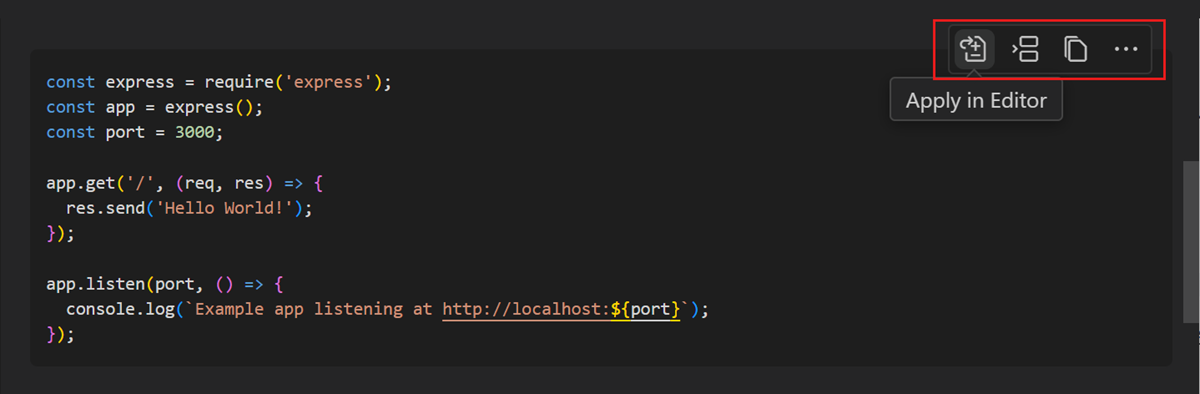
Alternatywnie możesz również skopiować kod lub wstawić go na bieżącej pozycji kursora. Umieść kursor nad blokiem kodu i wybierz odpowiednią akcję.
W zależności od rozszerzenia języka, bloki kodu w odpowiedziach czatu mogą obsługiwać funkcję IntelliSense, podobnie jak w edytorze.
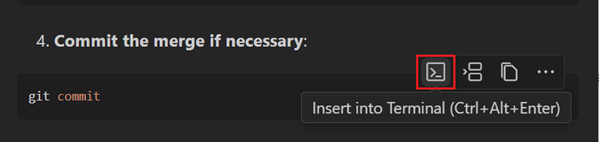
Jeśli blok kodu zawiera polecenie powłoki, możesz uruchomić go bezpośrednio w zintegrowanym terminalu za pomocą akcji Wstaw do terminalu (Ctrl+Alt+Enter).
Korzystanie z trybu edycji
Tryb edycji jest zoptymalizowany pod kątem wprowadzania sugestii dotyczących aktualizacji kodu w obszarze roboczym. Tryb edycji jest przydatny w przypadku konieczności refaktoryzacji kodu, dodawania komentarzy lub wprowadzania innych zmian w kodzie. Po wprowadzeniu polecenia współpracujący programista AI odpowiada sugerowanymi aktualizacjami kodu zastosowanymi bezpośrednio w edytorze, gdzie można je przejrzeć bezpośrednio na miejscu, w pełnym kontekście otaczającego kodu. Odpowiedź zawiera opis w widoku czatu i może zawierać zmiany w wielu plikach w projekcie.
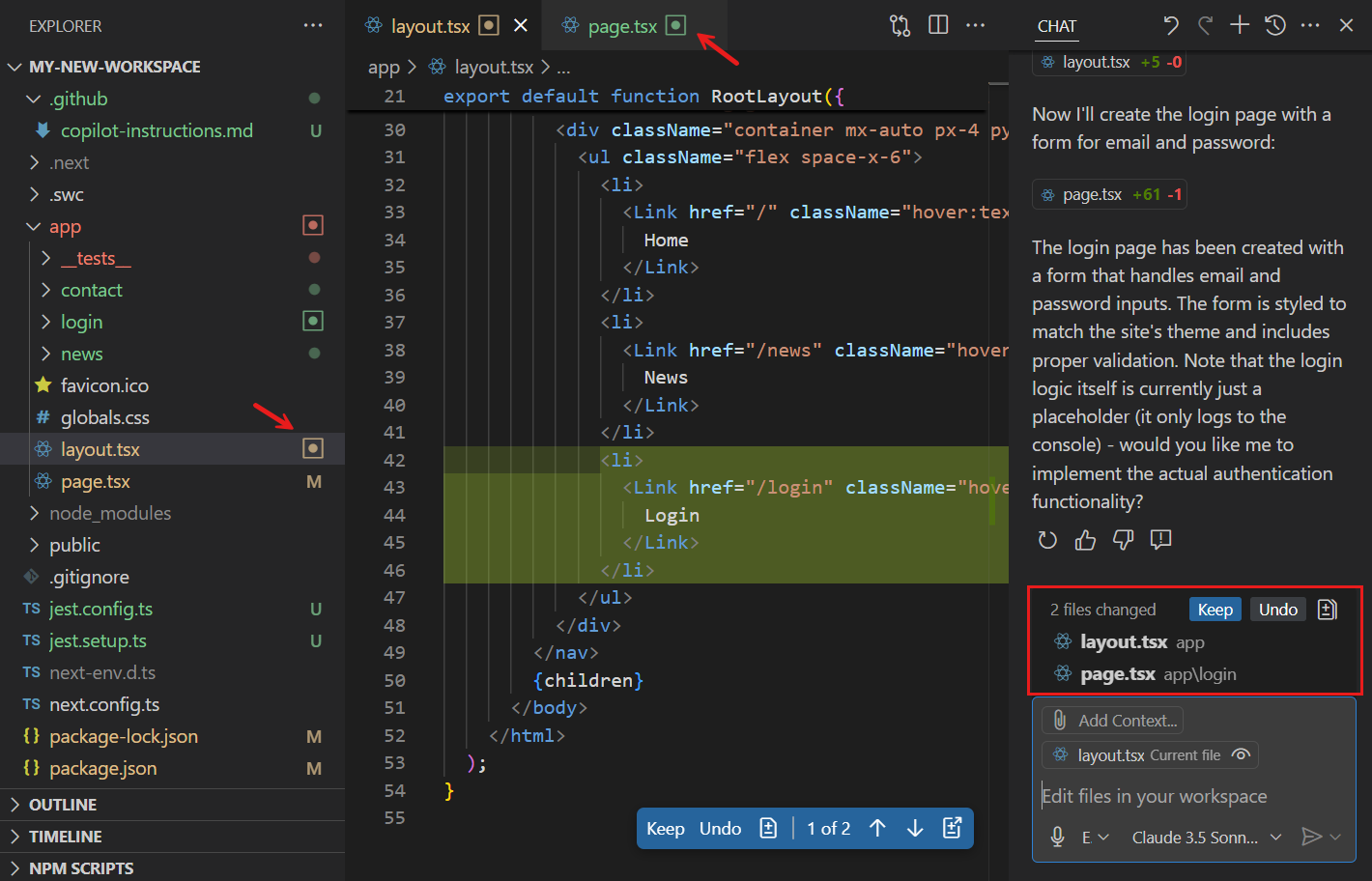
Szczegółowy opis sugerowanych aktualizacji jest wyświetlany w widoku czatu wraz z listą zaktualizowanych plików. Widok czatu umożliwia zachowanie wszystkich aktualizacji, zachowaj lub cofnij wszystkie aktualizacje, Cofnij.
Zaktualizowane pliki są otwierane w edytorze z wyraźnie wyróżnionymi zmianami. Sugerowane aktualizacje można przewijać za pomocą strzałek w górę i w dół oraz podjąć decyzję o zachowaniu lub cofnięciu poszczególnych aktualizacji. Przed zaakceptowaniem aktualizacji można również wprowadzić inne modyfikacje zgodnie z potrzebami.
Przywracanie edycji
Po ukończeniu serii aktualizacji kodu możesz zdecydować, że trzeba wycofać niektóre zmiany. Na przykład możesz chcieć użyć innej strategii implementacji, lub Copilot mógł obrać niewłaściwą ścieżkę podczas generowania edycji.
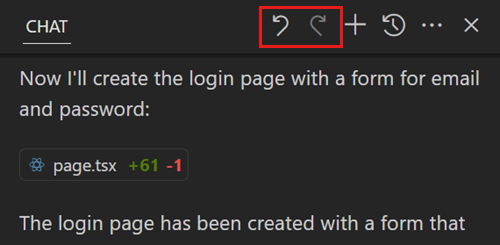
Możesz użyć kontrolki Cofnij ostatnią edycję na pasku tytułu widoku czatu, aby przywrócić ostatnie zmiany i wrócić do stanu przed wysłaniem ostatniego żądania. Po cofnięciu ostatniej edycji możesz ponownie wykonać te zmiany za pomocą kontrolki Powtórz ostatnią edycję na pasku tytułu widoku czatu.
Korzystanie z trybu agenta
Tryb agenta umożliwia określenie zadania wysokiego poziomu i umożliwienie autonomicznej oceny żądania przez sztuczną inteligencję, zaplanowanie potrzebnej pracy i zastosowanie zmian w bazie kodu. Tryb agenta używa kombinacji edycji kodu i wywołania narzędzia do wykonania określonego zadania. W miarę przetwarzania żądania monitoruje wyniki edycji i narzędzi oraz iteruje, aby rozwiązać wszelkie występujące problemy. Aktualizacje kodu są wprowadzane bezpośrednio w edytorze w miarę przetwarzania iteracji. Postęp zadania jest monitorowany, a aktualizacje są wyświetlane w widoku czatu.
Tryb agenta używa narzędzi do wykonywania wyspecjalizowanych zadań podczas przetwarzania żądania użytkownika. Na przykład wyświetlenie listy plików w katalogu, edytowanie pliku w obszarze roboczym, uruchomienie polecenia terminalu lub pobranie danych wyjściowych z terminalu
Potwierdzanie wywołań narzędzi i poleceń terminalu
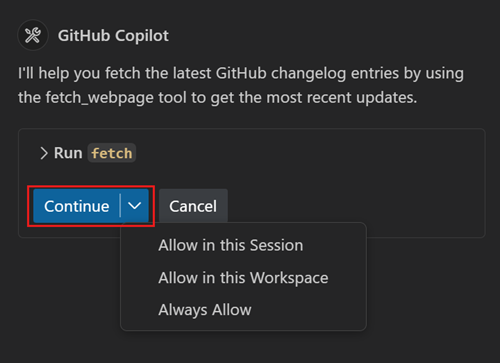
Zanim copilot uruchomi polecenie terminalu lub narzędzie, które nie jest wbudowane, żąda potwierdzenia, aby kontynuować. Potwierdzenie jest wymagane, ponieważ narzędzia mogą działać lokalnie na maszynie i wykonywać akcje modyfikujące pliki lub dane.
Użyj rozwijanych opcji przycisku Kontynuuj, aby automatycznie potwierdzić konkretne narzędzie dla bieżącej sesji, obszaru roboczego lub wszystkich przyszłych wywołań.
Podsumowanie
Widok czatu w programie Visual Studio Code służy do zarządzania rozmowami na czacie między Tobą a programistą AI. Interfejs widoku czatu zawiera trzy sekcje: pasek narzędzi w górnej części, obszar wyświetlania w środku oraz menu wprowadzania i sterowania u dołu. Widok czatu udostępnia trzy tryby: Zapytaj, Edytuj i Agenta. Kontekst można dodać do sesji czatu, określając kontekst w monitach, używając zmiennych czatu lub za pomocą przycisku Dodaj kontekst . Tryb zadawania pytań jest zoptymalizowany pod kątem zadawania pytań dotyczących projektów kodu, tematów kodowania i ogólnych pojęć dotyczących technologii. Tryb edycji jest zoptymalizowany pod kątem wprowadzania sugestii dotyczących aktualizacji kodu w obszarze roboczym. Tryb agenta umożliwia określenie zadania wysokiego poziomu i umożliwienie autonomicznej oceny żądania przez sztuczną inteligencję, zaplanowanie potrzebnej pracy i zastosowanie zmian w bazie kodu.