Praca z bazami danych SQL
Tip
Aby uzyskać więcej szczegółów, zobacz kartę Tekst i obrazy .
Usługa SQL Database w usłudze Microsoft Fabric to wszechstronna i przyjazna dla deweloperów transakcyjna baza danych oparta na podstawie usługi Azure SQL Database. Umożliwia tworzenie operacyjnych baz danych i zarządzanie nimi w środowisku sieci szkieletowej.
W odróżnieniu od usługi Azure SQL Database, która jest platformą jako usługą (PaaS), SQL Database w Microsoft Fabric jest oprogramowaniem jako usługą (SaaS). Oznacza to, że użytkownicy mogą korzystać z rozwiązania o niskiej konserwacji, co pozwala im skupić się jeszcze bardziej na swoich podstawowych działaniach biznesowych.
Jedną z jego możliwości jest automatyczna replikacja danych do usługi OneLake i konwersja na Parquet niemal w czasie rzeczywistym, co ułatwia analizę bez konieczności wykonywania złożonych procesów ETL. Dzięki tej integracji dane są zawsze aktualne i dostępne dla różnych usług w ramach sieci Szkieletowej, takich jak Platforma Spark do analizy, notesy dla inżynierii danych i usługa Power BI na potrzeby wizualizacji.
Tworzenie bazy danych SQL
Aby utworzyć nową bazę danych SQL w usłudze Fabric, potrzebujesz nowego lub istniejącego obszaru roboczego. Zacznij od przejścia do portalu Fabric i wybrania opcji Databases. W sekcji Nowy wybierz kafelek bazy danych SQL. Wprowadź nazwę nowej bazy danych i wybierz pozycję Utwórz.
Po aprowizowaniu bazy danych na stronie Home zobaczysz panel Explorer, który wyświetla obiekty bazy danych.
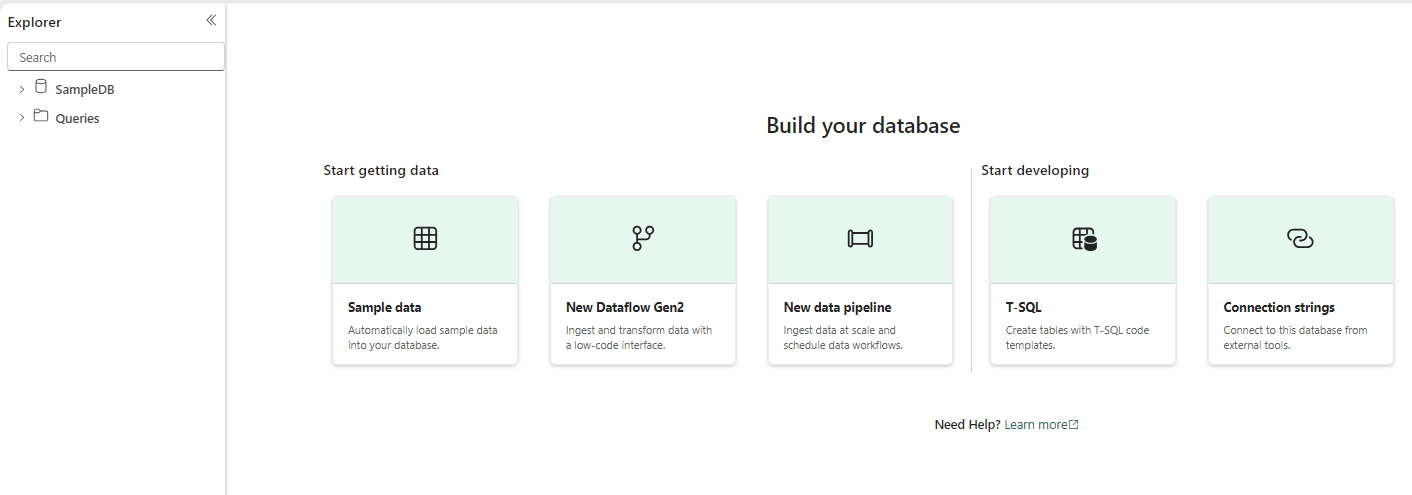
Aby ułatwić rozpoczęcie pracy, w obszarze Tworzenie bazy danych znajdują się trzy przydatne kafelki. Opcja Przykładowe dane umożliwia zaimportowanie przykładowych danych AdventureWorksLT do pustej bazy danych. Opcja T-SQL udostępnia edytor internetowy do pisania języka T-SQL w celu tworzenia obiektów bazy danych, takich jak schematy, tabele i widoki. Opcja Parametry połączeń wyświetla parametry połączenia z bazą danych SQL potrzebne do nawiązania połączenia za pomocą programu SQL Server Management Studio lub innych narzędzi zewnętrznych.
Wykonywanie zapytań względem bazy danych SQL Database
Do bazy danych SQL w usłudze Fabric można wysyłać zapytania za pomocą narzędzi podobnych do tych dostępnych w usłudze Azure SQL Database, a dodatkową zaletą jest edytor internetowy w portalu Fabric. Zapewnia to kompleksowe, zintegrowane produkty, które upraszczają analizę i wspierają współpracę.
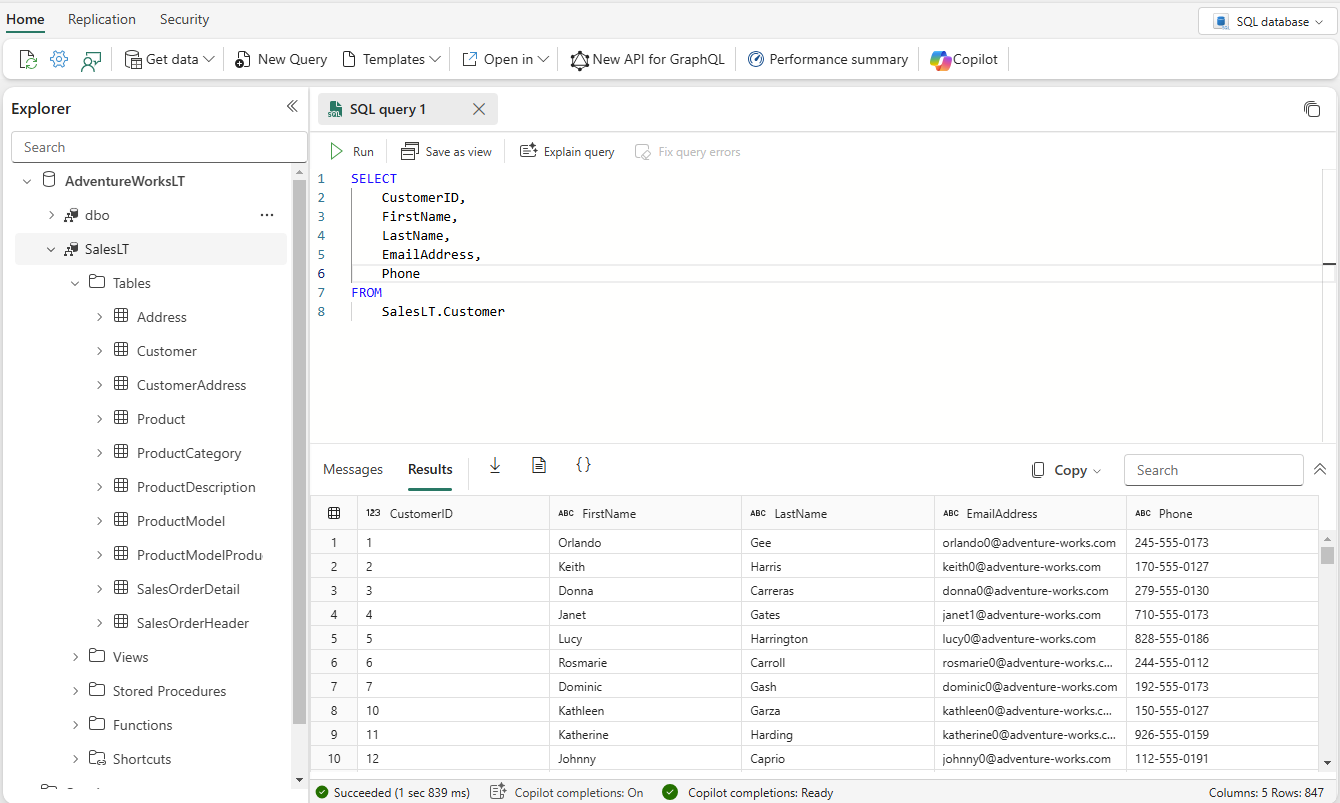
Opcja Otwórz w umożliwia uruchamianie programu Visual Studio Code i programu SQL Server Management Studio (SSMS) przy użyciu wstępnie wypełnionych właściwości połączenia, co ułatwia nawiązywanie połączenia i natychmiastowe rozpoczęcie pracy.
Kontrola źródła
Kontrola źródła jest istotnym aspektem zarządzania bazami danych SQL w usłudze Microsoft Fabric. Umożliwia śledzenie zmian, współpracę z członkami zespołu i utrzymywanie historii modyfikacji. Po zintegrowaniu bazy danych SQL z systemem kontroli źródła upewnij się, że wszystkie zmiany są udokumentowane i można je przywrócić w razie potrzeby. Ta praktyka zwiększa niezawodność i spójność procesu tworzenia bazy danych.
Jeśli znasz kontrolę źródła, zauważysz, że podczas zatwierdzania zmian w bazie danych SQL w usłudze Microsoft Fabric nie ma większej różnicy niż w przypadku innych repozytoriów kodu.
- Zatwierdzanie w systemie kontroli wersji: Obiekty bazy danych można zatwierdzać w systemie kontroli wersji, przekształcając działającą bazę danych w kod. Ten proces odczytuje definicje obiektów z bazy danych i zapisuje je w repozytorium.
- Aktualizacja z kontroli źródła: możesz zaktualizować obiekty bazy danych z zawartości kontroli źródła. Kod jest weryfikowany przed zastosowaniem zmiany różnicowej w bazie danych.
- Śledzenie historii: użytkownicy mogą wyświetlać historię obiektów bazy danych w systemie kontroli źródła, zapewniając jasny zapis zmian i ułatwiającą współpracę.
Eksplorowanie możliwości wydajności
Usługa SQL Database w usłudze Fabric oferuje inteligentne funkcje wydajnościowe, takie jak monitorowanie oraz automatyczne tworzenie i dostrajanie indeksów.
Monitorowanie za pomocą panelu wydajności
Panel wydajności w bazie danych Fabric SQL upraszcza obsługę, eliminując złożoność monitorowania i zarządzania. Dzięki niej użytkownicy mogą w pełni korzystać z możliwości silnika bazy danych SQL, dostosowanych do różnych obciążeń roboczych w usłudze Fabric.
Pulpit nawigacyjny oferuje różne poziomy widoczności metryk, aby pomieścić użytkowników z różną wiedzą w zakresie języka SQL. Początkujący mogą uzyskać dostęp do podstawowych metryk wydajności zapytań, podczas gdy użytkownicy pośredni i zaawansowani mogą wyświetlać bardziej szczegółowe informacje.
Aby uzyskać dostęp do pulpitu nawigacyjnego wydajności, kliknij prawym przyciskiem myszy przycisk kontekstu (trzy kropki) w widoku elementu, a następnie wybierz pozycję Otwórz podsumowanie wydajności.
Alternatywnie możesz przejść do paska narzędzi na karcie Edytor zapytań i wybrać opcję Podsumowanie wydajności.
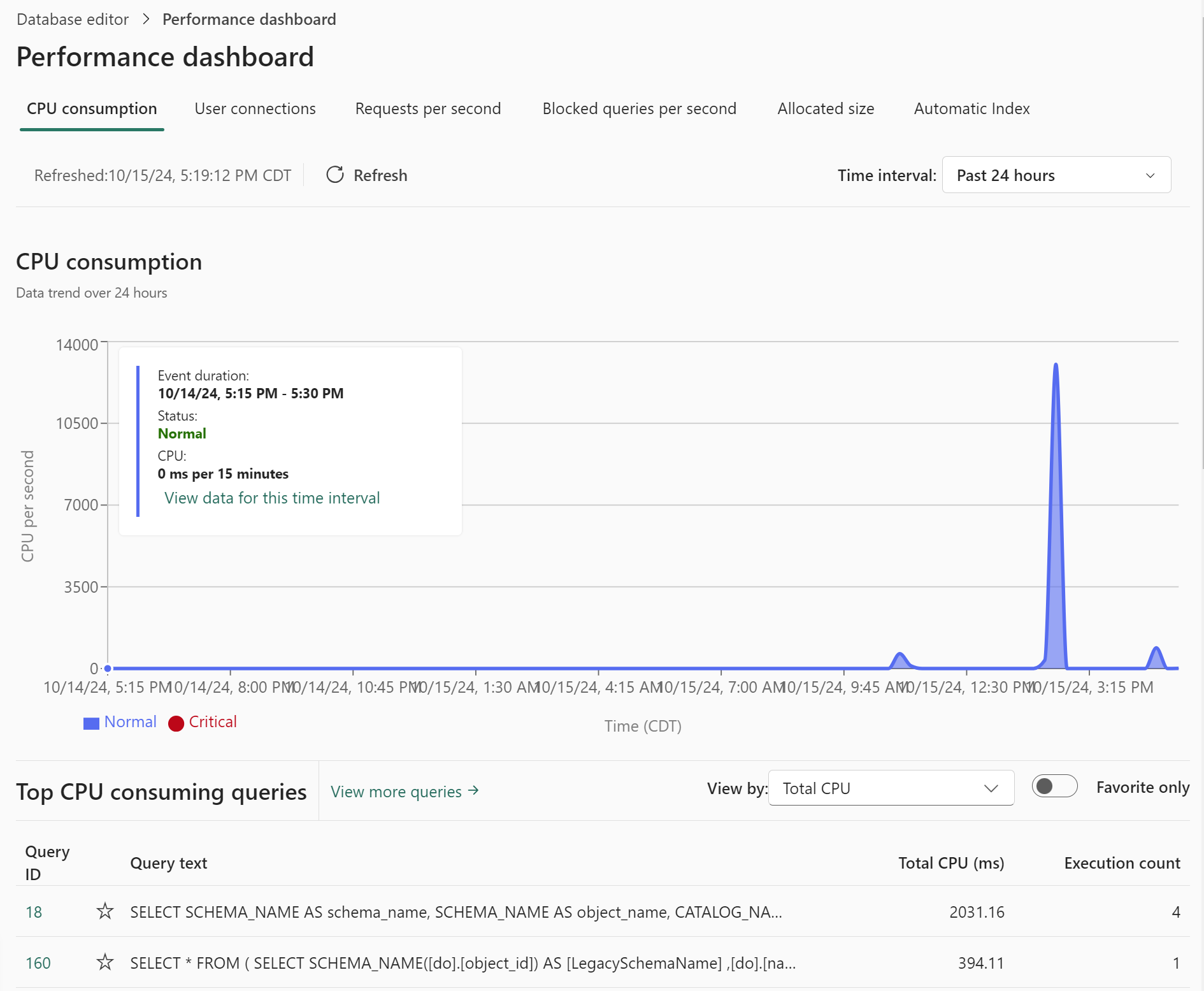
Pulpit nawigacyjny wydajności pomaga użytkownikom zrozumieć wydajność bazy danych i otrzymywać alerty dotyczące wszelkich problemów. Została zaprojektowana w celu ułatwienia deweloperom aplikacji wczesnego wykrywania i rozwiązywania wąskich gardeł wydajności, zapewniając intuicyjne i wydajne środowisko użytkownika.
Eksplorowanie automatycznego dostrajania
Automatyczne dostrajanie to wbudowana funkcja, która stosuje uczenie maszynowe w celu zoptymalizowania wydajności zapytań. Automatycznie identyfikuje możliwości dostrajania i implementuje je w celu zwiększenia wydajności bazy danych.
W usłudze SQL Database w usłudze Fabric indeksy są zarządzane dynamicznie, z wykresem przedstawiającym liczbę utworzonych, porzuconych i przywróconych indeksów w czasie oraz tabelę zawierającą indeksy utworzone przez narzędzie, w tym szczegóły, takie jak nazwa schematu, nazwa tabeli, nazwa indeksu, stan, kolumny klucza, dołączone kolumny oraz daty tworzenia i upuszczania.
Automatyczne indeksowanie można monitorować na karcie Indeks automatyczny w panelu wydajności.