GitHub Copilot dla linii poleceń
Narzędzie GitHub Copilot nie jest przeznaczone tylko dla zintegrowanych środowisk deweloperskich (IDE) — jest to teraz zaawansowany asystent w terminalu. GitHub Copilot CLI umożliwia korzystanie z Copilot bezpośrednio w wierszu polecenia, gdzie może wyjaśniać polecenia, proponować polecenia powłoki na podstawie języka naturalnego oraz pomagać w bezpiecznej i interaktywnej pracy z plikami i projektami.
Copilot CLI używa uwierzytelniania GitHub i działa niezależnie od GitHub CLI, choć używa istniejących poświadczeń. Niezależnie od tego, czy jesteś nowym użytkownikiem wiersza polecenia, czy doświadczonym deweloperem, interfejs wiersza polecenia Copilot zmniejsza zgadywanie i przyspiesza codzienne przepływy pracy.
Ta jednostka obejmuje:
- Instalowanie i uruchamianie GitHub Copilot w konsoli
- Sesje interakcyjne w terminalu
- Komendy Slash i dane wejściowe języka naturalnego
- Konfiguracja i opcje
Instalowanie i uruchamianie Copilot CLI
Zainstaluj za pomocą oprogramowania Homebrew w systemach macOS i Linux:
brew install copilot-cli
Możesz też użyć oficjalnego skryptu instalacji:
curl -fsSL https://gh.io/copilot-install | bash
Uruchom Copilot CLI w trybie interaktywnym:
copilot
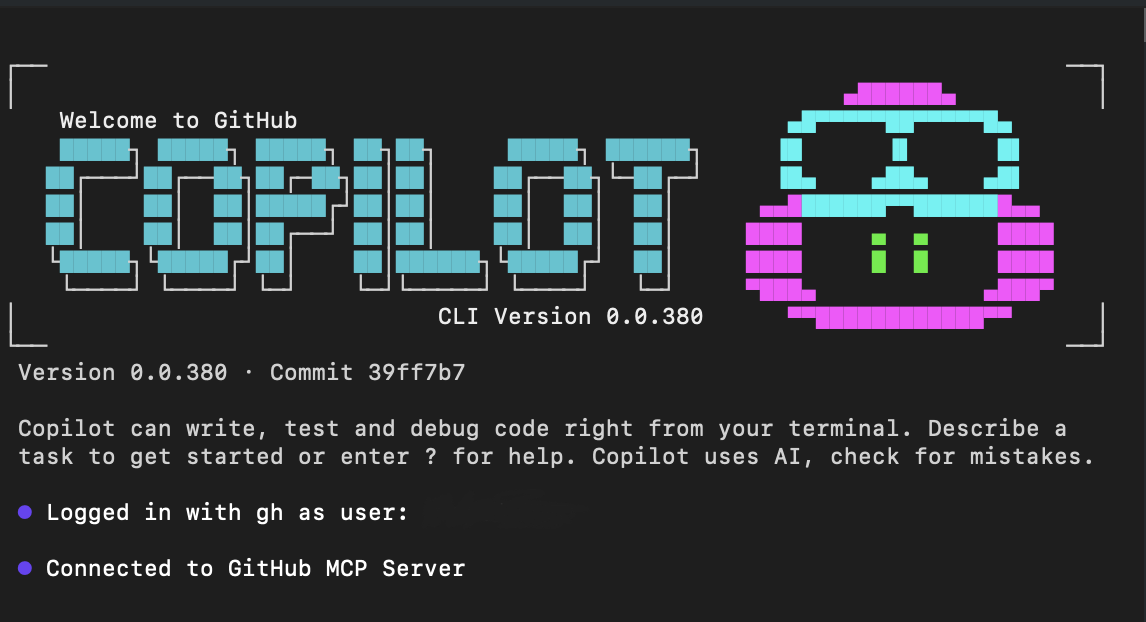
Wyświetlany jest baner powitalny i komunikat:
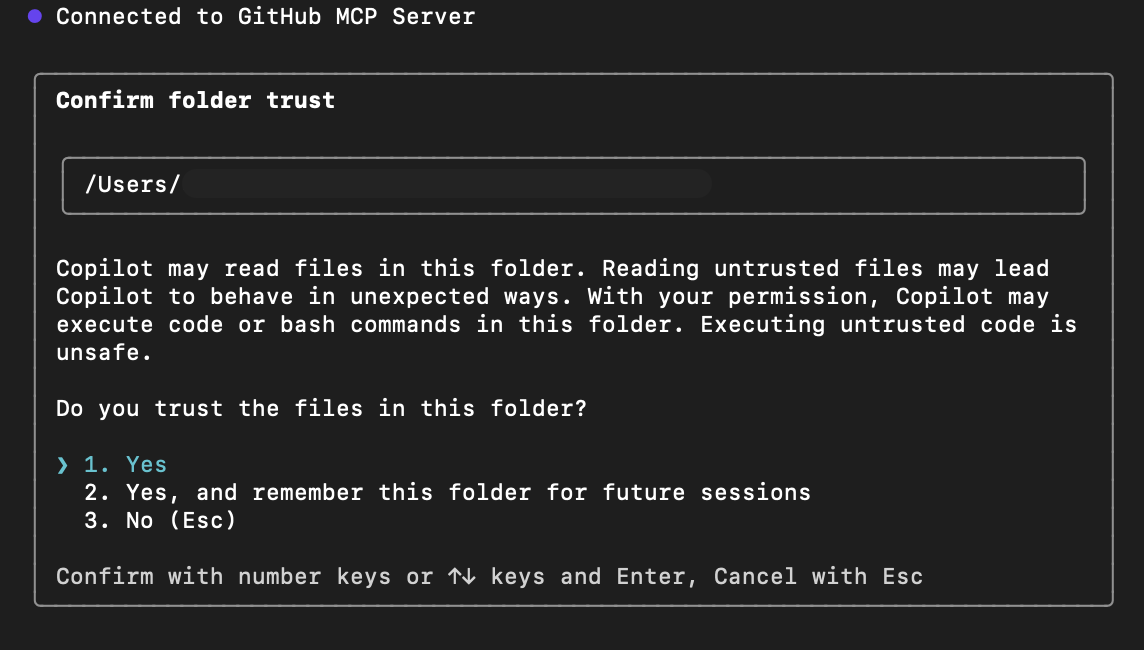
Przy pierwszym uruchomieniu Copilot pyta, czy ufasz plikom w bieżącym folderze. Copilot może odczytywać, modyfikować lub wykonywać pliki w tym katalogu podczas sesji, dlatego działaj wyłącznie w zaufanych lokalizacjach.
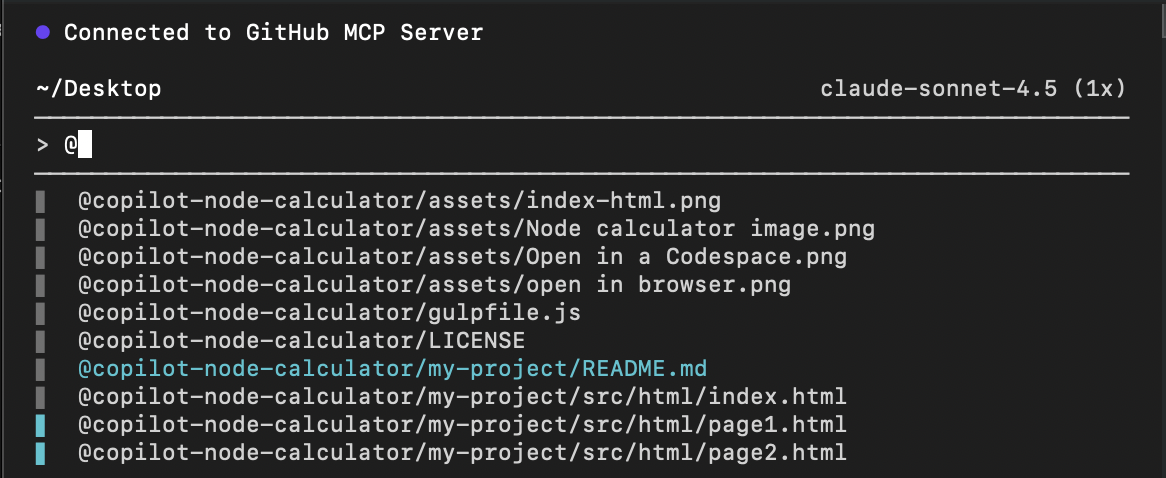
Możesz użyć polecenia , @ aby wybrać określony plik, z którym chcesz pracować jako kontekst.
Wewnątrz sesji interakcyjnej można wykonywać następujące czynności:
- Użyj poleceń slash (
/command), aby kontrolować sesję i konfigurować Copilot CLI. - Wpisz monity języka naturalnego , aby wyjaśnić, zasugerować lub poprawić polecenia.
W przypadku monitów jednorazowych bez wchodzenia w tryb interakcyjny:
copilot -i "explain brew install git"
copilot -i "suggest find large files and delete them"
Typowe komendy ukośnika
Polecenia Slash to jawne polecenia sterowania sesjami. Oto najczęstsze z nich:
| Polecenie Slash | Description |
|---|---|
/help |
Pokaż dostępne polecenia i opcje |
/explain <command> |
Poproś Copilota o wyjaśnienie dowolnego polecenia powłoki |
/suggest <task> |
Poproś Copilota o zasugerowanie komendy powłoki dla zadania. |
/revise |
Popraw ostatnią sugestię na podstawie instrukcji |
/feedback |
Prześlij opinię na temat odpowiedzi lub sugestii |
/exit |
Zamykanie trybu interakcyjnego |
/model <model> |
Wybieranie modelu sztucznej inteligencji do użycia |
/theme [auto|dark|light] |
Zmienianie motywu terminalu |
/skills |
Zarządzanie umiejętnościami w zakresie rozszerzonych możliwości |
/mcp |
Zarządzanie konfiguracją serwera MCP |
/list-dirs |
Pokaż dozwolone katalogi dla operacji na plikach |
/reset-allowed-tools |
Resetuj listę dozwolonych narzędzi |
Poleceń Slash nie można zastąpić monitami języka naturalnego. Są one jedynym sposobem kontrolowania ustawień sesji i konfiguracji.
Przykładowe przepływy pracy
1. Wyjaśnienie polecenia
> Explain what `git reset --hard HEAD` does
Copilot przedstawi szczegółowe wyjaśnienie.
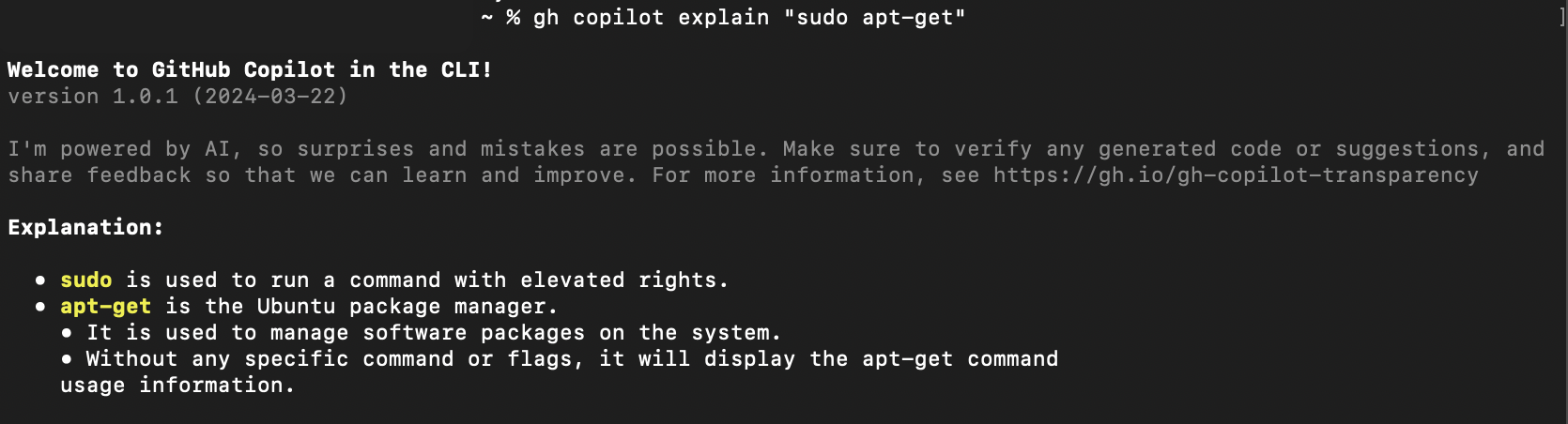
2. Zasugeruj polecenie
> Find and delete all .log files in my home folder
Copilot generuje sugestię polecenia i zachęca do jego wykonania, jeśli jesteś zadowolony z tych sugestii.
Zrzut ekranu przedstawiający Copilot CLI sugerujący polecenie w trybie interaktywnym.
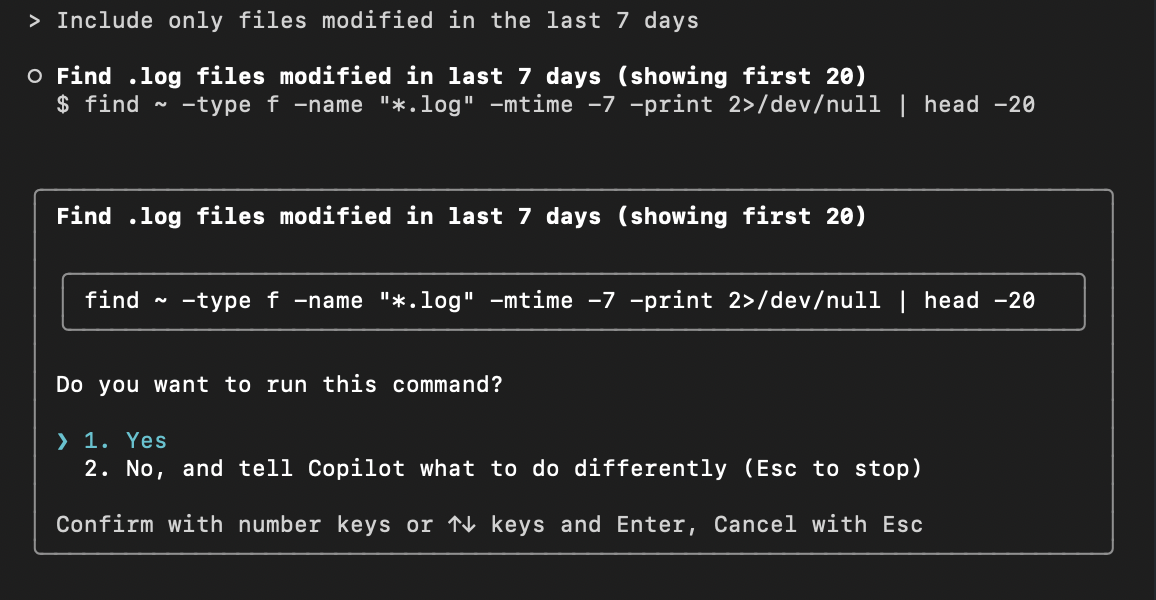
3. Popraw sugestię
Po otrzymaniu sugestii możesz wpisać monit, aby skorygować sugerowane polecenie:
> Include only files modified in the last 7 days
4. Prześlij opinię
Po odpowiedzi lub sugestii:
> /feedback
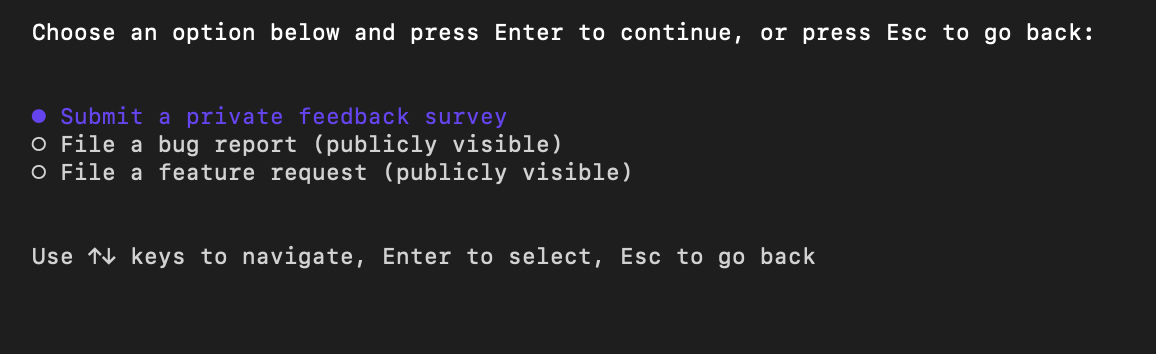
Copilot zachęca cię do wybrania rodzaju opinii, którą chcesz wysłać, i następnie przekierowuje cię do odpowiedniego formularza w celu uzupełnienia opinii.
5. Zakończ tryb interaktywny
> /exit
Opcje konfiguracji
W interfejsie wiersza polecenia platformy Copilot konfiguracja jest obsługiwana za pośrednictwem:
Polecenia slash wewnątrz trybu interaktywnego
-
/modelwybieranie modelu sztucznej inteligencji -
/themezmienianie motywu terminalu -
/skillszarządzanie rozszerzonymi możliwościami -
/reset-allowed-toolsresetowanie narzędzi -
/list-dirswyświetlanie dozwolonych katalogów -
/mcpUstawienia serwera MCP
-
Konfiguracja Copilot CLI (tryb nieinterakcyjny)
Konfiguracja Copilot CLI jest zarządzana za pomocą monitów dotyczących uprawnień, flag wiersza polecenia i lokalnych plików konfiguracyjnych. Te ustawienia kontrolują, co copilot może uzyskać dostęp i zrobić w Twoim imieniu.
Typowe opcje konfiguracji obejmują:
- Zaufane katalogi — kontrolowanie miejsca, w którym copilot może odczytywać, edytować i uruchamiać pliki.
- Uprawnienia narzędzi — pozwól lub zabroń Copilotowi wykonywania poleceń powłoki lub modyfikowania plików za pomocą flag takich jak
--allow-toollub--deny-tool. - Uprawnienia ścieżki — kontrolowanie, do których katalogów może uzyskiwać dostęp Copilot.
- Uprawnienia adresu URL — zarządzaj domenami zewnętrznymi, z którymi może się łączyć copilot.
Aby uzyskać pełną konfigurację, zapoznaj się z oficjalną dokumentacją interfejsu wiersza polecenia narzędzia GitHub Copilot .
Porady dotyczące skutecznego stosowania
- Użyj trybu interaktywnego (
copilot) dla zadań eksploracyjnych. - Użyj trybu jednoujęciowego (
copilot -i) dla szybkich odpowiedzi. - Dane wejściowe języka naturalnego działają — nie zawsze potrzebujesz poleceń ukośnika.
- Przed wykonaniem należy zawsze przeglądać polecenia.
- Połącz Copilot CLI z GitHub CLI (
gh) w celu zarządzania repozytoriami i zgłoszeniami. - Użyj komend ukośnika, gdy chcesz uzyskać ustrukturyzowane akcje lub informacje zwrotne.