Przypisywanie, śledzenie i rozwiązywanie problemów z zadaniami Agenta Chmury Copilot
Agent chmury Copilot w usłudze GitHub działa jako autonomiczny kolega z zespołu, który działa bezpośrednio w usłudze GitHub. Po włączeniu można przypisać mu zadanie, obserwować jego postęp w czasie rzeczywistym i kierować jego pracą, pozostawiając komentarze dotyczące żądań zmiany. W tej lekcji wyjaśniono, jak przypisywać problemy usłudze Copilot przy użyciu GitHub.com, GitHub Mobile, interfejsu API lub interfejsu wiersza polecenia. Pokazuje również, jak śledzić pracę agenta i iterować z nim oraz zawiera podręcznik rozwiązywania typowych problemów.
Po zakończeniu tej jednostki będziesz mieć następujące możliwości:
- Przypisz zadania w aplikacji Copilot przy użyciu GitHub.com, GitHub Mobile, interfejsu API lub wiersza poleceń.
- Monitoruj postęp Copilota za pomocą osi czasu żądań pobrania i dzienników sesji.
- Iteruj nad pracą Copilota, komentując jego żądania ściągnięcia.
- Zapoznaj się z zasadami zatwierdzania dla pull requestów generowanych przez agentów.
- Rozwiązywanie typowych problemów podczas delegowania zadań do Copilot.
Przypisywanie zadań do Copilot
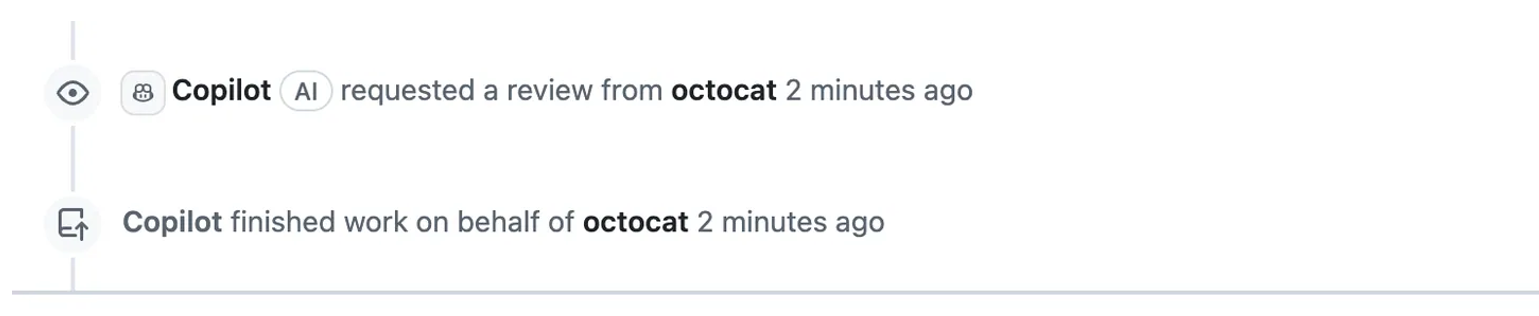
Po przypisaniu kwestii do Copilot agent potwierdza to, dodając reakcję 👀 na kwestię. Następnie tworzy dedykowaną copilot/ gałąź, otwiera robocze żądanie pull powiązane z kwestią i rozpoczyna sesję agenta w środowisku wykorzystującym GitHub Actions. W trakcie działania, Copilot wypycha commity do gałęzi i aktualizuje treść żądania ściągnięcia za pomocą informacji o statusie. Po zakończeniu zadania, Copilot publikuje zdarzenie o nazwie "Copilot zakończył pracę" i prosi o Twoją recenzję.

W GitHub.com przypiszesz problem do aplikacji Copilot, tak jak chcesz przypisać go do innego użytkownika. Przejdź do karty Zagadnienia repozytorium, otwórz zagadnienie, które chcesz delegować, a następnie w prawym pasku bocznym, w sekcji Przypisani, wybierz opcję Copilot. Copilot otrzymuje tytuł, opis i wszelkie istniejące komentarze w chwili przypisania. Późniejsze komentarze dotyczące problemu nie są widoczne przez agenta, dlatego dodaj nowe informacje jako komentarze bezpośrednio do żądania ściągnięcia agenta.
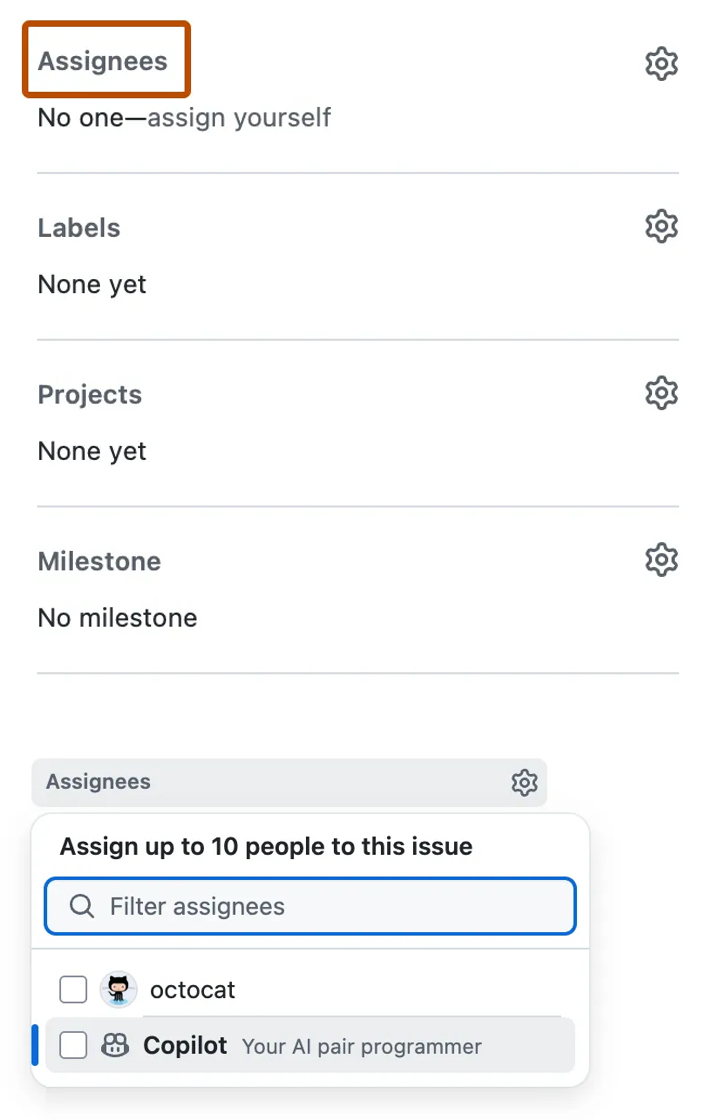
Możesz również przypisać problemy do aplikacji Copilot z listy problemów na stronie Problemy repozytorium, z usługi GitHub Projects lub przy użyciu usługi GitHub Mobile. W przypadku przepływów pracy wiersza polecenia możesz użyć interfejsu wiersza polecenia usługi GitHub (gh issue edit), aby dodać Copilot jako przypisany użytkownik.
Przypisywanie za pośrednictwem interfejsu API
Problemy można przypisywać do narzędzia Copilot programowo za pomocą interfejsu API GraphQL. Najpierw sprawdź, czy agent kodowania jest dostępny, wysyłając suggestedActors zapytanie do repozytorium i sprawdzając, czy copilot-swe-agent jest wyświetlany jako sugerowany aktor. Następnie pobierz identyfikator repozytorium. Aby utworzyć i przypisać nową kwestię, użyj mutacji createIssue, przekazując identyfikator repozytorium oraz identyfikator bota Copilot. Aby przypisać istniejące zgłoszenie, pobierz jego identyfikator, a następnie użyj mutacji replaceActorsForAssignable, aby dodać Copilot jako przypisanego. Takie podejście jest przydatne w przypadku integrowania rozwiązania Copilot z zautomatyzowanymi przepływami pracy.
Sprawdzanie dostępności
query {
  repository(owner: "octo-org", name: "octo-repo") {
    suggestedActors(capabilities: [CAN_BE_ASSIGNED], first: 100) {
      nodes { login __typename ... on Bot { id } ... on User { id } }
    }
  }
}
Uzyskiwanie identyfikatora repozytorium
query {
  repository(owner: "octo-org", name: "octo-repo") { id }
}
Tworzenie i przypisywanie nowego problemu
mutation {
  createIssue(
    input: {
      repositoryId: "REPOSITORY_ID",
      title: "Implement comprehensive unit tests",
      body: "DETAILS",
      assigneeIds: ["BOT_ID"]
    }
  ) {
    issue { id title assignees(first: 10) { nodes { login } } }
  }
}
Przypisz istniejący problem
query {
  repository(owner: "monalisa", name: "octocat") {
    issue(number: 9000) { id title }
  }
}

mutation {
  replaceActorsForAssignable(
    input: { assignableId: "ISSUE_ID", actorIds: ["BOT_ID"] }
  ) {
    assignable {
      ... on Issue {
        id title
        assignees(first: 10) { nodes { login } }
      }
    }
  }
}
Śledzenie postępu Copilota
Po przypisaniu problemu do narzędzia GitHub Copilot agent udostępnia widoczne sygnały, dzięki czemu możesz śledzić jego pracę od początku do końca.
Natychmiastowe potwierdzenie. Wkrótce po przypisaniu problemu Copilot dodaje reakcję 👀 na problem.
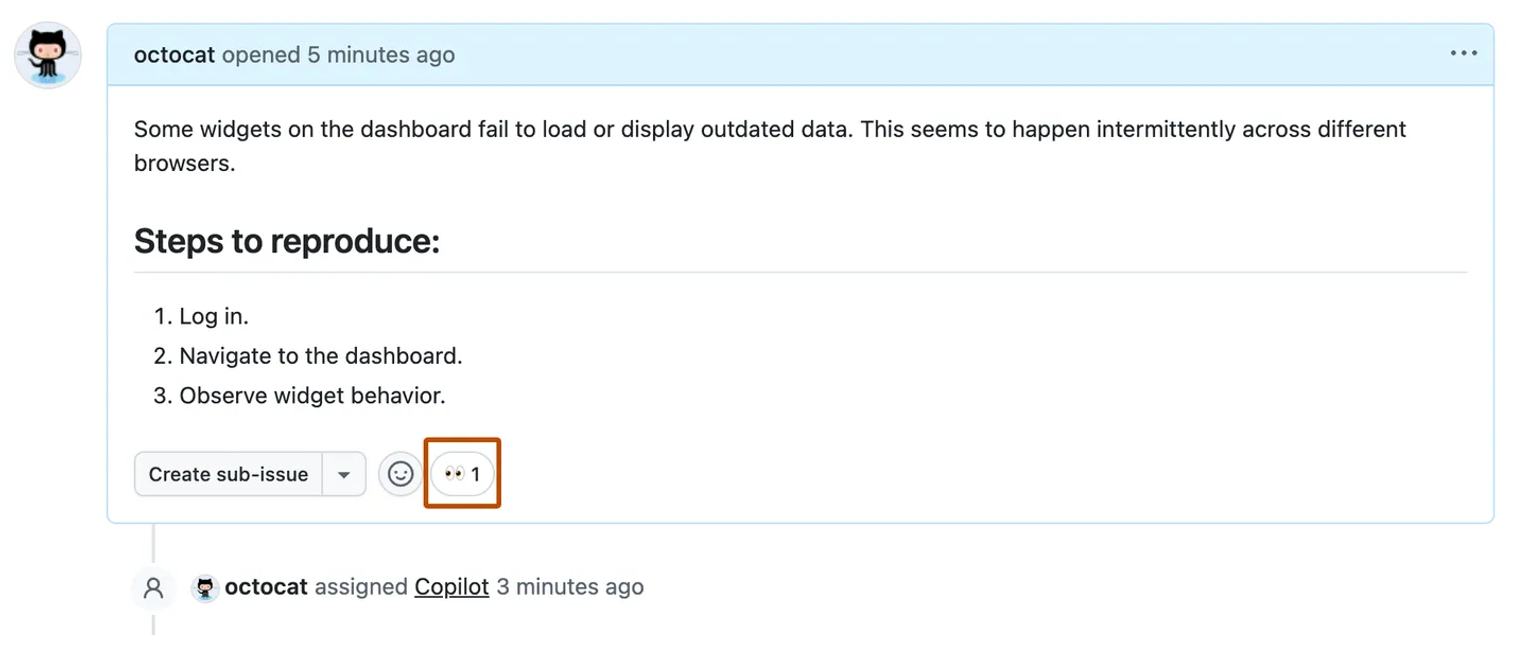
Tworzenie roboczego żądania ściągnięcia. W ciągu kilku sekund Copilot otwiera roboczy pull request połączony z oryginalnym zgłoszeniem. Nowe zdarzenie pojawia się na osi czasu zgłoszenia, pokazując żądanie ściągnięcia.
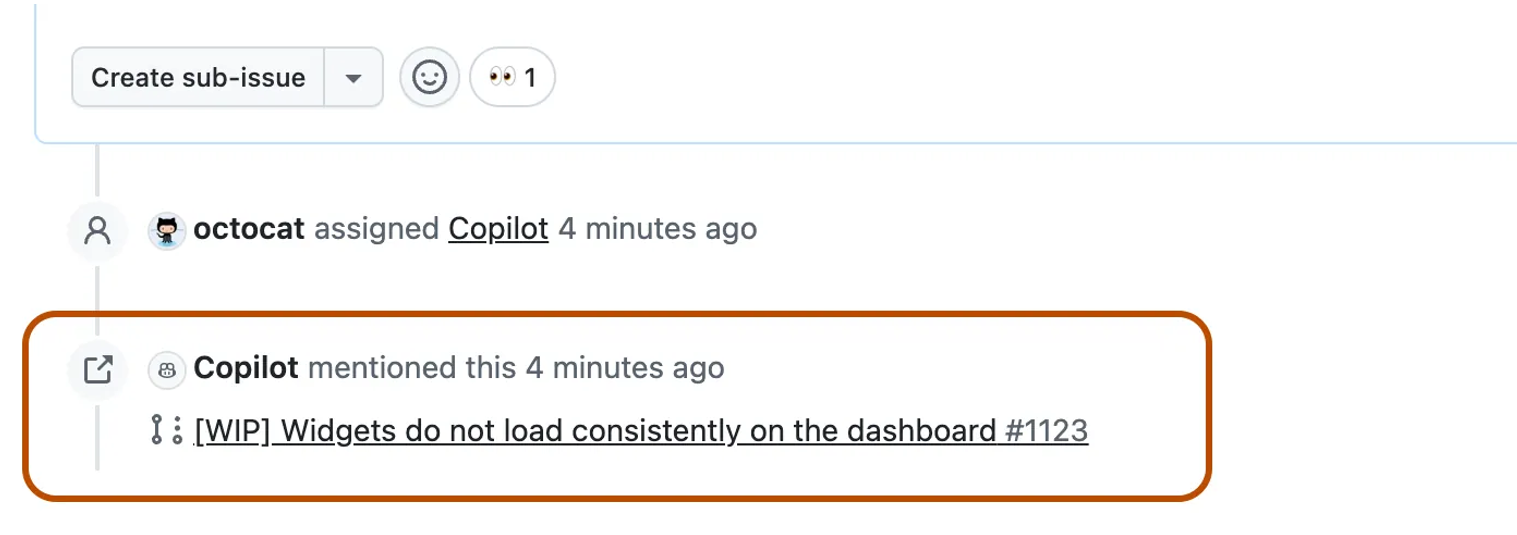
Aktywna sesja agenta. Copilot rozpoczyna sesję agenta, aby pracować nad problemem. Na osi czasu żądania dodania zobaczysz zdarzenie "Copilot started work". Podczas działania Copilot aktualizuje treść żądania ściągnięcia regularnymi komunikatami o stanie i wprowadza zatwierdzenia do dedykowanej gałęzi.
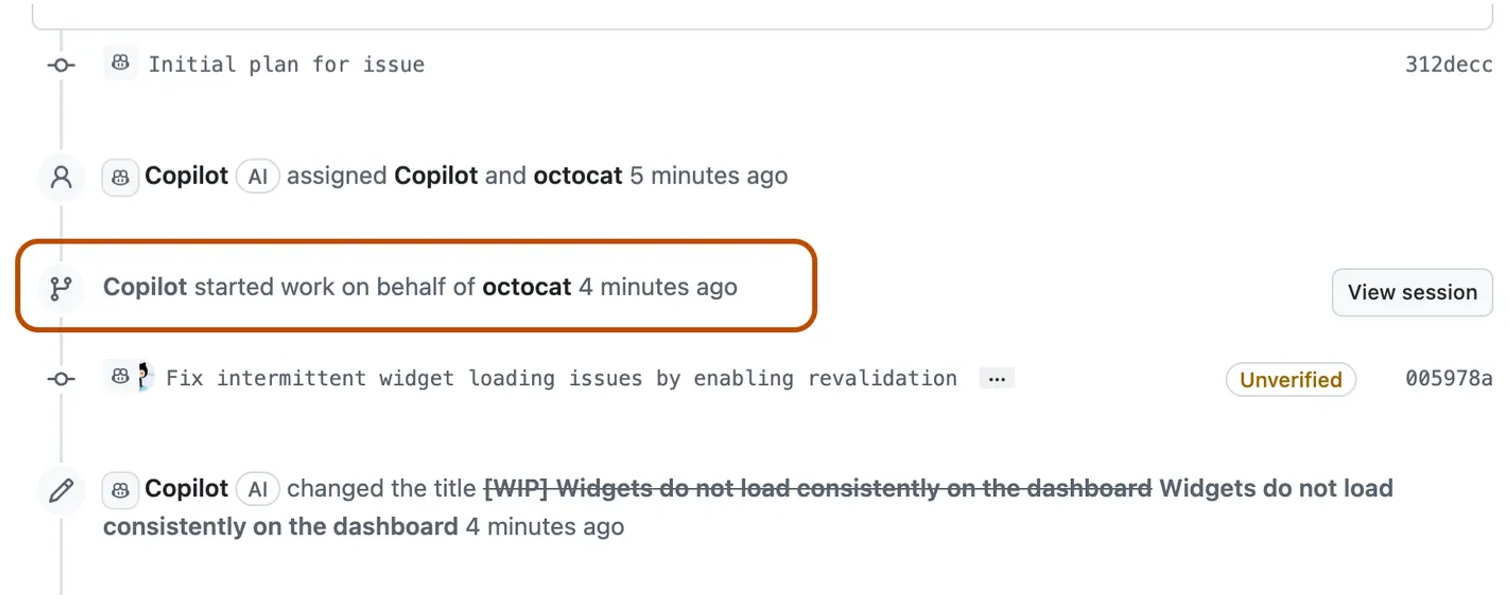
Dzienniki sesji na żywo. Wszystkie sesje—przeszłe i obecne—są widoczne na stronie Agentów. Kliknij pozycję Wyświetl sesję w żądaniu ściągnięcia, aby otworzyć podgląd dziennika sesji na żywo i obserwować działania Copilot w czasie rzeczywistym. Jeśli chcesz zatrzymać Copilot, kliknij Zatrzymaj sesję w przeglądarce.
Ukończenie i przegląd. Gdy copilot zakończy swoją pracę, sesja agenta kończy się automatycznie. Zdarzenie "Copilot finished work" pojawia się w historii pull requestu, a Copilot prosi Cię o przegląd, wyzwalając powiadomienie.
Praca iteracyjna z Copilot
Prowadzisz pracę Copilota w taki sam sposób, w jaki prowadziłbyś współautora ludzki—poprzez komentarze i recenzje. Wspomnij @copilot w komentarzu pull request, aby poprosić o zmiany. Przetwarzane są tylko komentarze użytkowników z uprawnieniami do zapisu w repozytorium. Copilot publikuje reakcję 👀 na Twój komentarz, aby potwierdzić otrzymanie żądania, a następnie dodaje "Copilot rozpoczął pracę" do osi czasu pull requestu, gdy wznawia swoje działanie. ** Umożliwia to wprowadzanie iteracji do pracy Copilota bez opuszczania normalnego procesu przeglądu.
Zatwierdzenia i przepływy pracy
Żądania ściągnięcia utworzone przez Copilot są zawsze w wersji roboczej. Wymagają one zatwierdzenia przez człowieka przed scaleniem, a przepływy pracy funkcji GitHub Actions wyzwalane przez agenta nie są uruchamiane automatycznie. Aby uruchomić przepływy pracy w żądaniu ściągnięcia Copilota, kliknij Zatwierdź i uruchom przepływy pracy w polu scalającym. Deweloper, który poprosił Copilot o utworzenie pull requestu, nie może go zatwierdzić, co pozwala zachować reguły "wymaganych przeglądów" repozytorium i zapewnia obiektywną recenzję przed wykonaniem scalenia.
Rozwiązywanie problemów z agentem chmury copilot
Copilot nie ma na liście "Assignees"
Upewnij się, że korzystasz z kwalifikującego się planu (Pro, Pro+, Business, Enterprise). Upewnij się, że agent nie jest wyłączony na poziomie organizacji/repozytorium. Sprawdź na stronie funkcji:
github.com/settings/copilot/features.Repozytoria osobiste użytkownika zarządzanego przez firmę (EMU)
Agent jest niedostępny; użyj repozytoriów należących do organizacji (wymaga modułów uruchamiający hostowane w usłudze GitHub).
"Nie można utworzyć żądania ściągnięcia" z czatu
Upewnij się, że agent jest dostępny. W środowiskach IDE podaj @github w wierszu polecenia (nie jest to wymagane w GitHub.com).
Przypisano zadanie, ale nic się nie wydarzyło
Odśwież; sprawdź reakcję 👀, a następnie przygotuj wersję roboczą PR.
PR utworzony, ale brak postępu
Sprawdź oś czasu PR dla pozycji "Copilot started work"; otwórz Wyświetl dzienniki sesji.
Agent nie odpowiada na komentarz dotyczący Pull Request
Upewnij się, że masz dostęp do zapisu i wspomnij o PR agenta @copilot.
Pojawia się zablokowany
Może to zostać odzyskane; sesje wygasają po jednej godzinie. Spróbuj ponownie, anulując/przypisując zadanie ponownie lub ponownie publikując komentarz.
Akcje nie są uruchomione
Kliknij pozycję Zatwierdź i uruchom przepływy pracy w polu scalania.
Push nie przechodzi CI
Podaj jasne wskazówki na poziomie repozytorium poprzez plik .github/copilot-instructions.md, aby agent mógł samodzielnie zweryfikować się za pomocą testów/lintów.
Ostrzeżenia zapory
Internet jest domyślnie ograniczony; ostrzeżenia wyświetlają zablokowany adres i polecenie. Dostosuj ustawienia zgodnie z dostosowywaniem lub wyłączaniem zapory dla agenta usługi GitHub Copilot Cloud Agent .
Obrazy nie są pobierane
Maksymalny rozmiar obrazu to 3,00 MiB; większe obrazy są usuwane.
Dzięki niezawodnej pętli assign-track-iterate można zwiększyć spójność i szybkość, dostosowując środowisko agenta, rozszerzając je za pomocą narzędzi MCP i wymuszając niezawodną walidację przed scaleniem.