Zbadaj opcje szybkiej poprawki GitHub Copilot
GitHub Copilot zawiera opcje szybkiego rozwiązywania problemów z kodowaniem, niepowodzeń testów i problemów wykrytych w terminalu poleceń. Opcje szybkiej poprawki obejmują:
- Akcja inteligentna: Popraw to akcja inteligentna, która może służyć do naprawiania błędów kodowania bez konieczności pisania monitu.
- Polecenie Slash:
/fixpolecenie slash jest dostępne w sesjach Zapytaj agenta, czatu wbudowanego i okna Szybki czat. - Akcje kodu: akcje kodu "Napraw", takie jak Napraw z Copilot, są wyświetlane w interfejsie Visual Studio Code, gdy GitHub Copilot wykrywa pewne błędy.
Uwaga / Notatka
Menu kontekstowe Visual Studio Code dla GitHub Copilot jest aktywnie aktualizowane. Inteligentna akcja Napraw może nie być wyświetlana w lokalizacji menu kontekstowego opisanej w tej jednostce. Jeśli opcja Napraw nie jest dostępna w menu kontekstowym, możesz wykonać tę samą akcję, wybierając kod i wprowadzając monit, taki jak "napraw ten kod" bezpośrednio w widoku czatu.
Rozwiązywanie problemów z kodowaniem przy użyciu akcji Inteligentne rozwiązywanie problemów
Akcja Napraw, inteligentna akcja, jest dostępna z menu kontekstowego w edytorze i może służyć do rozwiązywania problemów z kodem bez konieczności korzystania z podpowiedzi.
Aby rozwiązać problem z kodem przy użyciu inteligentnej akcji Napraw:
Otwórz plik kodu aplikacji.
Wybierz kod, który chcesz naprawić.
Kliknij prawym przyciskiem myszy wybrany kod, a następnie wybierz polecenie Generuj poprawkę kodu>.
GitHub Copilot otwiera sesję czatu wbudowanego, aby wyświetlić sugestię aktualizacji kodu bezpośrednio w edytorze. Wybierz pozycję Akceptuj lub Zamknij , aby zaakceptować lub odrzucić sugerowaną poprawkę.
Opcjonalnie uściślij sugerowaną aktualizację kodu, przesyłając monit zawierający dodatkowy kontekst.
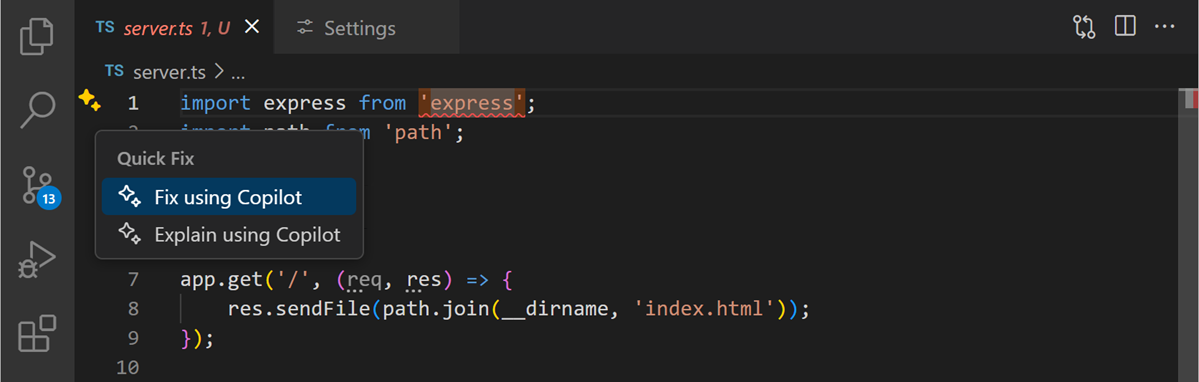
Alternatywnie, jeśli w pliku kodu występuje problem z kompilowaniem lub lintingiem, GitHub Copilot pokazuje akcję kodu (ikonę sparkle) w edytorze po umieszczeniu wskaźnika myszy na problemie.
Naprawianie błędów testowania
GitHub Copilot integruje się z Eksploratorem testów w programie VS Code i może pomóc w naprawianiu testów zakończonych niepowodzeniem.
W Eksploratorze testów umieść kursor nad testem zakończonym niepowodzeniem.
Wybierz przycisk Napraw niepowodzenie testu (ikona sparkle).
Przejrzyj sugerowaną poprawkę GitHub Copilot i zastosuj ją.
Alternatywnie możesz:
Otwórz widok Czat.
/fixTestFailureWprowadź polecenie .Postępuj zgodnie z sugestiami GitHub Copilot, aby naprawić test.
Uwaga / Notatka
Agent monitoruje dane wyjściowe testu podczas uruchamiania testów i automatycznie próbuje naprawić i ponownie uruchomić testy zakończone niepowodzeniem. Monitorowanie danych wyjściowych testów przy użyciu agenta może pomóc w szybkim identyfikowaniu i rozwiązywaniu problemów w kodzie. Jednak w przypadku korzystania z agenta GitHub Copilot może wysyłać wiele żądań premium do wykonania jednego zadania. Żądania Premium mogą być używane w monity inicjowane przez użytkownika oraz dalsze działania, które GitHub Copilot podejmuje w Twoim imieniu. Łączna liczba użytych żądań w warstwie Premium zależy od złożoności zadania, liczby zaangażowanych kroków i wybranego modelu.
Naprawianie błędów terminalu
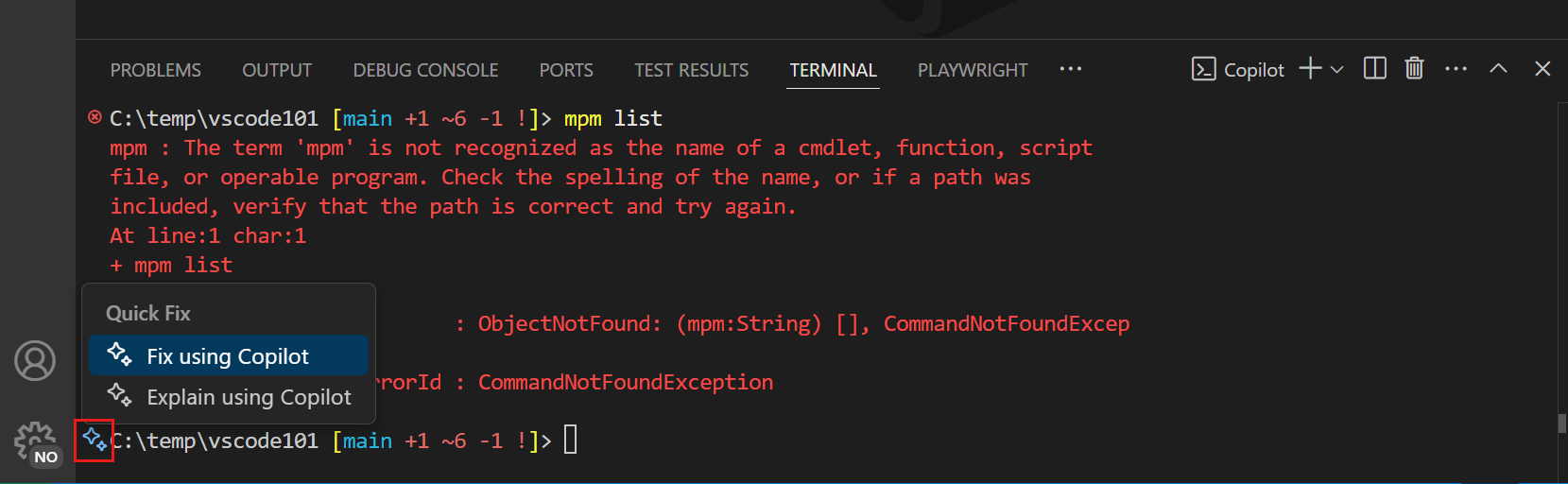
Gdy polecenie nie uda się w terminalu, GitHub Copilot wyświetla ikonę błysku w marginesie, oferującą szybką naprawę, aby wyjaśnić, co się stało.
Podsumowanie
GitHub Copilot zawiera opcje szybkiego rozwiązywania problemów z kodowaniem, niepowodzeń testów i problemów wykrytych w terminalu poleceń. Opcje szybkiej poprawki obejmują akcję Napraw inteligentną, /fix polecenie ukośnika i akcje kodu "Napraw". Inteligentna akcja naprawcza jest dostępna z menu kontekstowego w edytorze i może być używana do rozwiązywania problemów z kodowaniem bez potrzeby pisania podpowiedzi. Za pomocą funkcji Napraw inteligentną akcję można również naprawić błędy testowania i błędy terminalu.