Sprawdzanie funkcji przeglądu kodu GitHub Copilot
GitHub Copilot może przejrzeć kod i przekazać opinię.
GitHub Copilot Przegląd Kodu w Visual Studio Code obsługuje dwa typy recenzji:
- Wybór przeglądu: oznacz kod i poproś o wstępną recenzję.
- Przejrzyj zmiany: zażądaj dokładniejszego przeglądu wszystkich zmian.
Bieżąca funkcjonalność i dostępność dwóch typów przeglądu jest podsumowana w poniższej tabeli:
| Funkcja | Wybór recenzji | Przeglądanie zmian |
|---|---|---|
| Dostępne w | Visual Studio Code | Visual Studio Code i witryny internetowej GitHub |
| Funkcja Premium/Standardowa | Funkcja Standardowa dostępna dla wszystkich subskrybentów GitHub Copilot | Funkcja Premium. Dostępne w planach GitHub Copilot Pro, GitHub Copilot Pro+, GitHub Copilot Business i GitHub Copilot Enterprise. Stosuje się miesięczny limit przydziału dla poszczególnych osób. |
| Opis | Wstępna recenzja wyróżnionej sekcji kodu z opiniami i sugestiami | Dokładniejszy przegląd wszystkich zmian |
| Obsługa języków | Wszystko | C, C#, C++, Go, Java, JavaScript, Kotlin, Markdown, Python, Ruby, Swift, TypeScript. |
| Obsługa niestandardowych wytycznych dotyczących kodowania | Nie. | Tak |
Przegląd kodu: miesięczny limit
Typ przeglądu kodu GitHub Copilot jest funkcją premium z miesięcznym limitem na osobę. Przydział jest obecnie aktywny.
Podczas przypisania GitHub Copilot jako recenzenta do pull requestu, jedno żądanie Premium jest odliczane od miesięcznego limitu za każdym razem, gdy GitHub Copilot zamieszcza komentarze do pull requestu.
Jeśli repozytorium jest skonfigurowane do automatycznego żądania przeglądu kodu z GitHub Copilot dla wszystkich nowych żądań ściągnięcia, użycie żądania Premium jest stosowane do limitu przydziału autora żądania ściągnięcia. Jeśli pull request zostanie utworzony przez GitHub Actions lub bota, użycie będzie dotyczyć użytkownika, który uruchomił przepływ pracy (jeśli można go zidentyfikować) lub przypisanego właściciela rozliczeń.
Po osiągnięciu miesięcznego limitu przydziału nie będzie można pobrać przeglądu kodu z GitHub Copilot do czasu zresetowania limitu przydziału — chyba że uaktualnisz plan GitHub Copilot lub włączysz więcej żądań premium.
Ostrzeżenie
GitHub Copilot nie jest gwarancją wykrywania wszystkich problemów lub kwestii w pull request, a czasami popełnia błędy. Zawsze dokładnie weryfikuj informacje zwrotne GitHub Copilot i uzupełniaj je poprzez przegląd przez człowieka.
Korzystanie z funkcji przeglądu kodu
GitHub Copilot może pomóc w przejrzeniu kodu w przypadku bloku kodu wybranego w edytorze lub wszystkich zmian uwzględnionych w żądaniu ściągnięcia (wymaga rozszerzenia GitHub Pull Requests).
Przeglądanie wybranego bloku kodu w edytorze kodu
Akcja inteligentna Przegląd umożliwia przeglądanie i analizowanie kodu. Może ona pomóc w zidentyfikowaniu obszarów poprawy, zasugerowaniu aktualizacji refaktoryzacji i zapewnieniu wskazówek dotyczących najlepszych rozwiązań. Sugestie wygenerowane przez funkcję przeglądu kodu mogą pomóc poprawić jakość, niezawodność, wydajność i bezpieczeństwo kodu.
Otwórz plik kodu w edytorze.
Wybierz kod, który chcesz przejrzeć.
Kliknij prawym przyciskiem myszy wybrany kod, a następnie wybierz polecenie Generuj przegląd kodu>.
Agent przeglądu kodu tworzy komentarze do przeglądu w panelu KOMENTARZE (poniżej edytora kodu) i wyświetla sugerowane aktualizacje wbudowane w edytorze kodu.
Uwaga / Notatka
Menu kontekstowe Visual Studio Code dla GitHub Copilot jest aktywnie aktualizowane. Akcja inteligentna Przegląd może pojawić się na najwyższym poziomie menu kontekstowego (obok opcji Wyjaśnij), a nie w obszarze Generuj kod. Jeśli opcja Przejrzyj nie jest dostępna w menu kontekstowym, możesz wykonać tę samą akcję, wybierając kod i wprowadzając monit, taki jak "przejrzyj ten kod" bezpośrednio w widoku czatu.
Przejdź przez sugestie i zastosuj lub odrzuć aktualizacje.
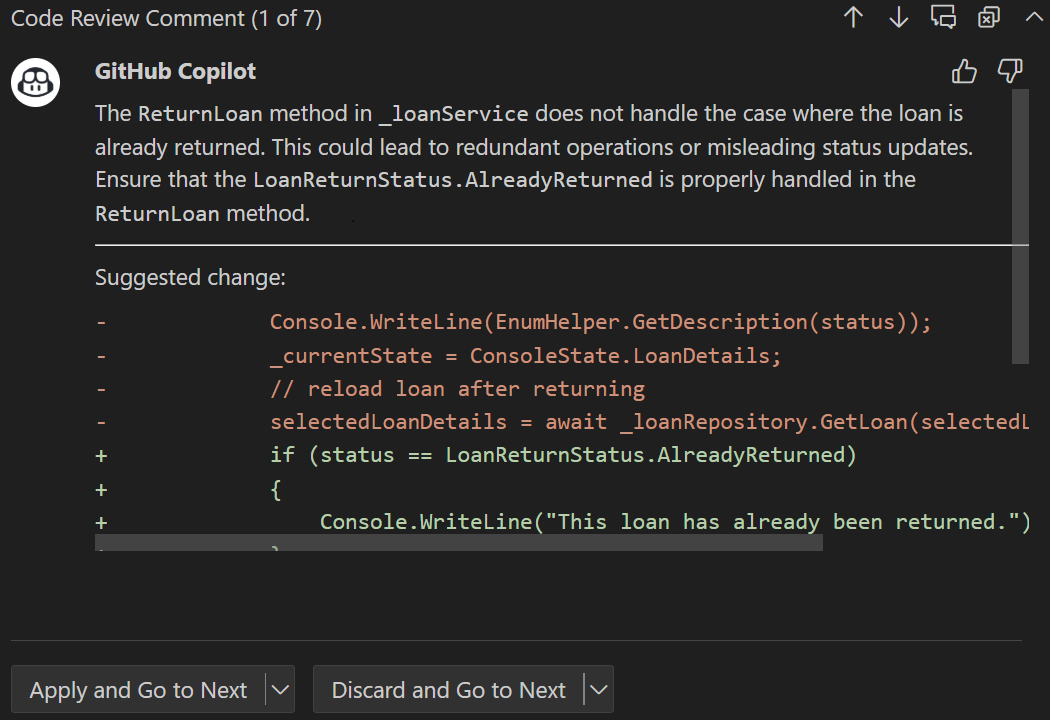
Jeśli to możliwe, opinia Copilot zawiera sugerowane zmiany kodu. Użyj Zastosuj i Przejdź do następnego, aby zaakceptować sugestię, lub Odrzuć i Przejdź do następnego, aby ją odrzucić. Zastosowane zmiany nie są automatycznie zatwierdzane.
Przejrzyj wszystkie zmiany w bazie kodu
Funkcja
W Visual Studio Code przejdź do widoku Kontrola źródła.
Aby zażądać przeglądu niezainscenizowanych zmian, należy najechać kursorem myszy na CHANGES, a następnie wybrać przycisk GitHub Copilot Przegląd kodu — niezainscenizowane zmiany.
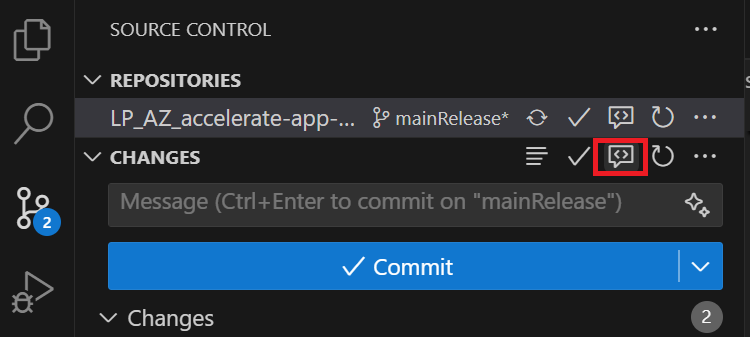
Poczekaj, aż GitHub Copilot przejrzy Twoje zmiany. Zwykle trwa to mniej niż 30 sekund.
Jeśli GitHub Copilot ma jakiekolwiek komentarze, zostaną one wyświetlone w twoich plikach, i na zakładce Problemy.
Jeśli to możliwe, opinia Copilot zawiera sugerowane zmiany kodu. Użyj Zastosuj i Przejdź do następnego, aby zaakceptować sugestię, lub Odrzuć i Przejdź do następnego, aby ją odrzucić. Zastosowane zmiany nie są automatycznie zatwierdzane.
Dostosowywanie przeglądu kodu przy użyciu wytycznych dotyczących kodowania
Możesz dostosować sposób, w jaki Copilot przegląda kod, dodając niestandardowe instrukcje do repozytorium. Jest to obsługiwane dla typu recenzji Przegląd zmian.
Określ niestandardowe instrukcje dotyczące całego repozytorium w .github/copilot-instructions.md pliku. Przykład:
When performing a code review, focus on readability and avoid nested ternary operators.
When performing a code review, flag any use of hardcoded credentials.
Można również utworzyć instrukcje specyficzne dla ścieżki w plikach .github/instructions/**/*.instructions.md, które Copilot używać tylko podczas przeglądania plików pasujących do określonej ścieżki.
Uwaga / Notatka
Copilot przegląd kodu odczytuje tylko pierwsze 4000 znaków dowolnego niestandardowego pliku instrukcji. Instrukcje wykraczające poza ten limit nie mają wpływu na wygenerowane recenzje.
Podsumowanie
GitHub Copilot może przejrzeć kod i przekazać opinię. GitHub Copilot przegląd kodu w Visual Studio Code obsługuje dwa typy przeglądu: przeglądanie wyboru i przeglądanie zmian. Akcja inteligentna Przegląd umożliwia przeglądanie i analizowanie wybranego kodu. Może ona pomóc w zidentyfikowaniu obszarów poprawy, zasugerowaniu aktualizacji refaktoryzacji i zapewnieniu wskazówek dotyczących najlepszych rozwiązań. Funkcja GitHub Copilot Code Review umożliwia przeglądanie przygotowanych lub nieprzytagowanych zmian przy użyciu widoku kontroli źródła Visual Studio Code.