Ćwiczenie — śledzenie historii kompilacji
Łatwym sposobem śledzenia ważnych zdarzeń w projekcie usługi Microsoft Azure DevOps jest utworzenie pulpitu nawigacyjnego. Pulpit nawigacyjny umożliwia członkom zespołu i obserwatorom błyskawiczne zrozumienie i śledzenie trendów kompilacji.
W tej lekcji skonfigurujesz pulpit nawigacyjny i dodasz widżety do śledzenia historii kompilacji.
Andy przygotowuje raport dotyczący postępów zespołu. Jest w środku wyszukiwania wszystkich raportów kompilacji i żądań ściągnięcia, aby spróbować uzyskać duży obraz, gdy Mara idzie.
Mara: Cześć Andy, mam pytanie dotyczące funkcji, nad którymi pracuję. Masz chwilę?
Andy: Jasne! Zrobię sobie przerwę. Musi istnieć łatwiejszy sposób podsumowania kompilacji i sprawdzenia, czy istnieją wzorce awarii.
Mara: W rzeczywistości jest łatwiejszy sposób. Możemy skonfigurować pulpit nawigacyjny.
Andy: Więc mogę mieć podsumowanie potrzebnych informacji w jednym miejscu? Zamieniam się w słuch.
Co to jest pulpit nawigacyjny?
Pulpit nawigacyjny to dostosowywalny obszar w usłudze Azure DevOps, w którym można dodawać widżety i rozszerzenia, aby ułatwić wizualizowanie obszarów rozwiązania DevOps. Możesz na przykład dodać widżet do:
- Pokaż historię kompilacji w czasie.
- Daje możliwość wyświetlenia widoku wykresu burn down dla prac w toku.
- Pokaż bieżące żądania ściągnięcia.
Dodawanie widżetu historii kompilacji do pulpitu nawigacyjnego
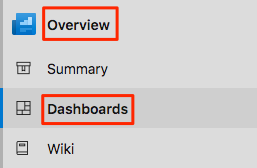
W usłudze Azure DevOps wybierz pozycję Przegląd, a następnie wybierz pozycję Pulpity nawigacyjne.
Wybierz pozycję Dodaj widżet.
W okienku Dodawanie widżetu wyszukaj pozycję Historia kompilacji.
Przeciągnij kafelek Historia kompilacji na płótno.
Wybierz ikonę Koła zębatego , aby skonfigurować widżet.
- Zachowaj tytuł Historia kompilacji.
- Z listy rozwijanej Potok wybierz potok.
- Pozostaw zaznaczone wszystkie gałęzie .
Wybierz pozycję Zapisz.
Wybierz pozycję Zakończono edycję.
Widżet Historia kompilacji jest wyświetlany na pulpicie nawigacyjnym.
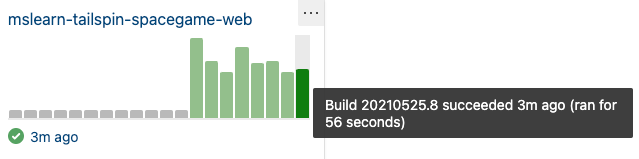
Zatrzymaj wskaźnik myszy na każdej kompilacji, aby wyświetlić numer kompilacji, po zakończeniu kompilacji i upłynął czas kompilacji.
Każda kompilacja zakończyła się pomyślnie, więc paski w widżecie są zielone. Jeśli kompilacja nie powiodła się, będzie ona wyświetlana na czerwono.
Wybierz jeden z pasków, aby przejść do szczegółów tej kompilacji.
Aby wyświetlić więcej widżetów, wybierz link Galeria rozszerzeń w dolnej części okienka Dodaj widżet .