Ćwiczenie — dodawanie zakładek do raportu
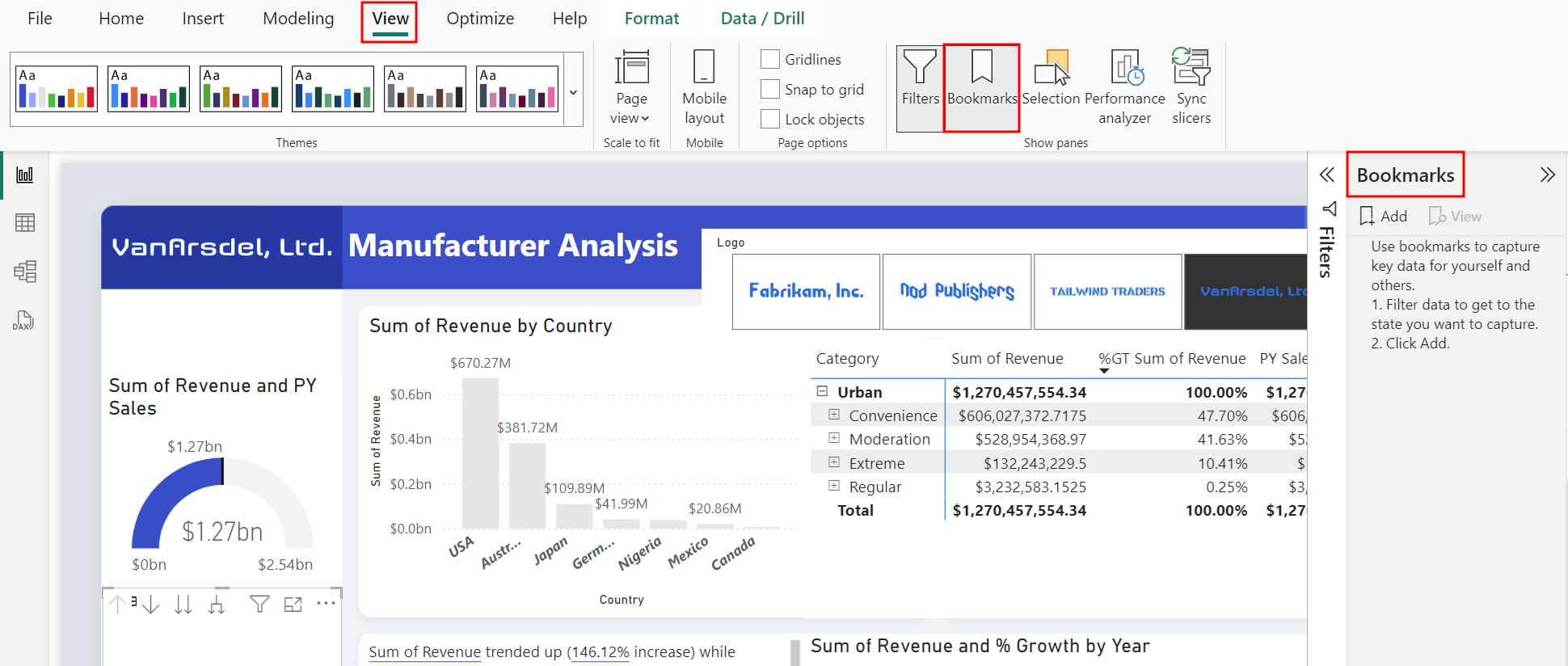
Teraz, gdy mamy już gotowy raport, użyjmy zakładek , aby opowiedzieć historię, którą odkryliśmy. Zakładki przechwytują aktualnie skonfigurowany widok strony raportu, w tym filtrowanie i stan wizualizacji, co pomaga zaprezentować historię.
Sekcja 1: Dodawanie zakładek
Upewnij się, że używasz pliku MyFirstPowerBIModel , nad którym pracowałeś w poprzednich jednostkach.
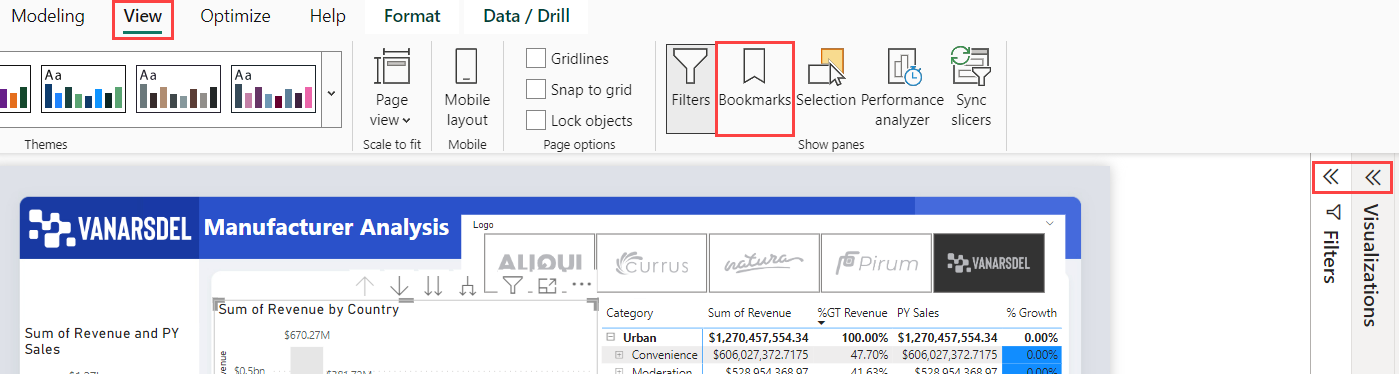
Na wstążce wybierz kartę Widok .
Wybierz przycisk Zakładki , aby włączyć Zakładki. Zostanie otwarte okienko Zakładki .
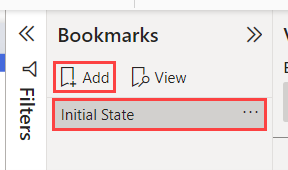
Wybierz pozycję Dodaj w okienku Zakładki . Spowoduje to dodanie bieżącego stanu wizualizacji do zakładki.
Wybierz wielokropek (...) po prawej stronie nowo utworzonej zakładki 1.
Wybierz pozycję Zmień nazwę i zmień nazwę na Stan początkowy.
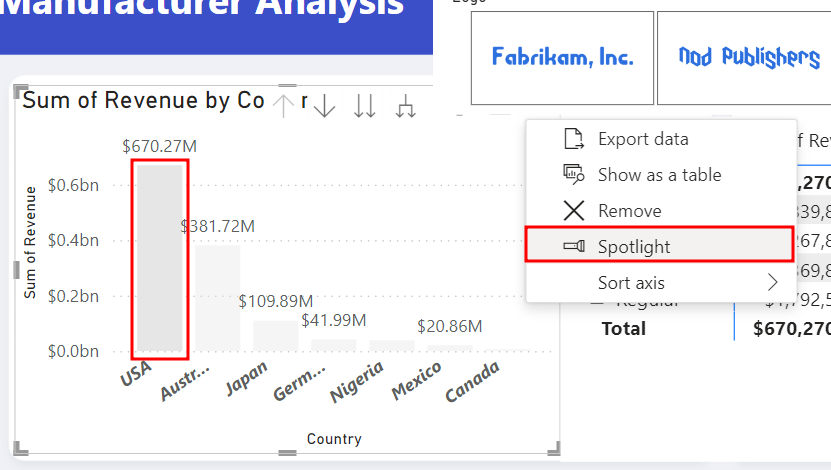
W wizualizacji Suma przychodów według kraju wybierz kolumnę USA .
Najedź kursorem na wizualizację Suma przychodów według kraju i wybierz wielokropek (...) w prawym górnym rogu.
Wybierz Spotlight.
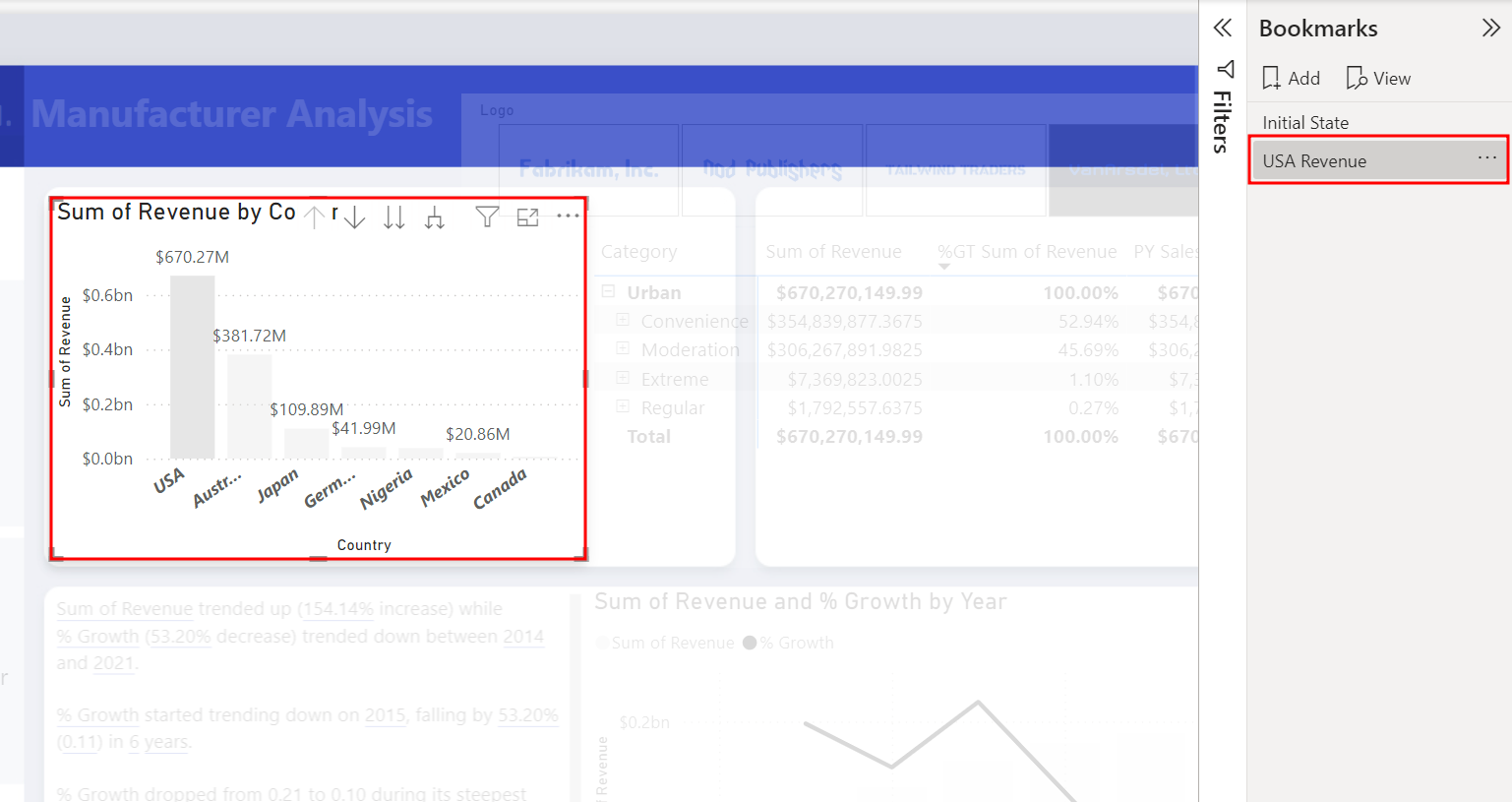
W okienku Zakładki wybierz pozycję Dodaj. Spowoduje to dodanie nowej zakładki z bieżącym stanem raportu.
Zmień nazwę zakładki na USA Revenue.
Wybierz kanwa, aby upewnić się, że nic nie jest obecnie zaznaczone.
Wybierz Australię w wizualizacji Suma przychodów według kraju .
W okienku Zakładki wybierz pozycję Dodaj. Spowoduje to dodanie nowej zakładki z bieżącym stanem raportu.
Zmień nazwę zakładki na Australia Revenue.
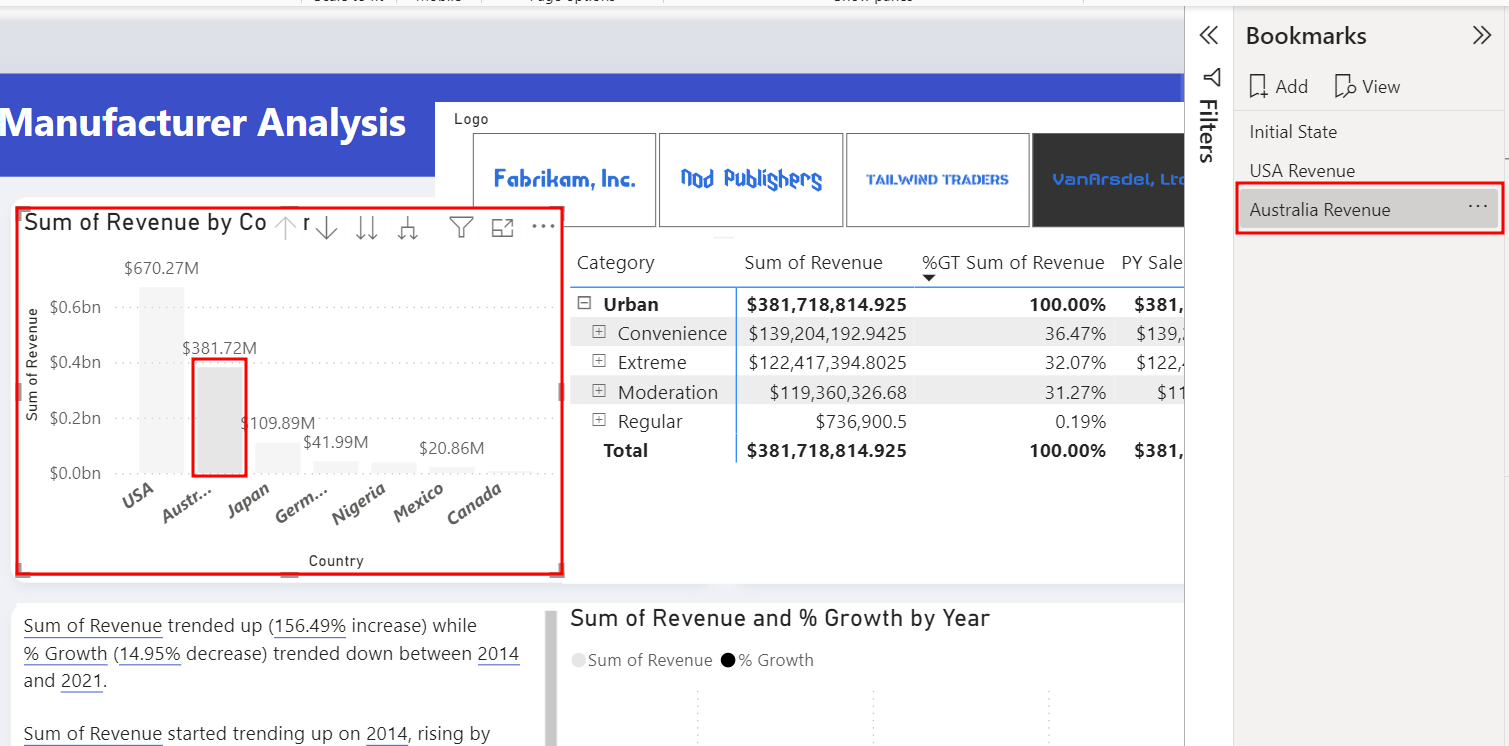
W okienku Zakładki wybierz pozycję Widok. Jesteś teraz w trybie pokazu slajdów zakładek. Jesteś w pierwszej zakładce, którą nazwaliśmy Stan początkowy. Zwróć uwagę, że u dołu okienka raportu znajduje się opcja nawigowania między zakładkami.
Możesz używać strzałek, aby nawigować między zakładkami i opowiadać swoją historię.
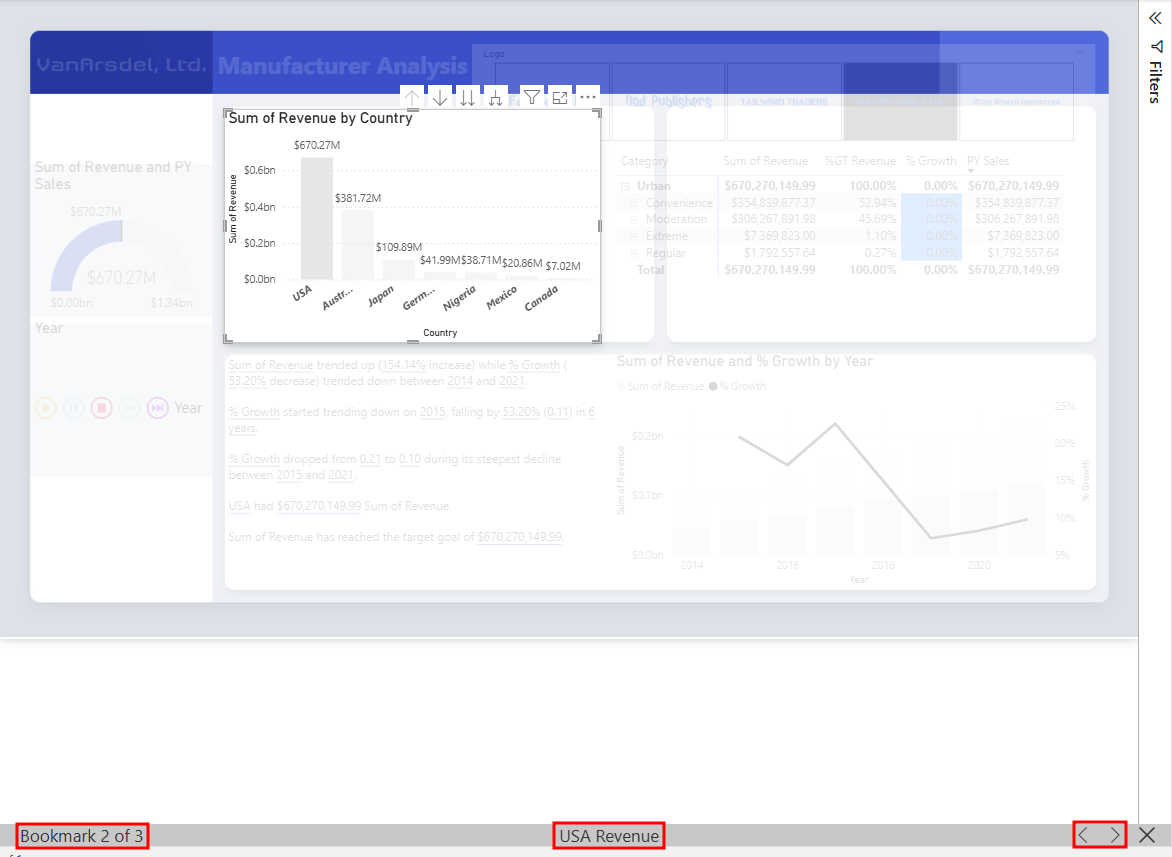
W okienku Zakładki wybierz pozycję Zakończ , aby wyjść z trybu pokazu slajdów zakładek.
Jeśli czas na to pozwoli, możesz zapoznać się z innymi opcjami dostępnymi w zakładkach, takimi jak wybrane wizualizacje, w miarę tworzenia historii.
Na wstążce wybierz kartę Widok .
Usuń zaznaczenieprzycisku Okienko zakładek.
Zwiń okienka Wizualizacje i Filtry , wybierając strzałki w lewym górnym rogu każdego okienka.
Następnie dodamy nawigatora zakładek, aby swobodnie poruszać się między zakładkami.
Sekcja 2: Dodawanie nawigatora zakładek
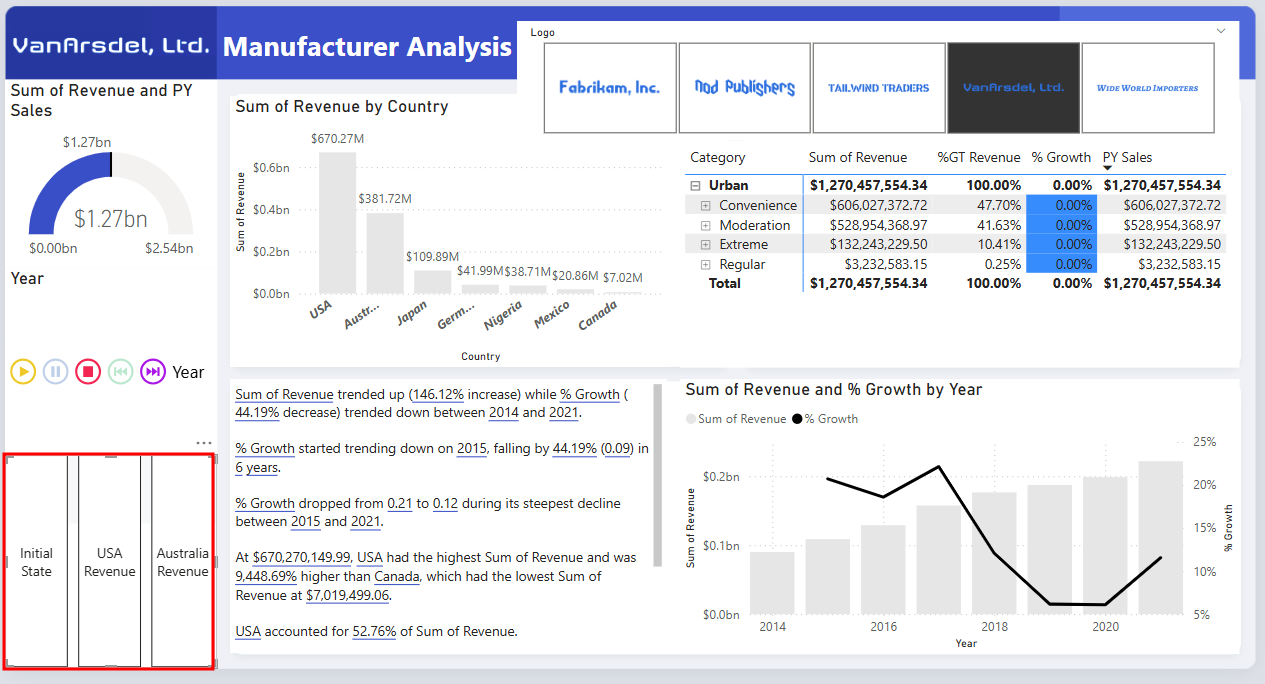
Dodajmy przyciski nawigatora zakładek do kanwa.
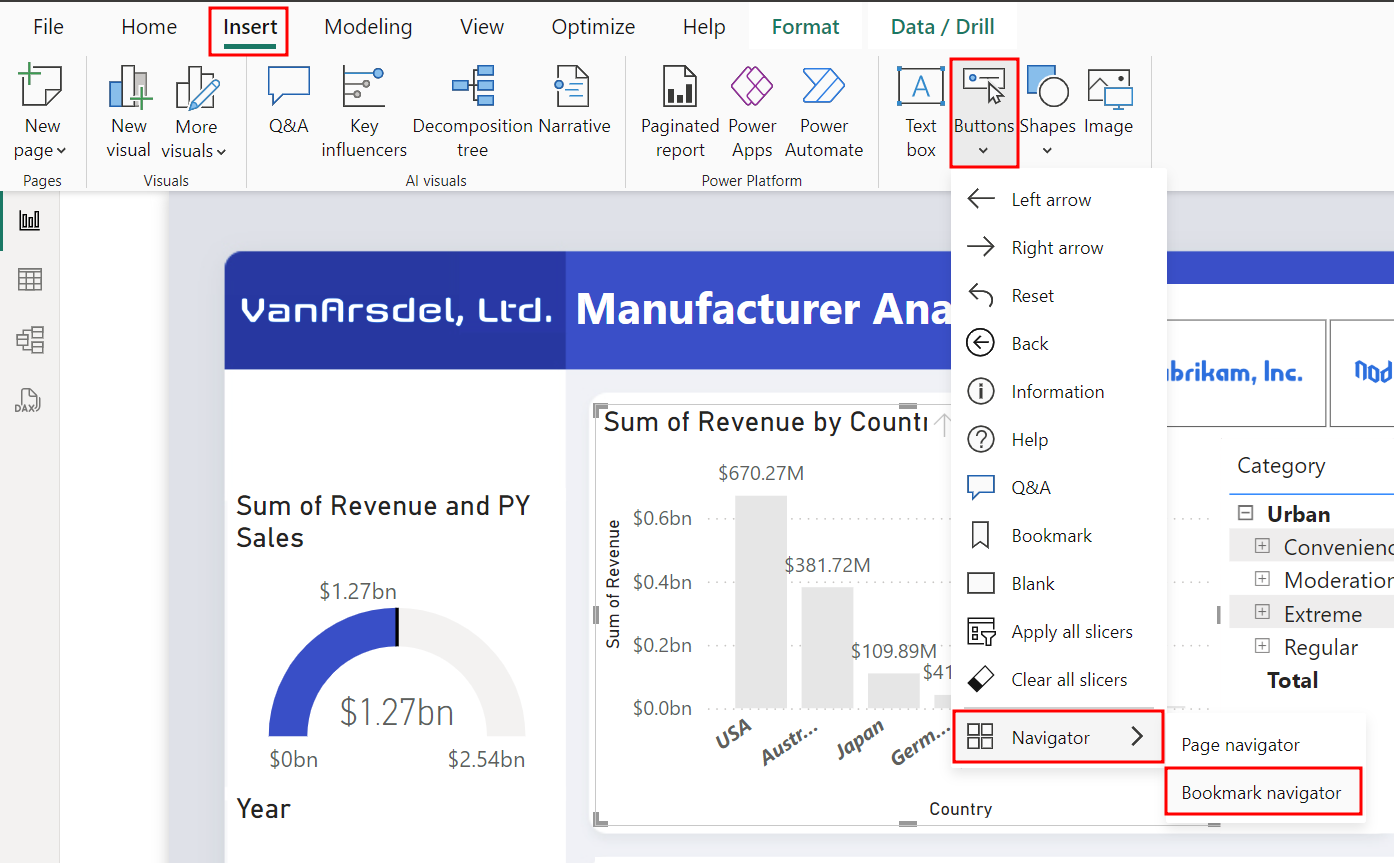
Na wstążce wybierz kartę Wstawianie .
Wybierz pozycję Przyciski i wybierz pozycję Nawigator Nawigator> zakładek.
Ułóż nawigator zakładek tak, aby pasował do strony, jak pokazano na poniższym rysunku:
Po wybraniu wizualizacji przycisków przejdź do okienka Nawigator formatu, rozwiń sekcję Styl , a następnie rozwiń sekcję Wypełnienie .
Zmień kolor wypełnienia na jasnoniebieski i ustaw przezroczystość na 40%.
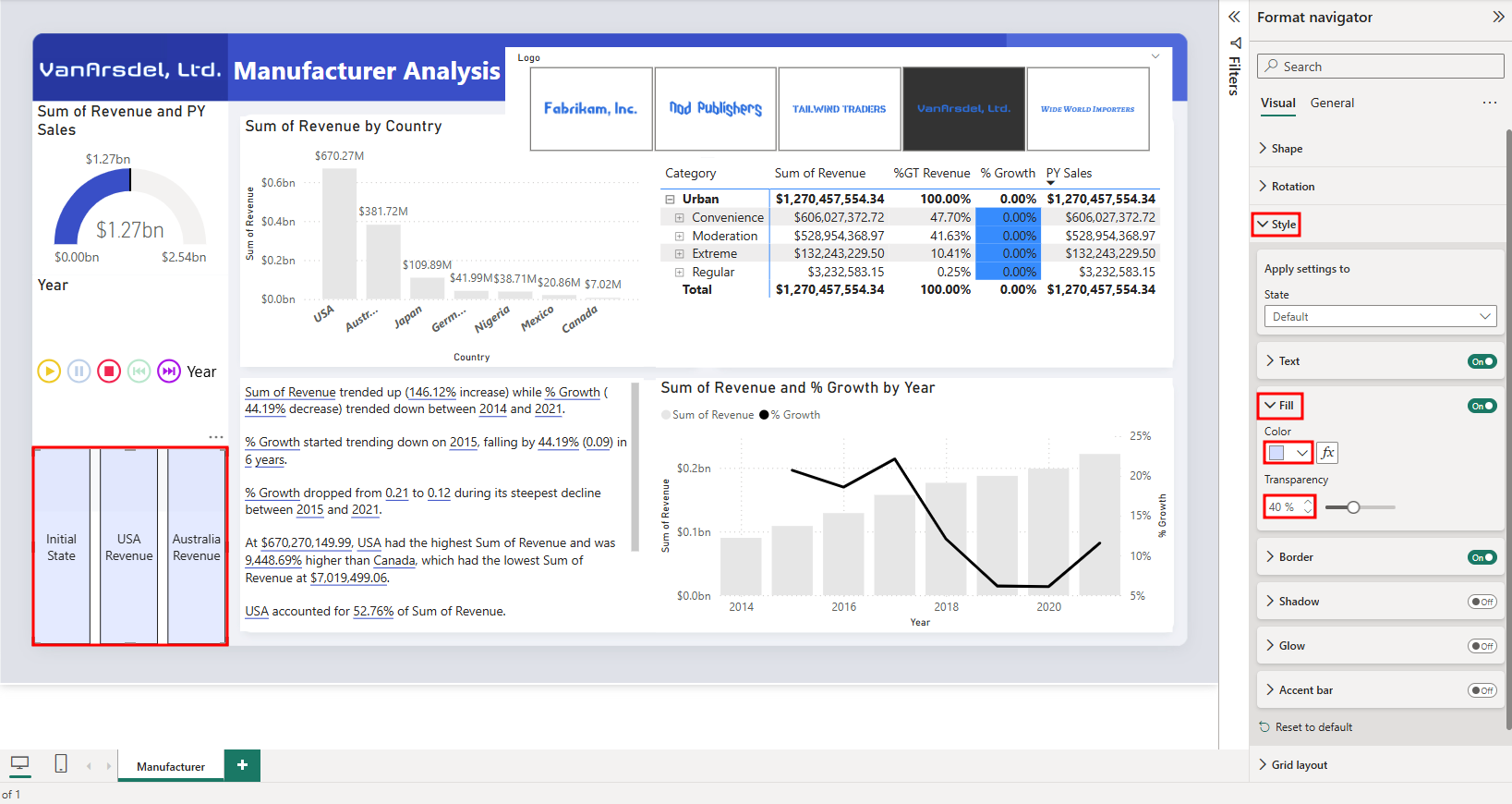
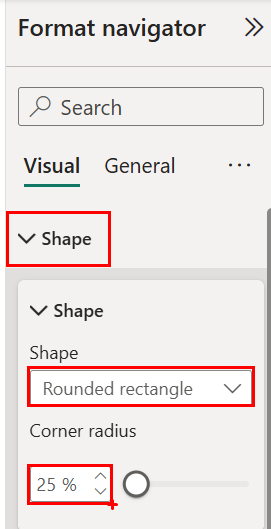
Nadal w okienku nawigatora formatu rozwiń sekcję Kształt .
Z menu rozwijanego Kształt wybierz opcję Zaokrąglony prostokąt.
Nuta
Po zmianie kształtu może być konieczne dostosowanie rozmiaru przycisków w raporcie.
Zapraszam do przetestowania nowej funkcjonalności.
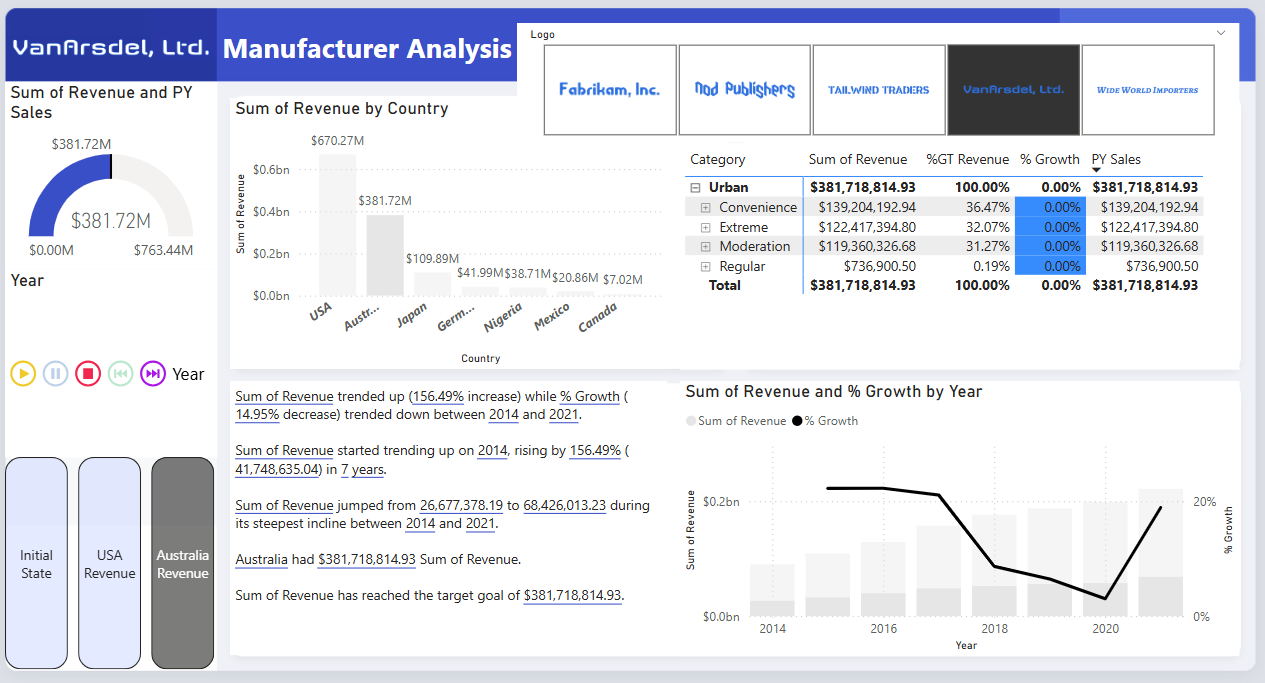
Za pomocą Ctrl na klawiaturze wybierz zakładkę Australia Revenue z wizualizacji. Zwróć uwagę, jak zmieniają się dane w wizualizacjach w raporcie.
Nuta
Aby użyć nowych przycisków, musisz użyć CTRL + Select, gdy jesteś wewnątrz Power BI Desktop. Po opublikowaniu raportu użytkownicy końcowi będą po prostu wybierać przyciski bez konieczności przytrzymywania CTRL.
Raport powinien wyglądać tak, jak na poniższym rysunku. Teraz zakończmy, zapisując plik.
Nuta
Interakcja z raportem może znacząco zmienić jego wygląd. Na przykład wybranie roku z pola Suma przychodów i % wzrostu według roku spowoduje aktywację formatowania warunkowego w macierzy.
Na wstążce wybierz kartę Plik .
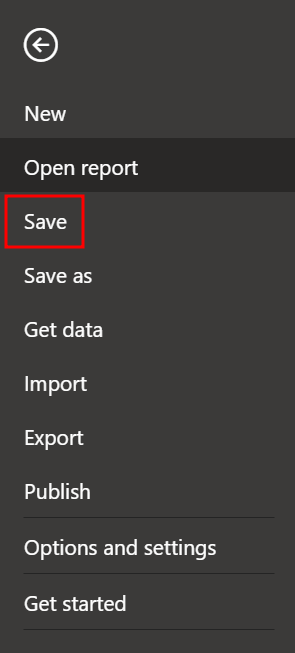
Z menu po lewej stronie wybierz pozycję Zapisz.
Pomyślnie utworzono raport, który można udostępnić zespołowi. Następny moduł obejmuje tworzenie pulpitu nawigacyjnego na podstawie tego raportu, który zostanie udostępniony zespołowi. Przedstawiono przegląd funkcji w Power BI Desktop. Istnieje wiele innych funkcji, które możesz eksplorować za pomocą swoich danych w następnych modułach.