Ćwiczenie — importowanie wizualizacji niestandardowych
Power BI Po wyjęciu z pudełka ma wiele opcji stylizacji, ale użytkownicy mają również możliwość importowania własnych wizualizacji. Przyjrzyjmy się temu procesowi.
Upewnij się, że używasz pliku MyFirstPowerBIModel , nad którym pracowałeś w poprzednich jednostkach. Jeśli przegapiłeś poprzednie moduły lub zaczynasz od tego, otwórz plik Lab 4 solution.pbix znajdujący się w folderze Raporty plików uczniów.
Sekcja 1: Dodawanie obrazów tła
Do sformatowania raportu możemy użyć obrazu tła. Spróbujmy.
Wybierz biały znak w kanwa, aby usunąć zaznaczenie wybranych wizualizacji.
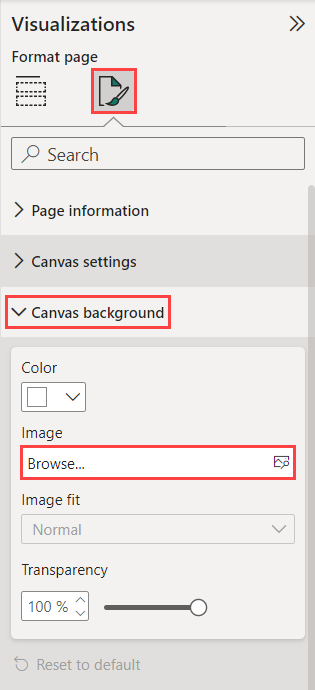
W okienku Wizualizacje wybierz kartę Formatowanie strony (ikona pędzla malarskiego).
Rozwiń# kanwa Sekcja Tło .
Wybierz przycisk Przeglądaj obraz .
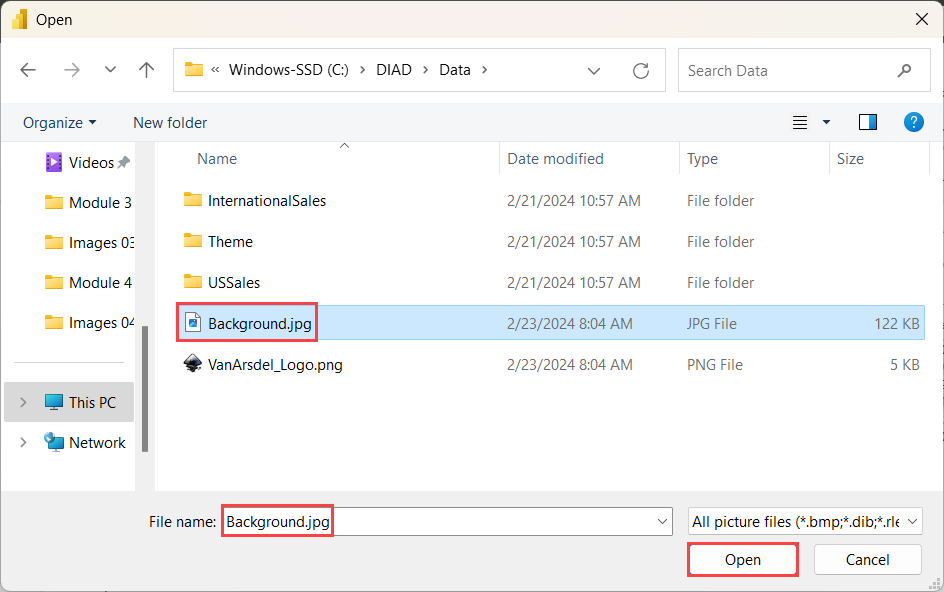
Otworzy się okno dialogowe Przeglądarka plików . Przejdź do folderu DIAD , a następnie do folderu Dane (DIAD/Data).
Wybierz plik Background.jpg .
Wybierz przycisk Otwórz .
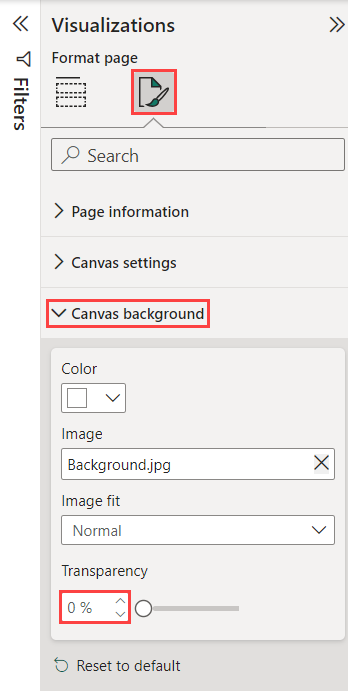
W sekcji tła kanwa okienka Wizualizacje zmień i ustaw suwak Przezroczystość na 0%.
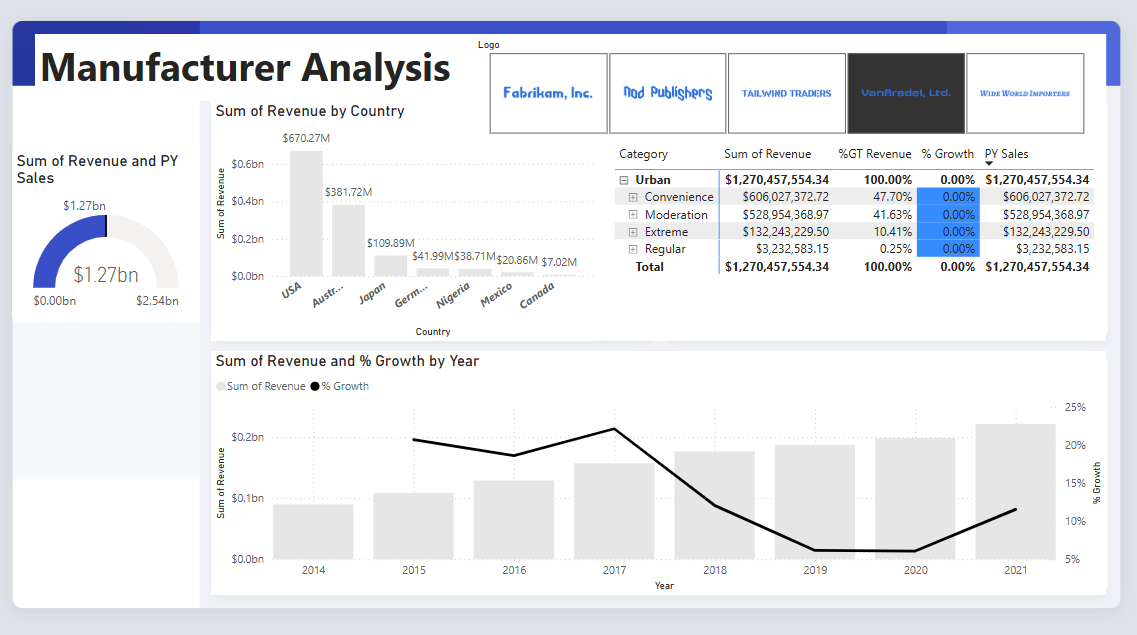
Zwróć uwagę, że nasz szablon ma miejsce na nagłówek i miejsca na obrazy.
Zmień rozmiar i położenie wizualizacji, jak pokazano na poniższej ilustracji:
Sekcja 2: Dodawanie logo
Teraz dodajmy logo.
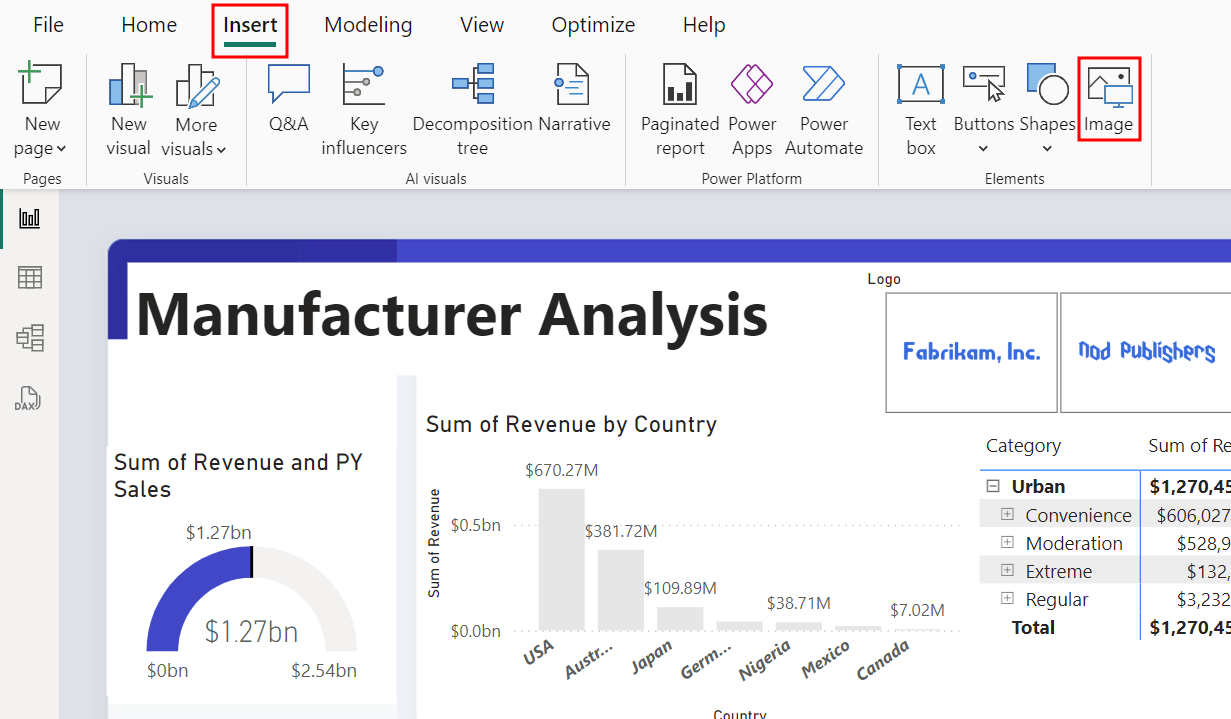
Na wstążce wybierz kartę Wstawianie , a następnie wybierz pozycję Obraz.
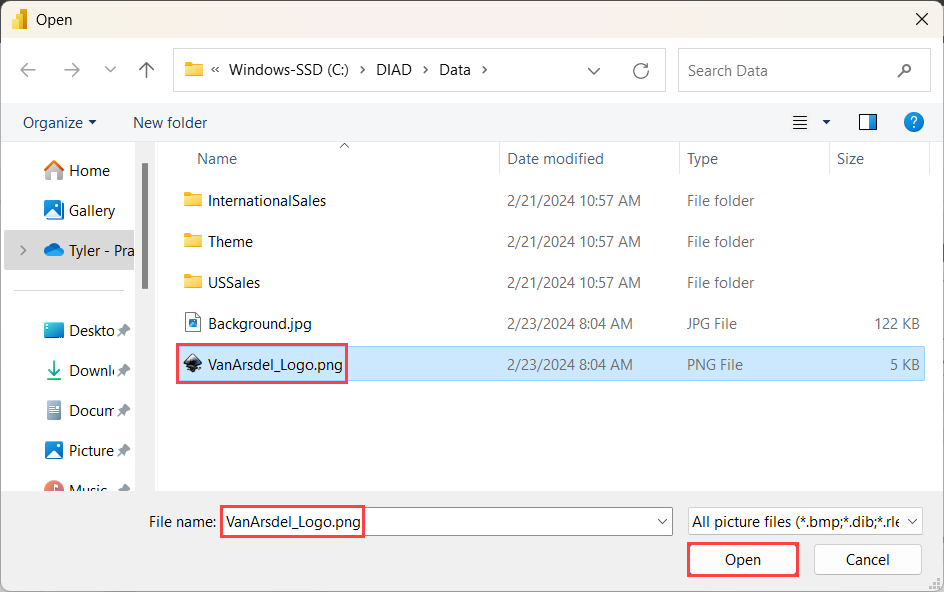
Otworzy się okno dialogowe Przeglądarka plików . Przejdź do folderu, a DIAD następnie do folderu Dane (DIAD/Data).
Wybierz plik VanArsdel_Logo.png .
Następnie wybierz pozycję Otwórz.
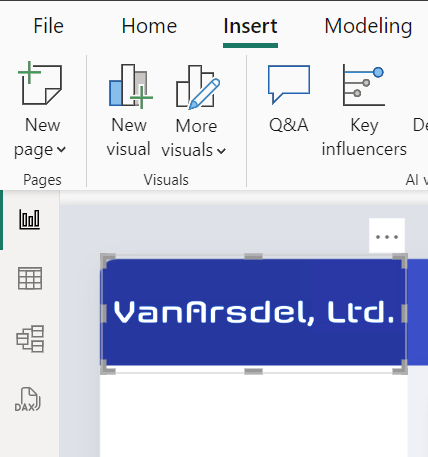
Zmień rozmiar i przeciągnij obraz do lewego górnego rogu raportu.
Nuta
Logo jest w kolorze białym. Aby go zobaczyć, musisz umieścić go na niebieskim tle.
Teraz zmieńmy kolor czcionki tytułu raportu.
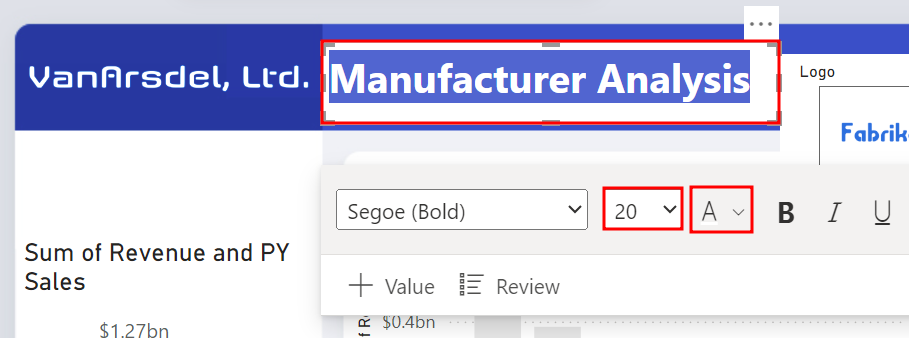
Podświetl opcję Analiza producenta w polu tekstowym.
Wybierz strzałkę listy rozwijanej obok litery A , aby zmienić kolor czcionki.
Wybierz kolor biały.
Zmień rozmiar czcionki na 20 .
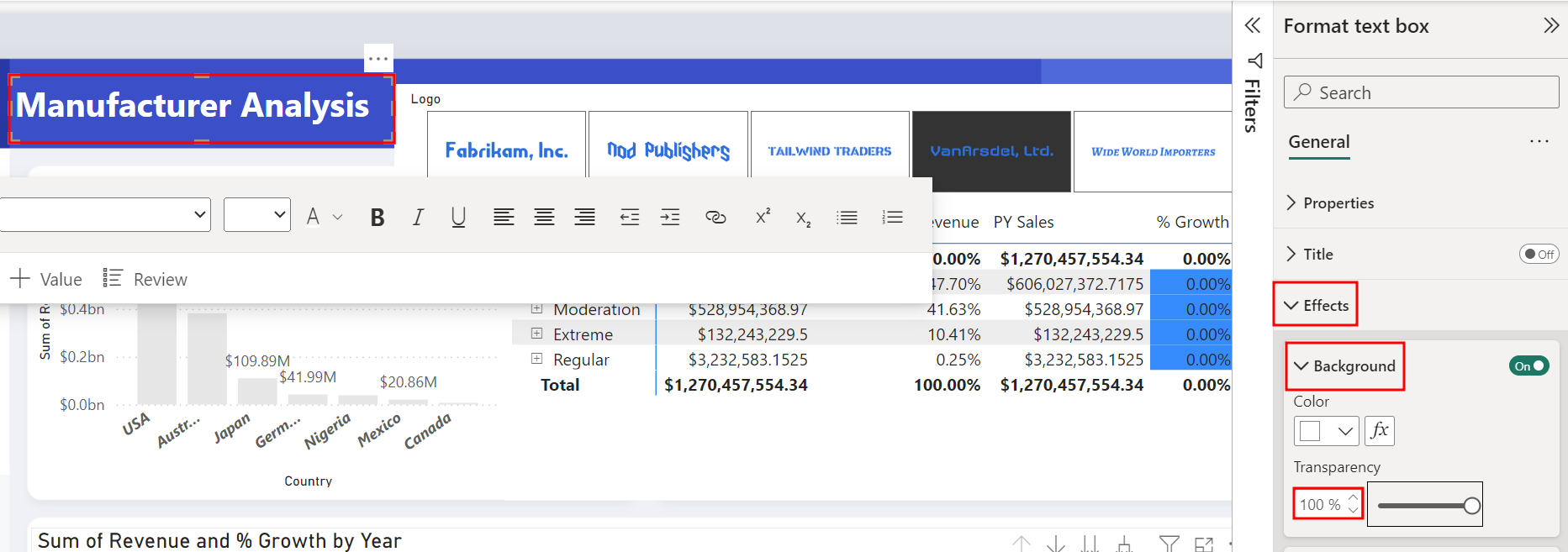
W sekcji Efekty okienka pola tekstowego Format rozwiń podsekcję Tło .
Ustaw przezroczystość na 100%.
W razie potrzeby zmień rozmiar i przenieś wizualizacje, upewniając się, że nadal znajdują się w tych samych lokalizacjach co wcześniej.
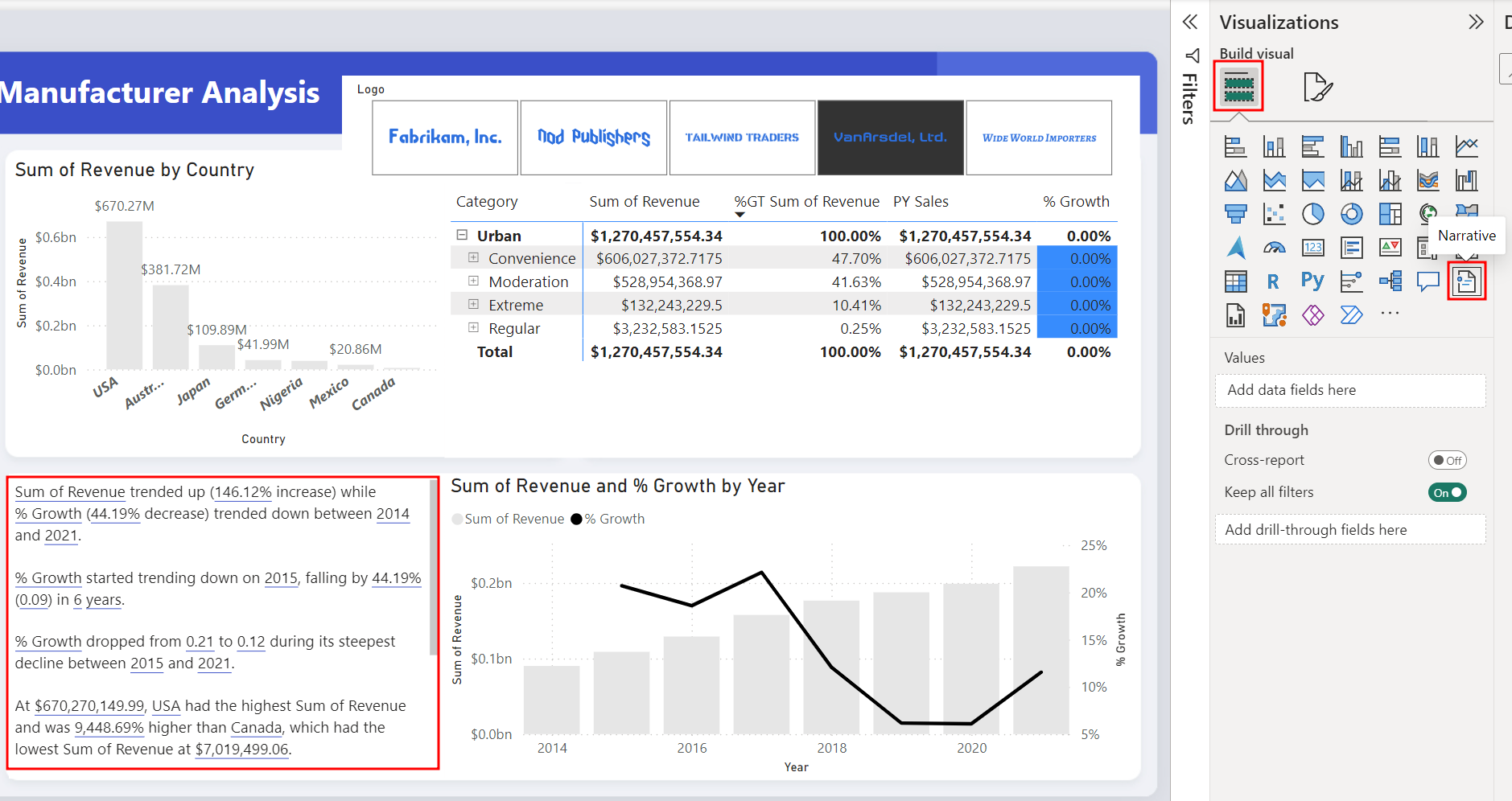
Teraz dodajmy inteligentną wizualizację narracji do naszego raportu .
Najpierw zmień rozmiar wizualizacji Suma przychodów i % wzrostu według roku , aby zwolnić miejsce po lewej stronie wizualizacji u dołu raportu.
Dodaj wizualizację narracji do wizualizacji kanwa. Pamiętaj, że musisz usunąć zaznaczenie wszystkich bieżących wizualizacji, wybierając puste miejsce na kanwa.
Nuta
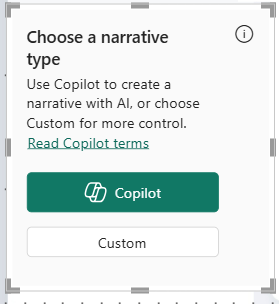
Jeśli dzierżawa ma włączoną opcję Copilot, zostanie otwarte okno z pytaniem, czy chcesz użyć Copilot (wersja zapoznawcza) do skompilowania narracji. Jeśli tak, wybierz opcję Niestandardowe.
Wizualizacja Narracja ułatwia szybkie podsumowywanie wizualizacji i raportów. Zapewnia odpowiednie innowacyjne informacje, które można dostosować.
Sekcja 3: Importowanie wizualizacji niestandardowych
Po wyjęciu z pudełka Power BI ma duży wybór wizualizacji. Może jednak zaistnieć przypadek użycia, w którym potrzebna jest wizualizacja niestandardowa. Aby spełnić ten wymóg, silnik wizualizacji jest typu open source. Społeczność Power BI współtworzy wizualizacje w witrynie Marketplace. Te wizualizacje można dodawać i używać w raportach.
Istnieje również opcja tworzenia własnych wizualizacji lub importowania wizualizacji Power BI Desktop.
Teraz dodajmy wizualizację niestandardową.
W okienku Wizualizacje wybierz wielokropek (...) w ostatnim wierszu wizualizacji.
Wybierz pozycję Pobierz więcej wizualizacji.
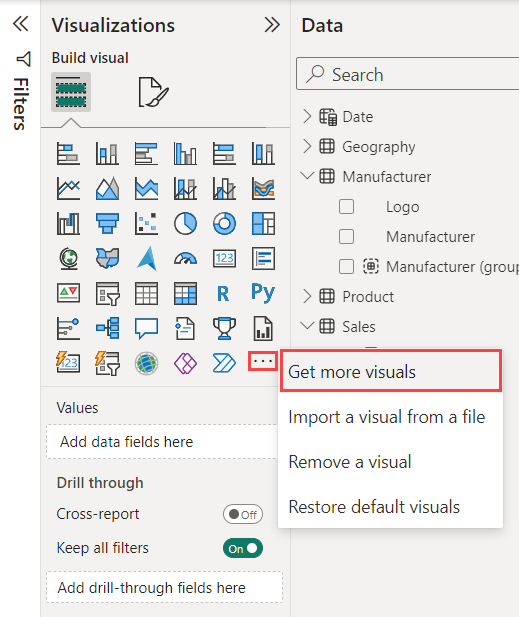
Nuta
Może zostać wyświetlony monit o zalogowanie się na Power BI konto w celu uzyskania dostępu do biblioteki wizualizacji niestandardowych. Jeśli nie możesz się zalogować, możesz wybrać pozycję Importuj wizualizację z pliku i wybrać wizualizację Play Axis znajdującą się w plikach klas w folderze Dane .
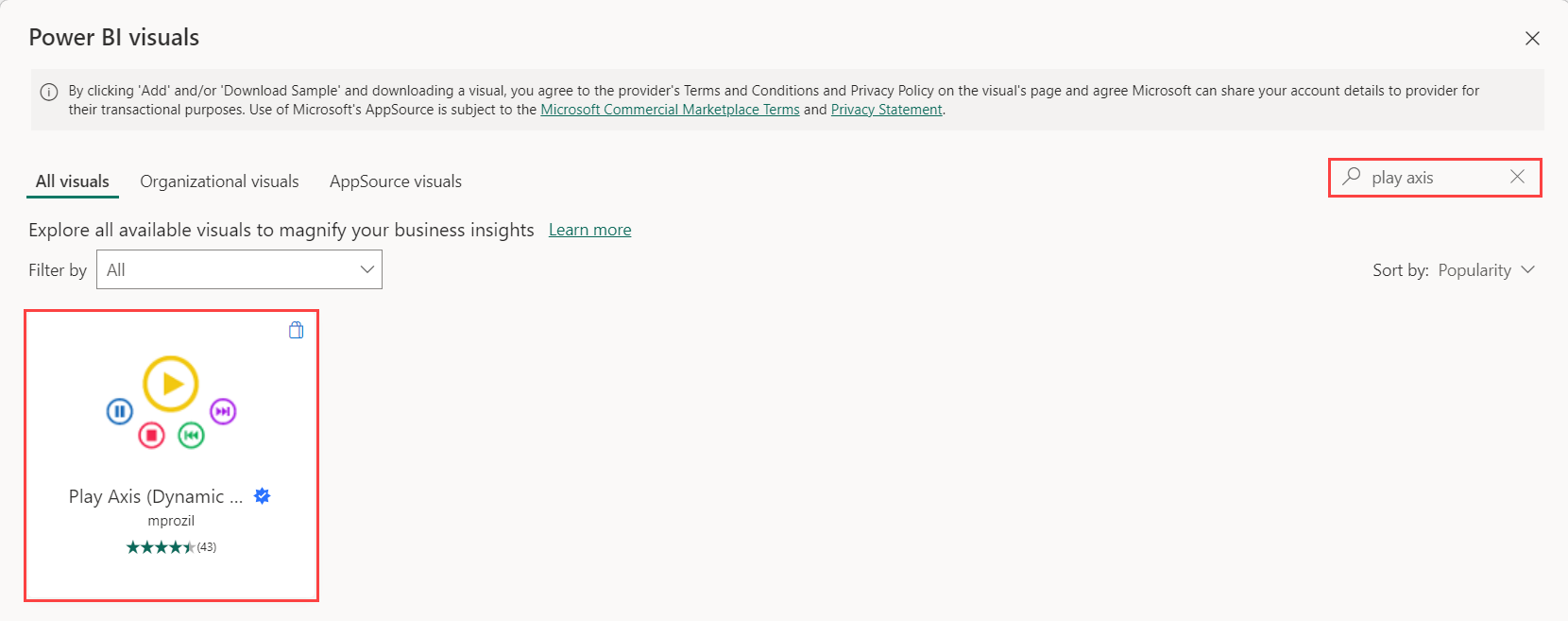
Wpisz oś odtwarzania w polu wyszukiwania w prawym górnym rogu Power BI okna dialogowego wizualizacji.
Wybierz ikonę Szukaj .
Wybierz oś odtwarzania (fragmentator dynamiczny).
Nuta
Zwróć uwagę na znacznik wyboru w niebieskiej gwiazdce. Ten obraz ułatwia identyfikowanie certyfikowanych wizualizacji niestandardowych. Wizualizacje niestandardowe, które spełniają Power BI wymagania dotyczące kodowania zespołów, są certyfikowane. Certyfikowane wizualizacje niestandardowe obsługują funkcje, takie jak eksportowanie do programu PowerPoint i możliwość wyświetlania w wiadomościach e-mail subskrypcji, które nie są obsługiwane przez niecertyfikowane wizualizacje niestandardowe.
Pojawi AppSource się okno dialogowe.
Wybierz przycisk Dodaj poniżej obrazu okładki Oś odtwarzania (fragmentator dynamiczny).
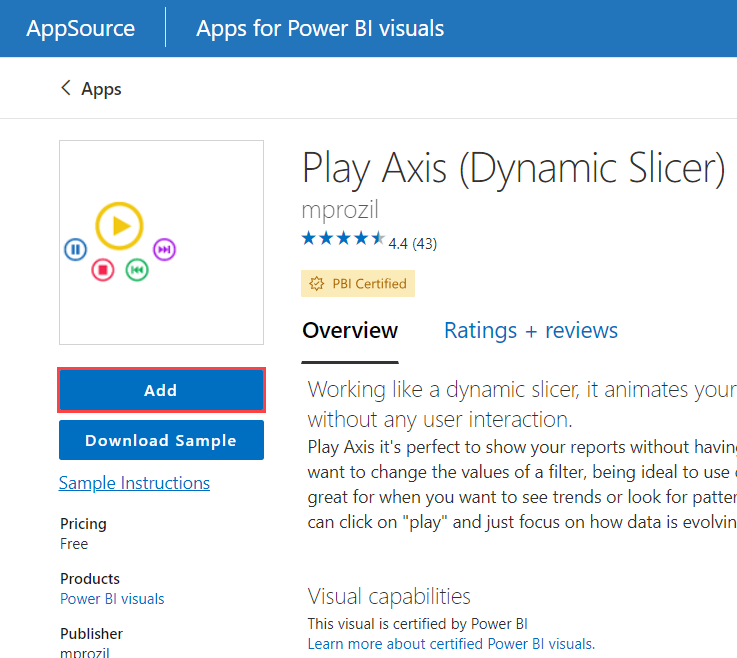
Po kilku chwilach powinno zostać wyświetlone powiadomienie, że wizualizacja została pomyślnie zaimportowana. Wybierz przycisk OK.
Zwróć uwagę, że do listy dostępnych wizualizacji została dodana nowa wizualizacja.
Zaznacz białe znaki w kanwa, aby usunąć zaznaczenie wszystkiego, co może być aktualnie zaznaczone.
W okienku Wizualizacje wybierz nowo zaimportowaną wizualizację Play Axis .
W okienku Dane zaznacz pole wyboru obok pola Data w tabeli Data .
W okienku Wizualizacje wybierz kartę Formatowanie wizualizacji .
Rozwiń sekcję Kolory .
Włącz opcję Pokaż wszystko .
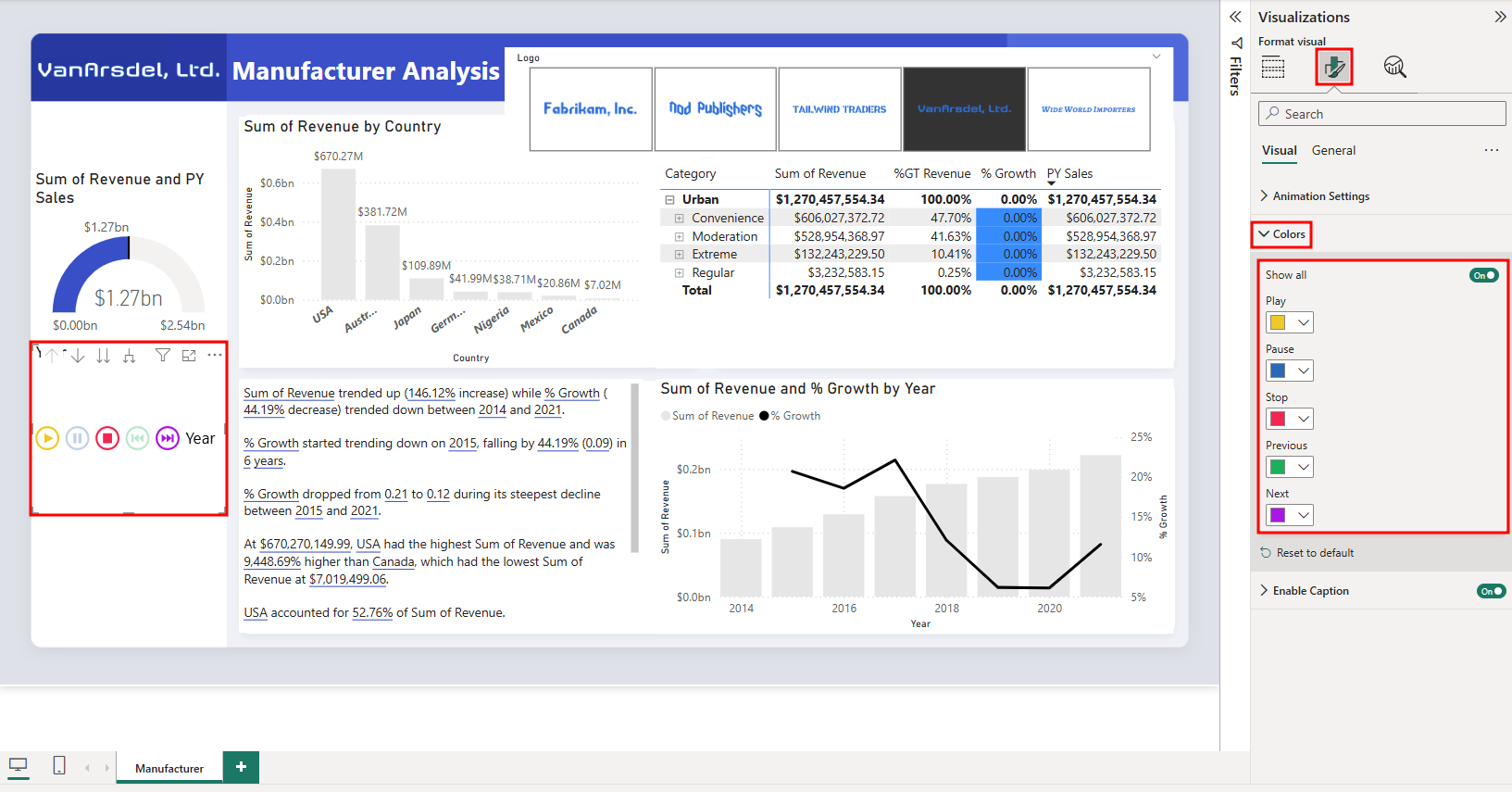
Zmień rozmiar i położenie wizualizacji , jak pokazano na poniższej ilustracji.