Przećwicz przygotowywanie środowiska Microsoft Entra
W tym ćwiczeniu przygotujesz środowisko firmy Microsoft Entra, wypełniając wymagania wstępne.
Umożliwisz zdalnym pracownikom korzystanie z aplikacji Microsoft Authenticator i rozpoczniesz kampanię rejestracji, aby zachęcić ich do skonfigurowania aplikacji Microsoft Authenticator podczas logowania.
Po zakończeniu będziesz gotowy do zweryfikowania doświadczenia użytkownika. Utworzysz konto Microsoft Entra na potrzeby testowania i dodasz konto do grupy pracowników zdalnych. Następnie zalogujesz się i przeprowadzisz uwierzytelnianie wieloskładnikowe. Po zakończeniu uwierzytelniania wieloskładnikowego skonfigurujesz aplikację Microsoft Authenticator jako domyślną metodę logowania.
Uwaga
Wykonanie ćwiczeń w tym module jest opcjonalne, ale jeśli chcesz wykonać te czynności, potrzebujesz własnej subskrypcji platformy Azure. Jeśli jeszcze go nie masz, możesz zarejestrować się w celu uzyskania bezpłatnej subskrypcji. Upewnij się, że wyczyścisz wszystkie utworzone zasoby lub organizacje, aby uniknąć naliczania opłat.
Sprawdzanie, czy pracownicy zdalni są włączeni dla aplikacji Microsoft Authenticator
Przed włączeniem kampanii rejestracji upewnij się, że wymagania wstępne zostały ukończone. Musisz zezwolić swoim użytkownikom na korzystanie z aplikacji Microsoft Authenticator do uwierzytelniania.
Uwaga
W tym ćwiczeniu założono, że masz już skonfigurowaną organizację z grupą użytkowników dla pracowników zdalnych. Dowiedz się, jak skonfigurować organizację w module Zarządzanie użytkownikami i grupami w usłudze Microsoft Entra ID .
- W witrynie Azure Portal wyszukaj i wybierz pozycję Microsoft Entra ID.
- W centrum administracyjnym Microsoft Entra wybierz pozycję Bezpieczeństwo>Metody uwierzytelniania>Zasady.
- Wybierz pozycję Microsoft Authenticator na liście.
- Przesuń suwak Włączone do pozycji włączonej, a następnie wybierz pozycję Pracownicy zdalni (lub dowolna nazwa grupy skonfigurowana dla pracowników zdalnych).
- Wybierz pozycję Wypchnij na liście rozwijanej Tryb uwierzytelniania.
- W menu kontekstowym wybierz kartę Konfiguruj i włącz żądane opcje.
- Wybierz pozycję Zapisz.
Ćwiczenie: włączanie kampanii rejestracji przy użyciu centrum administracyjnego firmy Microsoft Entra
Najprostszym sposobem utworzenia kampanii rejestracji jest użycie centrum administracyjnego firmy Microsoft Entra. Możesz również użyć interfejsu API programu Microsoft Graph, jeśli chcesz uwzględnić zadanie rejestrowania użytkowników aplikacji Microsoft Authenticator w dowolnej automatyzacji używanej do dodawania nowych pracowników.
Twoja firma jest zaniepokojona logowaniami użytkowników z grupy zabezpieczeń Pracownicy zdalni. Użyjmy witryny Azure Portal, aby włączyć kampanię rejestracji dla tej grupy. Chcesz zachęcić pracowników zdalnych do skonfigurowania Microsoft Authenticator za każdym razem, gdy się logują, ustawiając drzemkę na 0.
W witrynie Azure Portal zaloguj się jako administrator zasad uwierzytelniania, a następnie wyszukaj i wybierz pozycję Microsoft Entra ID.
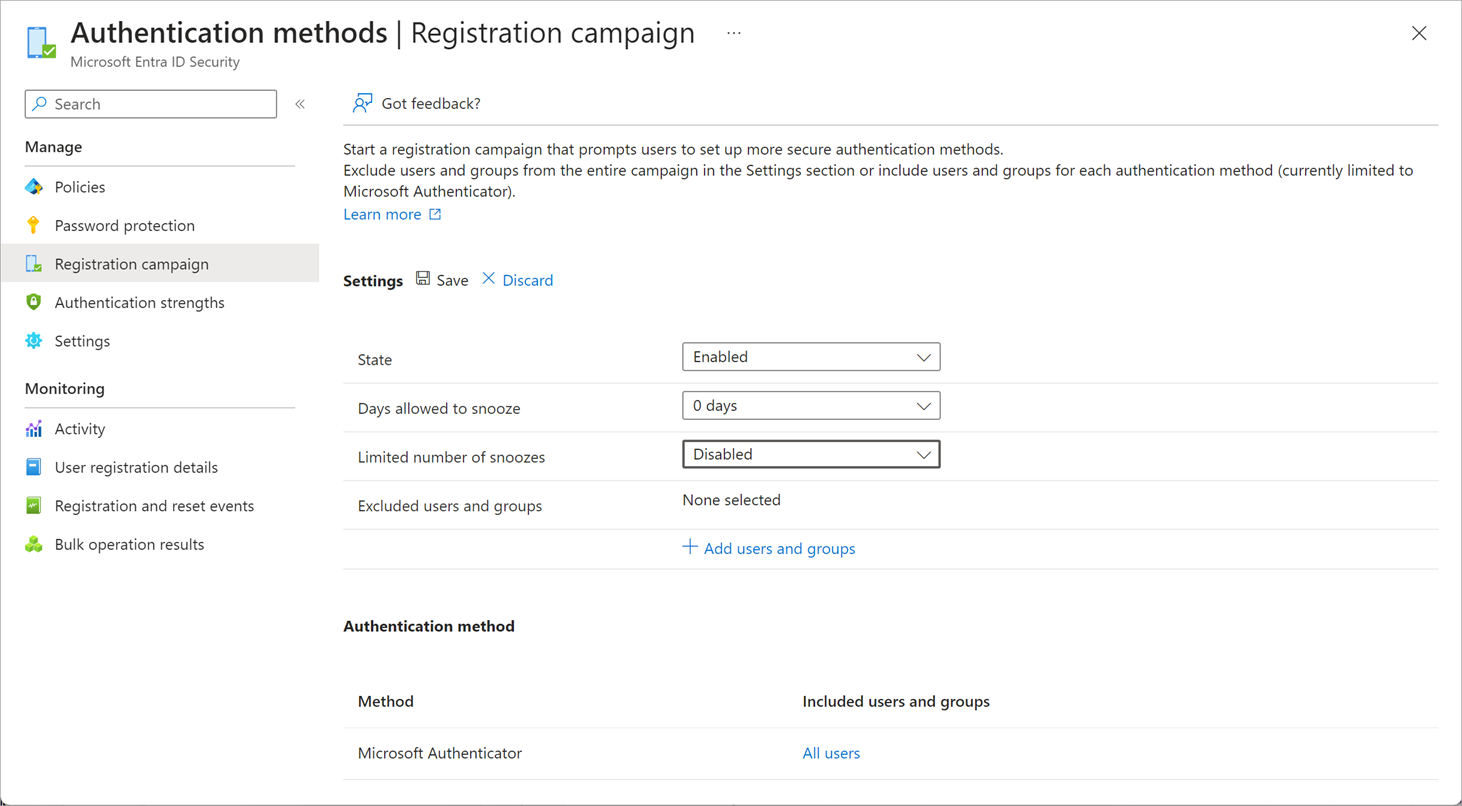
W centrum administracyjnym Microsoft Entra wybierz Zabezpieczenia>Metody uwierzytelniania>Kampania rejestracji.
Zmień stan na Włączone.
W obszarze Dni, w których odłożenie jest dozwolone, wybierz pozycję 0 dni, a następnie ustaw opcję Ograniczona liczba drzemek na Wyłączone. Pracownicy zdalni będą monitowani o skonfigurowanie aplikacji Microsoft Authenticator za każdym razem, gdy się logują.
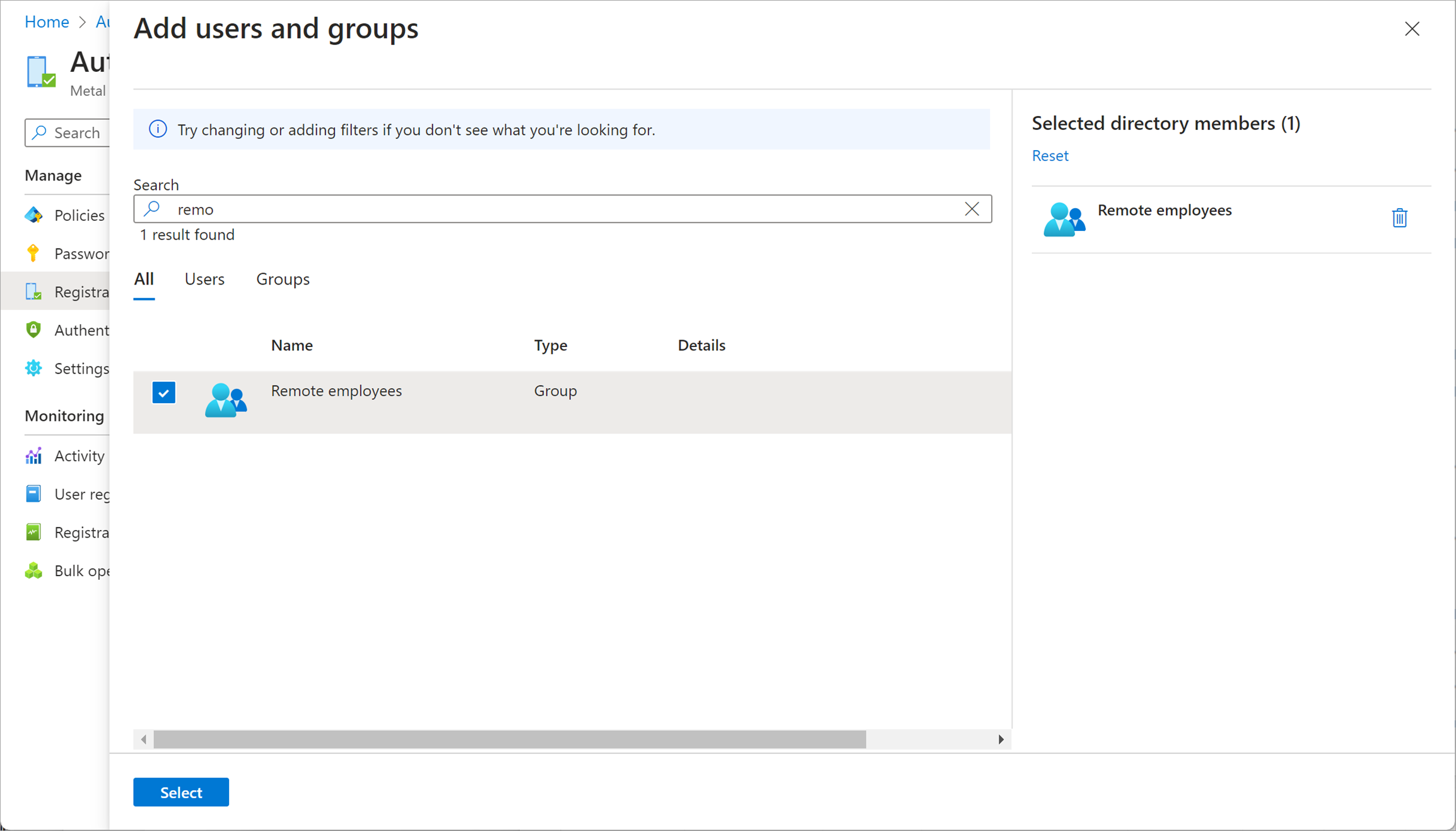
Wybierz pozycję Dodaj użytkowników i grupy, wyszukaj pozycję Pracownicy zdalni, zaznacz pole wyboru obok nazwy grupy i wybierz przycisk Wybierz .
Wybierz pozycję Zapisz na pasku zadań.
W następnej lekcji bardziej szczegółowo omówisz środowisko użytkownika.