Weryfikowanie doświadczenia logowania użytkownika
Po włączeniu kampanii rejestracji dla aplikacji Microsoft Authenticator chcesz zweryfikować, czy nowe środowisko logowania działa zgodnie z oczekiwaniami przed uruchomieniem produkcji kampanii.
Chcesz zastosować nowe zasady do użytkownika testowego i potwierdzić, że aplikacja Microsoft Authenticator jest nową domyślną metodą logowania.
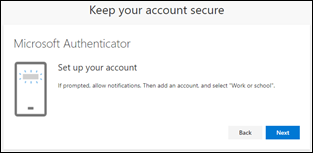
W następnym ćwiczeniu utworzysz nowe konto użytkownika w usłudze Microsoft Entra ID i włączysz je dla aplikacji Microsoft Authenticator. Następnie zalogujesz się, wykonasz uwierzytelnianie wieloskładnikowe i skonfigurujesz aplikację Microsoft Authenticator. Po potwierdzeniu, że nowe konto użytkownika ma program Microsoft Authenticator jako nową domyślną metodę logowania, zastosujesz zasady do grupy pracowników zdalnych.
Weryfikowanie kampanii rejestracji
Chcesz zobaczyć, jak działa kampania rejestracji dla testowego konta użytkownika. Po potwierdzeniu, że działa zgodnie z oczekiwaniami, planujesz uruchomić kampanię dla pracowników zdalnych.
Tworzenie użytkownika testowego i wykonywanie uwierzytelniania wieloskładnikowego
Zanim użytkownicy będą mogli uzyskać monit o skonfigurowanie aplikacji Microsoft Authenticator, muszą wykonać uwierzytelnianie wieloskładnikowe, tak jak zwykle. W przypadku pracowników zdalnych w firmie należy się zalogować przy użyciu aktualnie preferowanych metod uwierzytelniania: nazwy użytkownika i hasła z wiadomością SMS lub połączeniem głosowym w celu ukończenia uwierzytelniania wieloskładnikowego. Po wykonaniu uwierzytelniania wieloskładnikowego zostaną zachęceni do skonfigurowania aplikacji Microsoft Authenticator.
Upewnij się, że aplikacja Microsoft Authenticator jest nową domyślną metodą logowania
Twoim celem jest przełączenie użytkowników z wiadomości SMS i połączeń głosowych na powiadomienia push Microsoft Authenticator dla lepszego bezpieczeństwa. Po zainstalowaniu i zarejestrowaniu aplikacji Microsoft Authenticator powiadomienia push staną się nową domyślną metodą logowania.