Wypróbuj środowisko logowania użytkownika
Zweryfikuj doświadczenie użytkownika, logując się jako użytkownik testowy
W tym miejscu utworzysz konto użytkownika microsoft Entra na potrzeby testowania i włączenia go dla aplikacji Microsoft Authenticator.
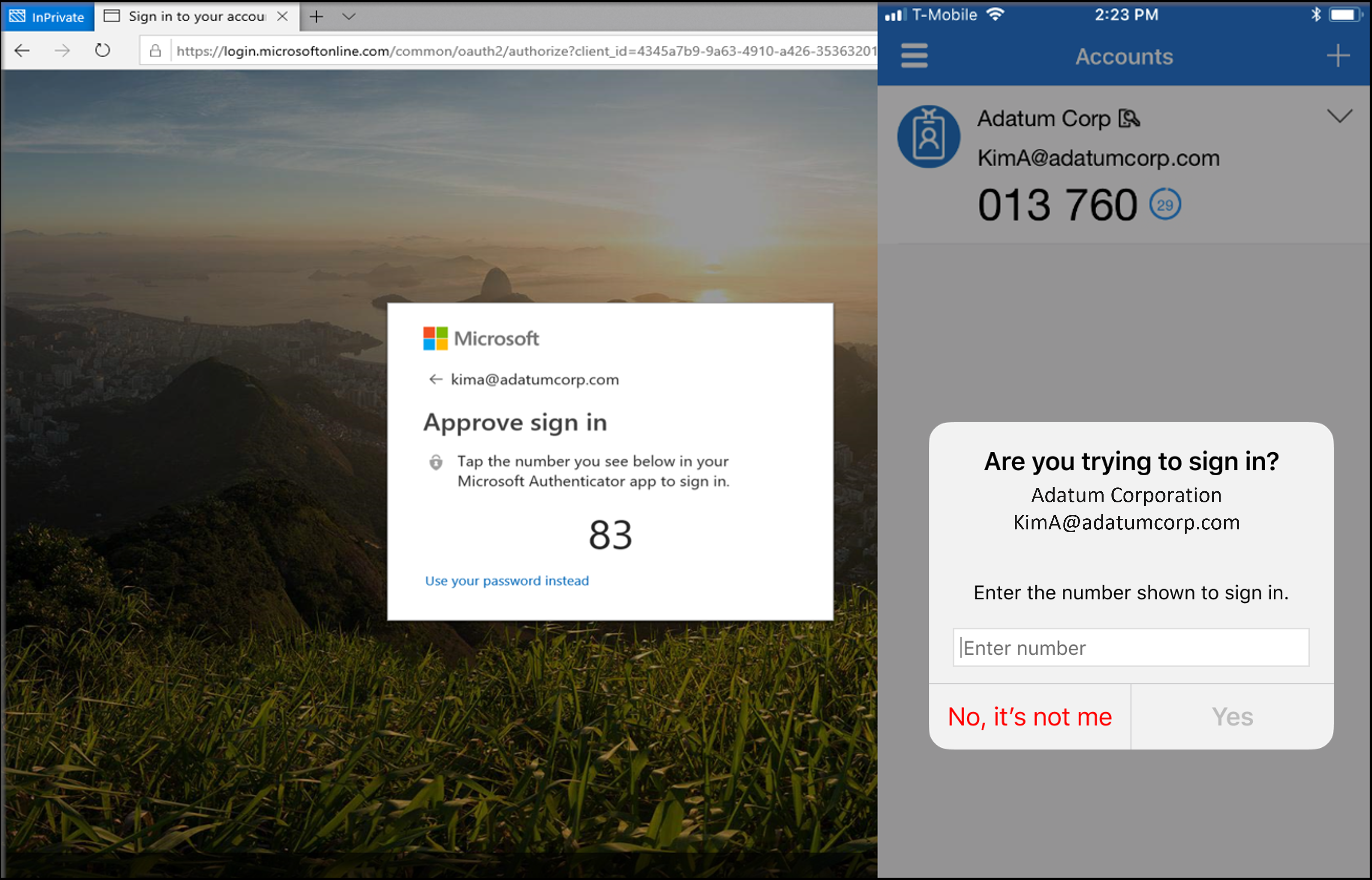
Potwierdzisz, że użytkownik testowy może skonfigurować aplikację Microsoft Authenticator i ustawić powiadomienia jako nową domyślną metodę logowania. Po potwierdzeniu doświadczenia użytkownika testowego można zastosować politykę do grupy pracowników zdalnych w firmie.
Tworzenie konta użytkownika testowego
Utwórz konto użytkownika na potrzeby testowania kampanii rejestracji aplikacji Microsoft Authenticator.
- Zaloguj się do portalu Azure, a następnie wyszukaj i wybierz pozycję Microsoft Entra ID, oraz wybierz pozycję Użytkownicy w obszarze Zarządzanie.
- Wybierz pozycję Nowy użytkownik w górnej części okienka, a następnie wybierz pozycję Utwórz nowego użytkownika.
- W polu Główna nazwa użytkownika wprowadź nazwę użytkownika dla konta użytkownika. Na przykład
contosouser1. Wybierz nazwę domeny dzierżawy z listy rozwijanej. - W polu nazwa wyświetlana wprowadź nazwę użytkownika dla konta. Na przykład
contosouser1. - Pozostaw zaznaczoną opcję Automatycznie wygeneruj hasło, a następnie wybierz pozycję Pokaż hasło. Zapisz wartość, która jest wyświetlana w polu Hasło.
- Wybierz Przejrzyj i utwórz, a następnie wybierz Utwórz.
- Wybierz nowo utworzonego użytkownika na liście, a następnie wybierz pozycję Metody uwierzytelniania w sekcji Zarządzaj w menu po lewej stronie.
- Wprowadź numer telefonu komórkowego, do którego masz dostęp w polu Phone. Wybierz pozycję Zapisz na pasku zadań.
Dodawanie użytkownika do grupy Pracownicy zdalni
- Na stronie głównej portalu Azure wyszukaj i wybierz Microsoft Entra ID, a następnie wybierz Groups w obszarze Zarządzanie.
- Wybierz grupę Pracownicy zdalni (lub dowolną nazwę nadaną grupie pracownikom zdalnym).
- Wybierz pozycję Członkowie w obszarze Zarządzaj w menu po lewej stronie.
- Wybierz pozycję Dodaj członków na pasku zadań, a następnie wyszukaj i zaznacz pole wyboru obok użytkownika utworzonego w poprzedniej sekcji.
- Wybierz przycisk Wybierz, aby dodać użytkownika do grupy.
Testowanie przepływu logowania
Zaloguj się jako użytkownik testowy z urządzenia, które nie skonfigurowało jeszcze aplikacji Microsoft Authenticator. Urządzenie musi używać numeru telefonu włączonego do uwierzytelniania.
Zaloguj się do platformy Azure i wykonaj uwierzytelnianie wieloskładnikowe przy użyciu wprowadzonego numeru telefonu (za pośrednictwem wiadomości SMS lub połączenia telefonicznego).
Po wyświetleniu monitu skonfiguruj aplikację Microsoft Authenticator. Monit będzie wyświetlany tylko dla użytkowników, którzy mają uprawnienia do powiadomień wypychanych Microsoft Authenticator i nie mają go obecnie skonfigurowanego.
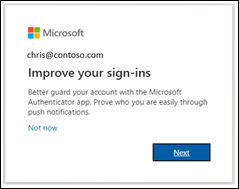
Wybierz pozycję Next i przejdź przez konfigurację Microsoft Authenticator.
Najpierw pobierz aplikację.
Dowiedz się, jak skonfigurować program Microsoft Authenticator.
Skanuj kod QR.
Zatwierdź powiadomienie testowe.
Po zatwierdzeniu powiadomienia aplikacja Microsoft Authenticator zostanie pomyślnie skonfigurowana jako domyślna metoda logowania użytkownika.
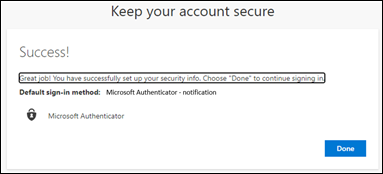
Jeśli nie chcesz instalować aplikacji Microsoft Authenticator, wybierz pozycję Nie teraz, aby odłożyć monit przez maksymalnie 14 dni. Administratorzy mogą ustawić czas trwania snooze.