Ćwiczenie — pobieranie i instalowanie programu Visual Studio Code
Visual Studio Code to lekki, ale zaawansowany edytor kodu źródłowego, który działa na pulpicie i jest dostępny dla systemów Windows, macOS i Linux. Zapewnia wbudowaną obsługę języków JavaScript, TypeScript i Node.js oraz oferuje bogaty ekosystem rozszerzeń dla innych języków i środowisk uruchomieniowych (takich jak C++, C#, Java, Python, PHP, Go, .NET).
Pobierz program Visual Studio Code
Rozpoczęcie pracy z programem Visual Studio Code jest szybkie i łatwe. Jest to mały plik do pobrania, więc można go zainstalować w ciągu kilku minut.
Otwórz nowe okno przeglądarki, a następnie przejdź do: https://code.visualstudio.com.
Możesz użyć dowolnej przeglądarki, takiej jak przeglądarka Microsoft Edge lub przeglądarka Chrome.
W oknie przeglądarki wybierz pozycję Pobierz dla systemu Windows.
Uwaga
Strona pobierania Visual Studio Code automatycznie wykrywa system operacyjny. Wyświetla wersję do pobrania dla systemu operacyjnego, taką jak Linux, macOS lub Windows.
Poczekaj na zakończenie pobierania pliku instalatora.
Nazwa pliku instalatora będzie podobna do następującej (dla komputera z systemem Windows): VSCodeUserSetup-x64-1.81.0.exe.
Uwaga
Nazwa pliku zależy od bieżącej wersji programu Visual Studio Code i systemu operacyjnego komputera.
Zamknij okno przeglądarki.
Instalowanie programu Visual Studio Code
Program Visual Studio Code jest lekki i powinien działać w większości dostępnych wersji sprzętu i platformy. Możesz przejrzeć wymagania systemowe, aby sprawdzić, czy konfiguracja komputera jest obsługiwana.
Na komputerze otwórz aplikację eksploratora plików, a następnie przejdź do folderu pobierania komputera.
W aplikacji eksploratora plików wybierz i uruchom plik instalatora programu Visual Studio Code.
Na komputerze z systemem Windows możesz kliknąć dwukrotnie plik instalatora, aby rozpocząć proces instalacji. Na przykład kliknij dwukrotnie pozycję VSCodeUserSetup-x64-1.81.0
Uwaga
Program Visual Studio Code można zainstalować przy użyciu Instalatora użytkownika lub Instalatora systemowego. Instalator użytkownika instaluje program Visual Studio Code tylko dla bieżącego użytkownika, podczas gdy Instalator systemowy instaluje program Visual Studio Code dla wszystkich użytkowników. Instalator użytkownika jest zalecaną opcją dla większości użytkowników.
Po chwili zostanie wyświetlone okno dialogowe Konfiguracja — Microsoft Visual Studio Code .
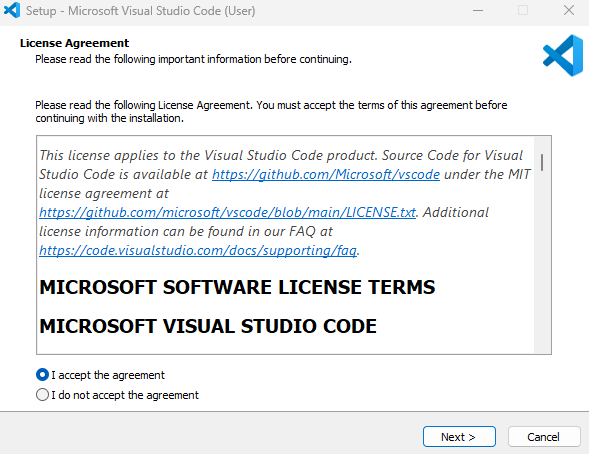
Wybierz pozycję Akceptuję umowę licencyjną, a następnie kontynuuj wykonywanie instrukcji online w celu ukończenia instalacji.
Zaakceptuj opcje domyślne w pozostałej części instalacji.
Aby uzyskać szczegółowe instrukcje dotyczące instalacji, zobacz następującą stronę dokumentacji programu Visual Studio Code: https://code.visualstudio.com/docs/setup/windows.
Jeśli program Visual Studio Code został otwarty na końcu instalacji, zamknij go teraz.
W dalszej części tego modułu zapoznasz się z programem Visual Studio Code.
Gratulacje, zainstalowano program Visual Studio Code, zintegrowane środowisko programistyczne, którego będziesz używać do pisania aplikacji w języku C#. Następnym krokiem jest zainstalowanie środowiska uruchomieniowego platformy .NET, czyli biblioteki kodu wymaganej do uruchamiania aplikacji języka C#.