Ćwiczenie — tworzenie, kompilowanie i uruchamianie aplikacji
Zestaw .NET Software Development Kit (SDK) zawiera interfejs wiersza polecenia, do którego można uzyskać dostęp z zintegrowanego terminalu programu Visual Studio Code. Podczas tego szkolenia użyjesz poleceń interfejsu wiersza polecenia platformy .NET, aby utworzyć nowe aplikacje konsolowe, skompilować kod projektu i uruchomić aplikacje.
Na przykład następujące polecenie interfejsu wiersza polecenia platformy .NET utworzy nową aplikację konsolową w określonej lokalizacji folderu:
dotnet new console -o ./CsharpProjects/TestProject
Struktura polecenia interfejsu wiersza polecenia składa się z następujących trzech części:
- Sterownik:
dotnetw tym przykładzie. - Polecenie:
new consolew tym przykładzie. - Argumenty polecenia:
-o ./CsharpProjects/TestProjectw tym przykładzie.
Uwaga
Argumenty poleceń to opcjonalne parametry, których można użyć do dostarczenia dodatkowych informacji. Poprzednie polecenie można uruchomić bez określania opcjonalnej lokalizacji folderu. Na przykład: dotnet new console. W takim przypadku nowa aplikacja konsolowa zostanie utworzona w bieżącej lokalizacji folderu.
W tym ćwiczeniu użyjesz programu Visual Studio Code, aby utworzyć nowy folder projektu, utworzyć nową aplikację konsolową przy użyciu polecenia interfejsu wiersza polecenia, dostosować aplikację w edytorze programu Visual Studio Code, a następnie skompilować i uruchomić aplikację.
Tworzenie aplikacji konsolowej w języku C# w określonym folderze
Aby rozpocząć, należy utworzyć aplikację konsolową w lokalizacji folderu, która jest łatwa do znalezienia i ponownego użycia.
Upewnij się, że masz otwarty program Visual Studio Code .
Aby zlokalizować i otworzyć program Visual Studio Code, możesz użyć menu Start systemu Windows.
W menu Plik programu Visual Studio Code wybierz pozycję Otwórz folder.
Zostanie wyświetlone okno dialogowe Otwieranie folderu. Możesz użyć okna dialogowego Otwieranie folderu, aby utworzyć nowy folder dla projektu języka C#.
Uwaga
Jeśli pracujesz na komputerze osobistym i masz lokalizację folderu używaną dla projektów kodowania, możesz użyć okna dialogowego Otwieranie folderu, aby przejść do żądanej lokalizacji folderu.
W oknie dialogowym Otwieranie folderu przejdź do folderu Pulpit systemu Windows.
Jeśli masz inną lokalizację folderu, w której są utrzymywane projekty kodu, możesz zamiast tego użyć tej lokalizacji folderu. Na potrzeby tego szkolenia ważne jest, aby mieć lokalizację, która jest łatwa do zlokalizowania i zapamiętania.
W oknie dialogowym Otwieranie folderu wybierz pozycję Wybierz folder.
Jeśli zostanie wyświetlone okno dialogowe zabezpieczeń z pytaniem, czy ufasz autorom, wybierz pozycję Tak.
W menu Terminal programu Visual Studio Code wybierz pozycję Nowy terminal.
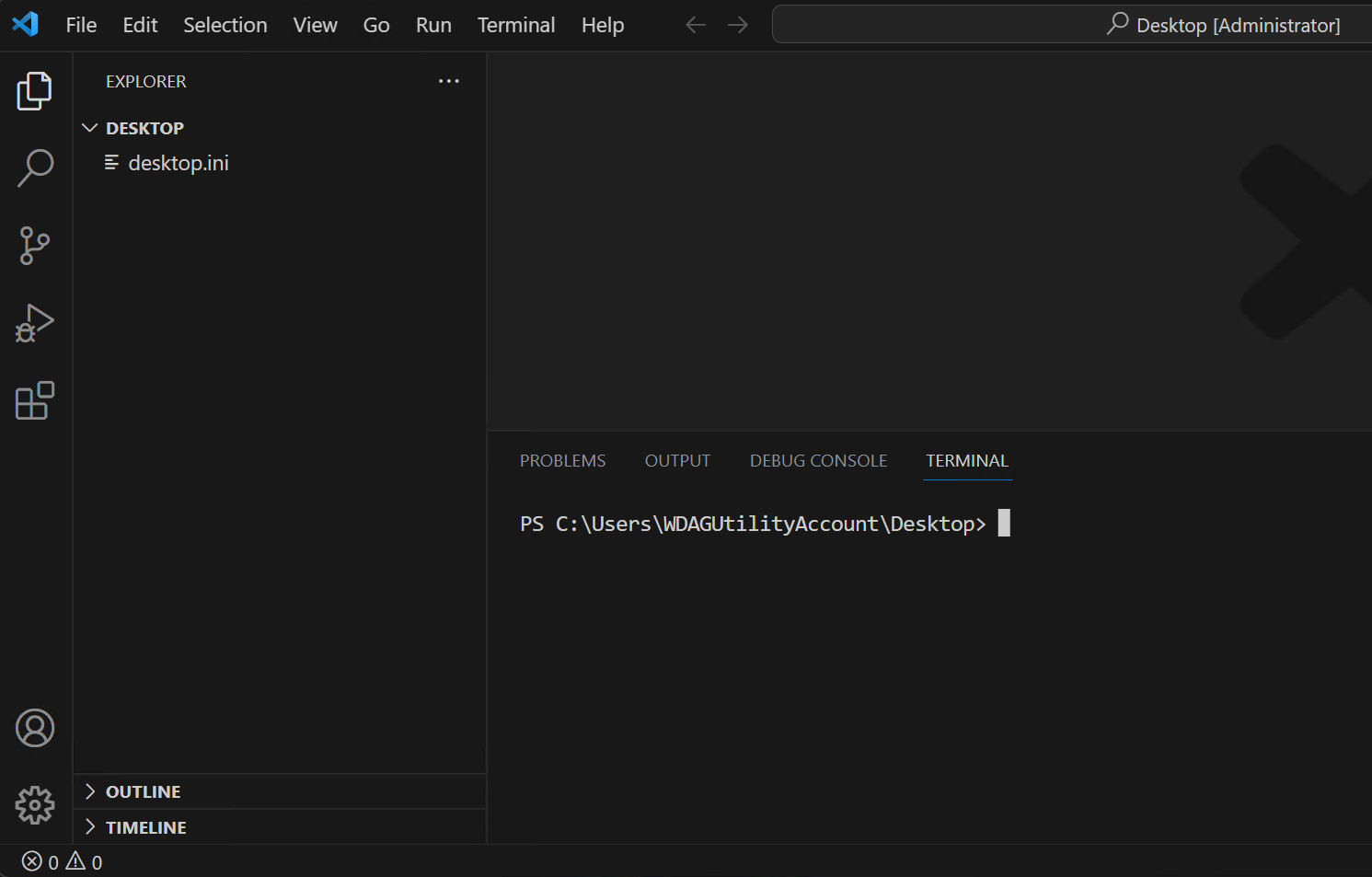
Zwróć uwagę, że wiersz polecenia w panelu Terminal wyświetla ścieżkę folderu dla bieżącego folderu. Na przykład:
C:\Users\someuser\Desktop>W wierszu polecenia terminalu, aby utworzyć nową aplikację konsolową w określonym folderze, wprowadź następujące polecenie:
dotnet new console -o ./CsharpProjects/TestProject
To polecenie interfejsu wiersza polecenia platformy .NET używa szablonu programu .NET do utworzenia nowego projektu aplikacji konsolowej języka C# w określonej lokalizacji folderu. Polecenie tworzy foldery CsharpProjects i TestProject i używa elementu TestProject jako nazwy
.csprojpliku.W widoku EKSPLORATOR rozwiń folder CsharpProjects .
Powinien zostać wyświetlony folder TestProject i dwa pliki, plik programu C# o nazwie Program.cs i plik projektu C# o nazwie TestProject.csproj. Polecenie interfejsu wiersza polecenia używa nazwy folderu podczas tworzenia pliku projektu (TestProject.csproj). Plik Program.cs jest plikiem zawierającym kod języka C#.
W widoku EKSPLORATOR, aby wyświetlić kod języka C# w panelu Edytor, wybierz pozycję Program.cs.
Jak widać, domyślna aplikacja konsolowa to kultowy "Hello World!" aplikacja.
// See https://aka.ms/new-console-template for more information
Console.WriteLine("Hello, World!");
Ta aplikacja używa metody do wyświetlania komunikatu
Console.WriteLine()"Hello, World!" w oknie konsoli.
Aktualizowanie, kompilowanie i uruchamianie aplikacji
W tym zadaniu użyjesz widoku EXPLORER, aby otworzyć folder projektu kodu, dostosować komunikat "Hello", a następnie uruchomić aplikację.
W widoku Eksplorator programu Visual Studio Code kliknij prawym przyciskiem myszy folder TestProject , a następnie wybierz polecenie Otwórz w zintegrowanym terminalu.
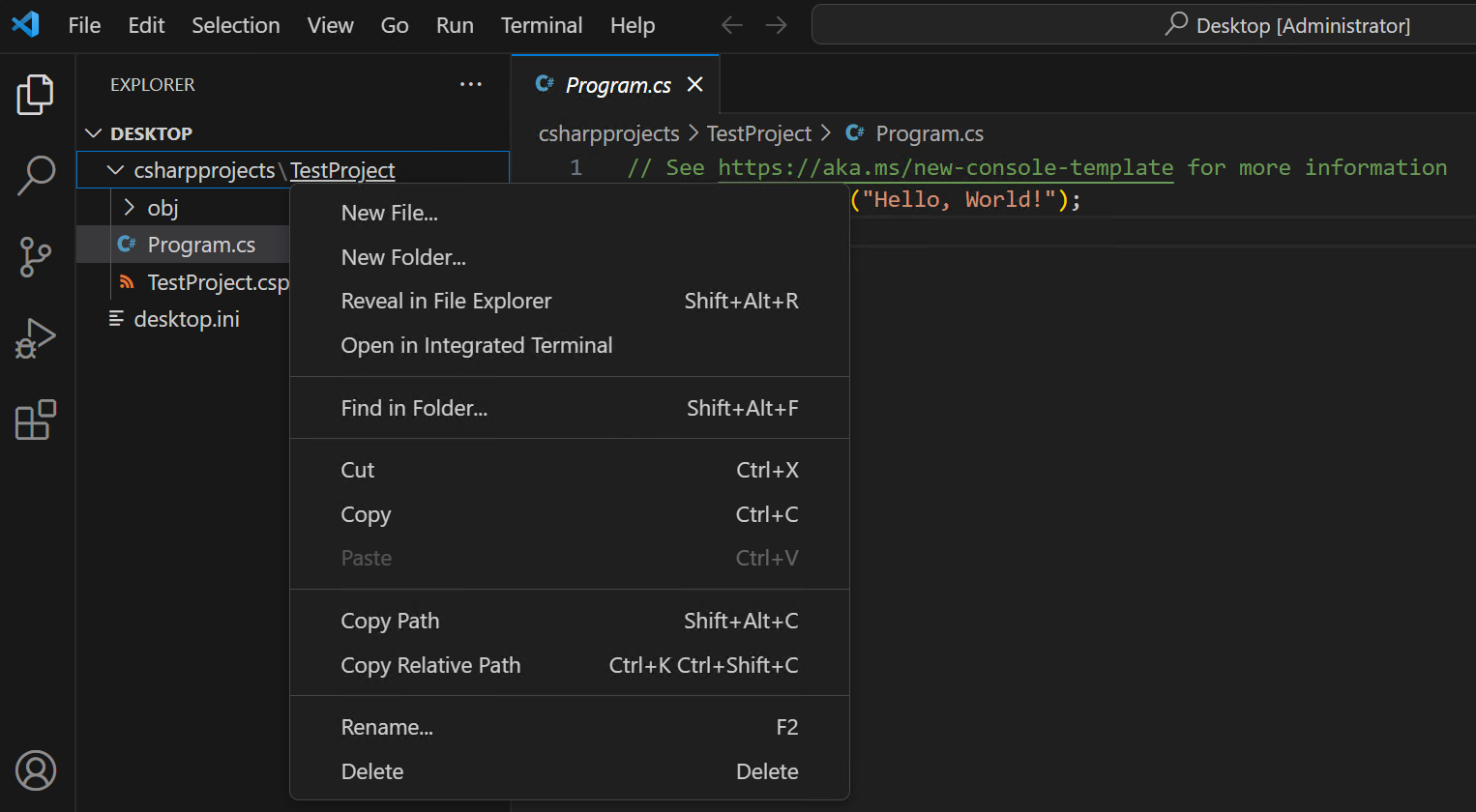
Ważne
Wiersz polecenia w zintegrowanym panelu terminalu pokazuje lokalizację folderu, w którym zostanie uruchomione polecenie. Przed uruchomieniem
buildpolecenia lubrunupewnij się, że terminal jest otwarty w folderze projektu.Sprawdź, czy wiersz polecenia w panelu terminalu wyświetla następującą ścieżkę folderu:
C:\Users\someuser\Desktop\CsharpProjects\TestProject>W edytorze programu Visual Studio Code zaktualizuj metodę
Console.WriteLine()w następujący sposób:Console.WriteLine("Hello C#!");Podczas pierwszej edycji pliku .cs program Visual Studio Code może monitować o dodanie brakujących zasobów do kompilowania i debugowania aplikacji. Jeśli zostanie wyświetlony monit, możesz wybrać pozycję Tak.
W menu File (Plik) wybierz polecenie Save (Zapisz).
Zawsze musisz zapisać zmiany kodu w pliku. Zmiany kodu wprowadzone w edytorze nie będą rozpoznawane przez kompilator kodu do momentu zapisania kodu.
Aby skompilować kompilację aplikacji, wprowadź następujące polecenie w wierszu polecenia terminalu:
dotnet build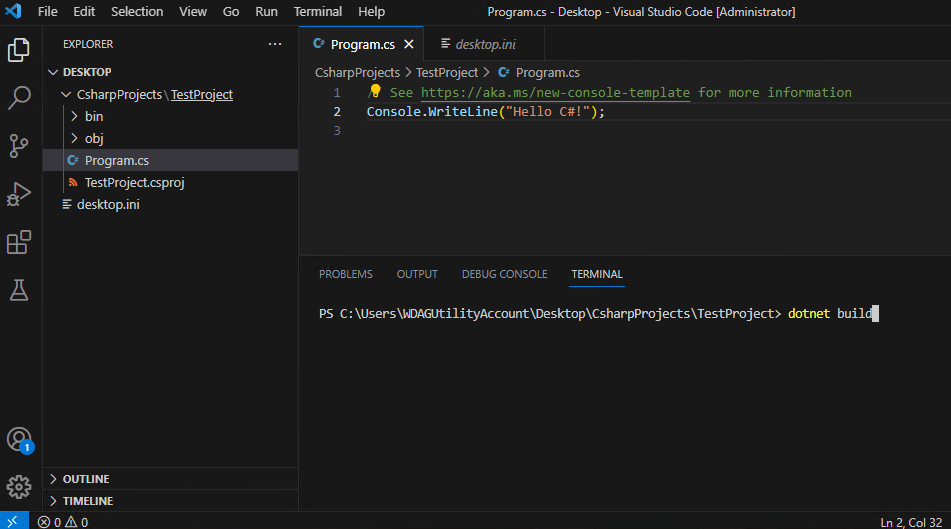
Polecenie
dotnet buildkompiluje projekt i jego zależności w zestawie plików binarnych. Pliki binarne obejmują kod projektu w plikach języka pośredniego (IL) z rozszerzeniem .dll. W zależności od typu i ustawień projektu mogą być również uwzględniane inne pliki. Jeśli cię interesuje, możesz znaleźć plik TestProject.dll w widoku EXPLORER w lokalizacji folderu, która jest podobna do następującej ścieżki:C:\Users\someuser\Desktop\CsharpProjects\TestProject\bin\Debug\net10.0\Uwaga
Ścieżka folderu będzie odzwierciedlać konto i ścieżkę folderu do folderu TestProject.
Aby uruchomić aplikację, wprowadź następujące polecenie w wierszu polecenia terminalu:
dotnet runPolecenie
dotnet runuruchamia kod źródłowy bez jawnego kompilowania lub uruchamiania poleceń. Zapewnia wygodną opcję uruchamiania aplikacji z kodu źródłowego za pomocą jednego polecenia. Jest to przydatne w przypadku szybkiego iteracyjnego programowania z poziomu wiersza polecenia. Polecenie zależy od polecenia dotnet build w celu skompilowania kodu.Zwróć uwagę, że funkcja Hello C# jest wyświetlana w panelu terminalu w wierszu poniżej
dotnet runpolecenia.Jeśli zostanie wyświetlony komunikat "Hello, World!", upewnij się, że zapisano zmiany w kodzie.
Gratulacje, ukończono konfigurowanie programu Visual Studio Code i kompilowanie i uruchamianie prostego wiersza kodu!