Ćwiczenie — tworzenie wyrażeń za pomocą funkcji usługi Azure Resource Manager
W tym ćwiczeniu utworzysz wyrażenie przy użyciu funkcji szablonu usługi Azure Resource Manager (ARM). To wyrażenie tworzy unikatową nazwę dla każdej grupy zasobów, łącząc wprowadzony prefiks ze skrótem identyfikatora grupy zasobów. W ten sposób powstają nazwy kont usługi Azure Storage takie jak dev2hu6sbtr5 i staging5his8hgr67.
Uwaga
To ćwiczenie jest opcjonalne. Jeśli chcesz wykonać to ćwiczenie, przed rozpoczęciem musisz utworzyć subskrypcję platformy Azure. Jeśli nie masz konta platformy Azure lub nie chcesz go tworzyć w tej chwili, możesz zapoznać się z instrukcjami, aby zrozumieć prezentowane informacje.
Tworzenie pliku szablonu usługi ARM
W poprzednim module został utworzony szablon usługi ARM wdrażający konto magazynu. Do tego pliku zostały dodane parametry i dane wyjściowe. W tym miejscu zaczniesz od tego pliku, ale dane wyjściowe zostaną usunięte, aby zmniejszyć obciążenie.
Otwórz program Visual Studio Code i utwórz plik o nazwieazuredeploy.json. Jeśli masz ten plik z poprzedniego modułu, możesz go użyć.
Zastąp zawartość pliku następującym kodem:
{
  "$schema": "https://schema.management.azure.com/schemas/2019-04-01/deploymentTemplate.json#",
  "contentVersion": "1.0.0.0",
  "parameters": {
    "storageName": {
      "type": "string",
      "minLength": 3,
      "maxLength": 24
    },
    "storageSKU": {
      "type": "string",
      "defaultValue": "Standard_LRS",
      "allowedValues": [
        "Standard_LRS",
        "Standard_GRS",
        "Standard_RAGRS",
        "Standard_ZRS",
        "Premium_LRS",
        "Premium_ZRS",
        "Standard_GZRS",
        "Standard_RAGZRS"
      ]
    }
  },
  "functions": [],
  "variables": {},
  "resources": [
    {
      "name": "[parameters('storageName')]",
      "type": "Microsoft.Storage/storageAccounts",
      "apiVersion": "2025-01-01",
      "tags": {
        "displayName": "[parameters('storageName')]"
      },
      "location": "[resourceGroup().location]",
      "kind": "StorageV2",
      "sku": {
        "name": "[parameters('storageSKU')]"
      }
    }
  ],
  "outputs": {}
}
Jeśli nie znasz treści poprzedniego modułu, poświęć chwilę na przejrzenie tego pliku. Zwróć uwagę, że parametr
storageNamejest używany do przekazania unikatowej nazwy konta magazynowego.
Tworzenie wyrażenia ustawiającego unikatową nazwę konta magazynu
Zamiast przekazywać nazwę konta magazynu, zmień parametr , aby zastosować prefiks nazwy konta magazynu. Ten parametr jest przekazywany do funkcji w wyrażeniu concat .
parametersW sekcji zmień wartośćstorageNamena storagePrefix.Zmień wartość
maxLength:atrybutu parametrustoragePrefixna 11. Maksymalna długość nazwy konta magazynu wynosi 24 znaki, dlatego chcesz mieć pewność, że dodany skrót z utworzonej funkcji nie powoduje, że nazwa będzie dłuższa niż 24.Utwórz wyrażenie, aby ustawić unikatową nazwę konta magazynu.
resourcesW sekcji zmień wartości atrybutówname:idisplayName:z"[parameters('storageName')]"na "[toLower(concat(parameters('storagePrefix'),uniqueString(resourceGroup().id)))]". To wyrażenie omówiliśmy w ramach poprzedniej lekcji. Plik powinien teraz wyglądać następująco:{ "$schema": "https://schema.management.azure.com/schemas/2019-04-01/deploymentTemplate.json#", "contentVersion": "1.0.0.0", "parameters": { "storagePrefix": { "type": "string", "minLength": 3, "maxLength": 11 }, "storageSKU": { "type": "string", "defaultValue": "Standard_LRS", "allowedValues": [ "Standard_LRS", "Standard_GRS", "Standard_RAGRS", "Standard_ZRS", "Premium_LRS", "Premium_ZRS", "Standard_GZRS", "Standard_RAGZRS" ] } }, "functions": [], "variables": {}, "resources": [ { "name": "[toLower(concat(parameters('storagePrefix'),uniqueString(resourceGroup().id)))]", "type": "Microsoft.Storage/storageAccounts", "apiVersion": "2025-01-01", "tags": { "displayName": "[toLower(concat(parameters('storagePrefix'),uniqueString(resourceGroup().id)))]" }, "location": "[resourceGroup().location]", "kind": "StorageV2", "sku": { "name": "[parameters('storageSKU')]" } } ], "outputs": {} }
Wdrażanie szablonu usługi ARM na platformie Azure
Aby wdrożyć ten szablon na platformie Azure, musisz zalogować się na konto platformy Azure z poziomu terminalu programu Visual Studio Code. Upewnij się, że masz zainstalowane narzędzia interfejsu wiersza polecenia platformy Azure .
W menu Terminal wybierz polecenie New Terminal (Nowy terminal).
Jeśli menu rozwijane po prawej stronie okna terminalu wskazuje bash, masz właściwą powłokę do pracy. Możesz przejść do następnej sekcji.

Jeśli nie masz odpowiedniej powłoki, wybierz strzałkę w dół, a następnie wybierz opcję Git Bash.
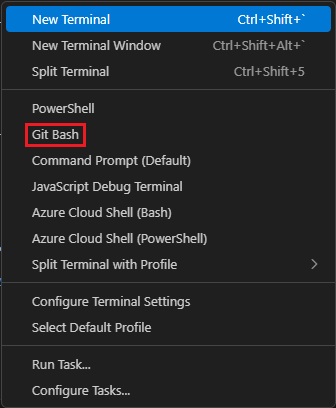
Zmień katalog na folder zawierający plik szablonu ARM.
Logowanie się do platformy Azure
Z poziomu terminalu w programie Visual Studio Code uruchom następujące polecenie, aby zalogować się na platformie Azure. Uruchomienie tego polecenia spowoduje otwarcie przeglądarki, która umożliwia zalogowanie się do konta:
az login
W wyświetlonym oknie przeglądarki zaloguj się do swojego konta. Po zalogowaniu w terminalu zostanie wyświetlona lista subskrypcji skojarzonych z tym kontem. Domyślna subskrypcja jest oznaczona gwiazdką (*). Jeśli masz wiele subskrypcji, wybierz subskrypcję, której chcesz użyć na potrzeby tego ćwiczenia.
Tworzenie i ustawianie domyślnej grupy zasobów
Aby wykonać kroki opisane w tym ćwiczeniu, musisz użyć grupy zasobów. Możesz użyć utworzonej już grupy zasobów lub utworzyć nową grupę zasobów specjalnie na potrzeby tego ćwiczenia. Jeśli zdecydujesz się utworzyć nową grupę zasobów, ułatwi to wyczyszczenie wszelkich zasobów utworzonych podczas wykonywania ćwiczenia. Jeśli masz istniejącą grupę zasobów i ustawisz ją jako domyślną grupę zasobów, możesz pominąć tę sesję.
az group create --name <resource-group-name> --location <location>
Zastąp ciąg <resource-group-name> unikatową nazwą grupy zasobów. Zastąp <lokalizację> regionem świadczenia usługi Azure najbliżej Ciebie. Na przykład użyj eastus dla regionu Wschodnie stany USA.
Ustawiając domyślną grupę zasobów, można pominąć ten parametr za pomocą poleceń interfejsu wiersza polecenia platformy Azure w tym ćwiczeniu. Aby ustawić grupę zasobów, uruchom następujące polecenie.
az configure --defaults group="<resource-group-name>"
Zastąp ciąg <resource-group-name> nazwą grupy zasobów.
Wdrażanie szablonu na platformie Azure
W poprzednim module zapoznaliśmy się z poleceniami wdrażania. W tej części użyjemy polecenia az deployment group create interfejsu wiersza polecenia platformy Azure.
Wdróż szablon przy użyciu poleceń interfejsu wiersza polecenia platformy Azure w terminalu programu Visual Studio Code. Pamiętaj, aby zastąpić ciąg
{your-prefix}innym. Można na przykład użyć przechowywania.templateFile="azuredeploy.json" today=$(date +"%d-%b-%Y") DeploymentName="addfunction-"$today az deployment group create \ --name $DeploymentName \ --template-file $templateFile \ --parameters storagePrefix={your-prefix}W pierwszej sekcji kodu ustawiasz zmienne interfejsu wiersza polecenia platformy Azure dla ścieżki do pliku szablonu, który chcesz wdrożyć, oraz dla nazwy wdrożenia. Następnie użyto
az deployment group createpolecenia w celu wdrożenia szablonu na platformie Azure.W terminalu powinien zostać wyświetlony komunikat
Running....
Aby wdrożyć ten szablon na platformie Azure, musisz zalogować się na konto platformy Azure z poziomu terminalu programu Visual Studio Code. Upewnij się, że masz zainstalowane narzędzia programu Azure PowerShell .
W menu Terminal wybierz polecenie New Terminal (Nowy terminal).
Jeśli w menu rozwijanym po prawej stronie okna terminalu widnieje napis pwsh, masz odpowiednią powłokę do pracy. Możesz przejść do następnej sekcji.

Jeśli nie masz odpowiedniej powłoki, wybierz strzałkę w dół, a następnie wybierz PowerShell z menu rozwijanego.
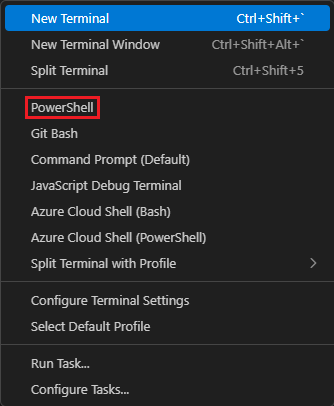
Zmień katalog na folder zawierający plik szablonu ARM.
Logowanie się do platformy Azure
Z poziomu terminalu w programie Visual Studio Code uruchom następujące polecenie, aby zalogować się na platformie Azure.
Connect-AzAccount
W otwartym oknie przeglądarki (okno przeglądarki można otworzyć za bieżącym oknem, zminimalizować bieżące okno, aby go zobaczyć), zalogować się do swojego konta. Po zalogowaniu w terminalu zostanie wyświetlona lista subskrypcji skojarzonych z tym kontem. Domyślna subskrypcja jest oznaczona gwiazdką (*). Jeśli masz wiele subskrypcji, wybierz subskrypcję, której chcesz użyć na potrzeby tego ćwiczenia.
Tworzenie i ustawianie domyślnej grupy zasobów
Aby wykonać kroki opisane w tym ćwiczeniu, musisz użyć grupy zasobów. Możesz użyć utworzonej już grupy zasobów lub utworzyć nową grupę zasobów specjalnie na potrzeby tego ćwiczenia. Jeśli zdecydujesz się utworzyć nową grupę zasobów, ułatwi to wyczyszczenie wszelkich zasobów utworzonych podczas wykonywania ćwiczenia. Jeśli masz istniejącą grupę zasobów i ustawisz ją jako domyślną grupę zasobów, możesz pominąć tę sesję.
New-AzResourceGroup -Name <ResourceGroupName> -Location <Location>
Zastąp nazwę unikatową nazwą grupy zasobów. Zastąp najbliższym regionem Azure. Na przykład użyj eastus dla regionu Wschodnie stany USA.
Ustawiając domyślną grupę zasobów, można pominąć ten parametr za pomocą poleceń interfejsu wiersza polecenia platformy Azure w tym ćwiczeniu. Aby ustawić grupę zasobów, uruchom następujące polecenie.
Set-AzDefault -ResourceGroupName <ResourceGroupName>
zastąp element <ResourceGroupName> nazwą grupy zasobów.
Wdrażanie szablonu na platformie Azure
Wdróż szablon przy użyciu poleceń programu Azure PowerShell w terminalu programu Visual Studio Code. Pamiętaj, aby zastąpić ciąg {your-prefix} innym. Można na przykład użyć przechowywania.
$templateFile = "azuredeploy.json"
$today=Get-Date -Format "MM-dd-yyyy"
$deploymentName="addfunction-"+"$today"
New-AzResourceGroupDeployment `
  -Name $deploymentName `
  -TemplateFile $templateFile `
  -storagePrefix {your-prefix}
W pierwszej sekcji tego kodu ustawisz zmienne programu Azure PowerShell dla ścieżki do pliku szablonu, który chcesz wdrożyć, oraz nazwę wdrożenia. Następnie użyto New-AzResourceGroupDeployment polecenia w celu wdrożenia szablonu na platformie Azure.
Sprawdzanie wdrożenia
Po zakończeniu wdrażania przejdź do witryny Azure Portal i upewnij się, że jesteś w odpowiedniej subskrypcji. Aby sprawdzić subskrypcję, wybierz swój awatar w prawym górnym rogu strony. Wybierz pozycję Przełącz katalog. Na liście wybierz odpowiedni katalog.
W okienku po lewej stronie wybierz pozycję Grupy zasobów.
Wybierz nazwę grupy zasobów.
W sekcji Przegląd zobaczysz, że jedno wdrożenie zakończyło się pomyślnie:

Wybierz 1 zakończone sukcesem, aby wyświetlić szczegóły wdrożenia:

Wybierz funkcję addfunction, aby zobaczyć wdrożone zasoby.
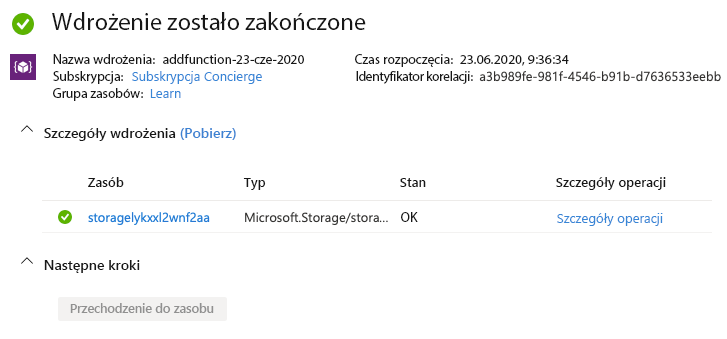
Pozostaw stronę otwartą w przeglądarce, aby można było ponownie sprawdzić wdrożenia w dalszej części modułu.