Ćwiczenie — praca z profilami
W tym ćwiczeniu użyjesz profilów do tworzenia konfiguracji programu VS Code, zarządzania nimi i przełączania się między nimi. Dowiesz się również, jak używać profilów do udostępniania konfiguracji innym osobom. Utworzysz profil niestandardowy przeznaczony specjalnie do pracy zdalnej z rozszerzeniem Remote - SSH.
Tworzenie nowego profilu
Otwórz program VS Code.
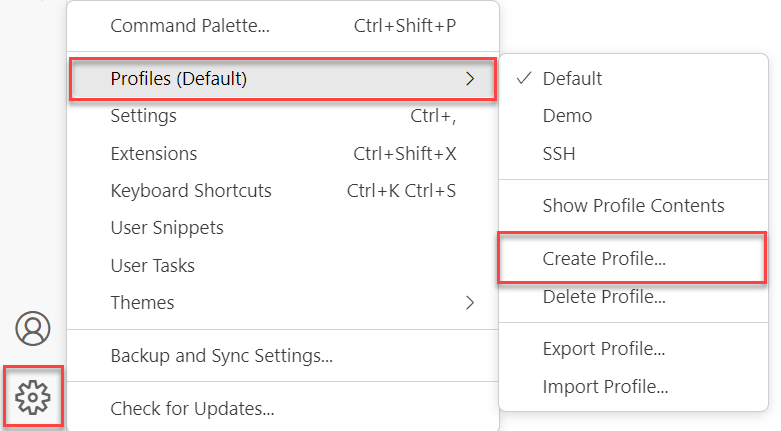
Wybierz ikonę koła zębatego w lewym dolnym rogu okna, aby otworzyć menu Zarządzaj .
Umieść kursor nad poleceniem menu Profile (domyślne).
Wybierz pozycję Utwórz profil.
Nadaj profilowi nazwę Remote SSH.
Pozostaw opcję Kopiuj z ustawionej na Wartość Brak.
Wybierz ikonę koła zębatego, aby zmienić ikonę profilu. Możesz wybrać dowolną ikonę.
Zaakceptuj wartości domyślne dla wszystkich innych opcji.
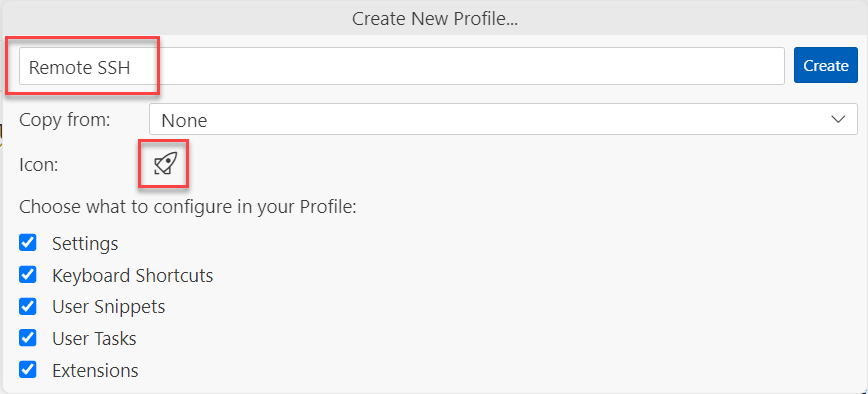
Wybierz pozycję Utwórz.
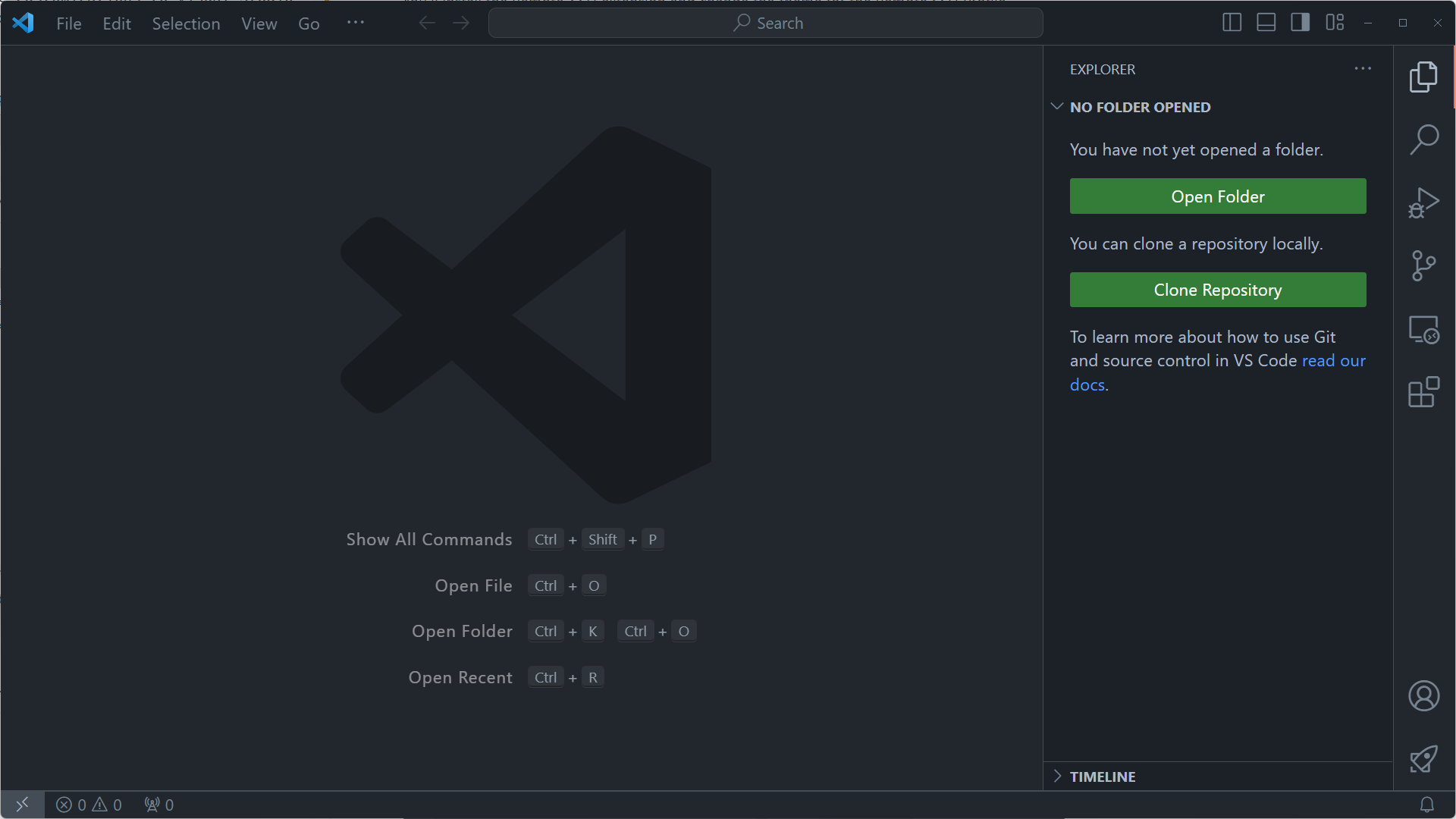
Zobacz, jak program VS Code przechodzi ponowne ładowanie. Sprawia wrażenie nowej instalacji, ponieważ jest ona pozbawiona wszelkich rozszerzeń i wyświetla domyślny motyw ciemny. Jeśli wprowadzisz dostosowania do programu VS Code, upewnij się, że pozostaną nienaruszone. Możesz przywrócić domyślny profil zawsze wtedy, gdy chcesz.
Konfigurowanie profilu
Zainstaluj rozszerzenie Remote — SSH i zmień motyw profilu Zdalnego SSH.
Instalowanie rozszerzenia Remote — SSH
- Na lewym pasku nawigacyjnym (pasek działania) wybierz ikonę Rozszerzenia .
- Wyszukaj Remote SSH.
- W rozszerzeniu Remote — SSH wybierz pozycję Zainstaluj.
Zmienianie motywu
- Na pasku działań wybierz ikonę Rozszerzenia .
- Wyszukaj GitHub.
- Wybierz pozycję Zainstaluj.
- Wybierz motyw GitHub Dark Dimmed.
Zwiększ powiększenie
- Otwórz ustawienia użytkownika przy użyciu kombinacji Ctrl+Przecinek lub Cmd+Przecinek.
- W polu wyszukiwania wprowadź powiększenie.
- Ustaw okno: poziom powiększenia na 3.
- Zamknij kartę Ustawienia .
Przenieś pasek boczny po prawej stronie
Otwórz Paletę Poleceń i wybierz Przełącz pozycję podstawowego paska bocznego.
Pasek boczny edytora znajduje się teraz po prawej stronie.
Eksportowanie profilu
Profile można eksportować do udostępniania innym osobom. Możesz również użyć tej funkcji, aby utworzyć kopię zapasową profilów.
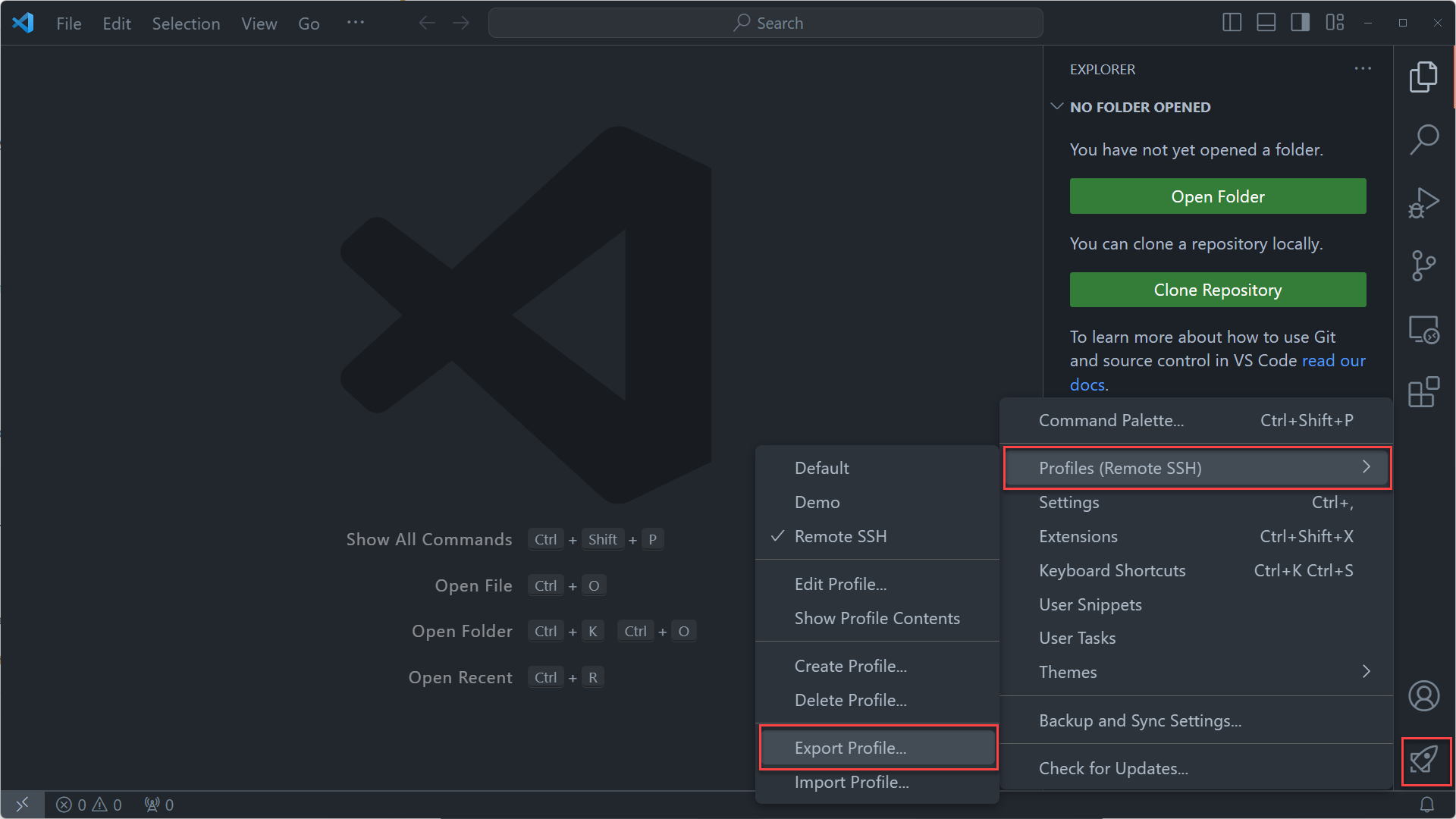
Wybierz ikonę niestandardową w prawym dolnym rogu okna, aby otworzyć menu Zarządzaj .
Umieść kursor nad poleceniem menu Profiles (Remote SSH).
Wybierz pozycję Eksportuj profil.
Zaakceptuj wszystkie opcje domyślne i wybierz pozycję Eksportuj.
Wybierz lokalne.
Zapisz plik jako remote-ssh-profile w folderze Documents .
Usuwanie profilu
- Wybierz ikonę koła zębatego (lub wybraną ikonę niestandardową) w lewym dolnym rogu okna, aby otworzyć menu Zarządzaj .
- Umieść kursor nad poleceniem menu Profiles (Remote SSH).
- Wybierz pozycję Usuń profil.
- Wybierz pozycję Remote SSH (Zdalne połączenie SSH).
- Wybierz przycisk OK.
Profil domyślny zostanie przywrócony, a profil Zdalnego protokołu SSH zostanie usunięty.
Importowanie profilu
Profile można udostępniać innym osobom, wysyłając im wyeksportowany plik profilu. Za pomocą tej funkcji można również przywrócić profil z kopii zapasowej.
Wybierz ikonę koła zębatego w lewym dolnym rogu okna, aby otworzyć menu Zarządzaj .
Umieść kursor nad poleceniem menu Profile (domyślne).
Wybierz pozycję Importuj profil.
Wybierz Wybierz plik.
Wybierz wyeksportowany wcześniej plik remote-ssh-profile .
Profil jest ładowany do paska bocznego programu VS Code, dzięki czemu można wybrać elementy, które chcesz zaimportować z profilu. W takim przypadku chcesz zaimportować wszystko.
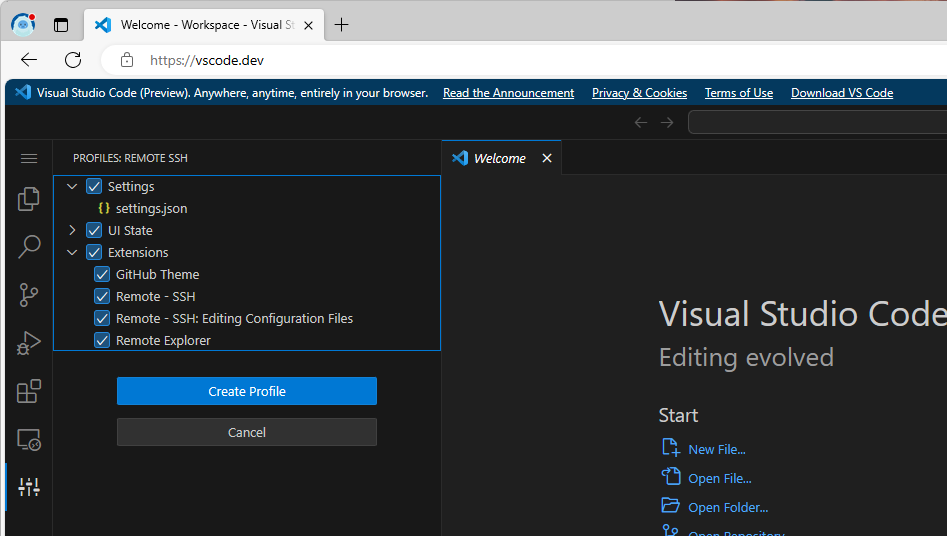
Wybierz pozycję Utwórz profil.
Wybierz pozycję Utwórz.
Program VS Code importuje profil i stosuje go. Motyw Ciemny wygaszony w usłudze GitHub jest teraz stosowany, a pasek boczny jest umieszczony po prawej stronie edytora (zamiast domyślnej pozycji po lewej stronie). W obszarze Rozszerzenia jest zainstalowane rozszerzenie Remote — SSH. Zdalne — SSH: Edytowanie plików konfiguracji i rozszerzeń Eksploratora zdalnego jest instalowane wraz z rozszerzeniem Remote - SSH.
W tym ćwiczeniu przedstawiono sposób tworzenia i udostępniania profilów oraz zarządzania nimi w programie VS Code. Pokazano również, jak używać profilów do udostępniania konfiguracji innym osobom.
W następnej sekcji znajdziesz informacje na temat synchronizacji ustawień— funkcji, której można użyć do synchronizowania ustawień na wielu maszynach.