Co to jest synchronizacja ustawień?
Synchronizacja ustawień umożliwia udostępnianie konfiguracji programu VS Code (takich jak ustawienia, powiązania kluczy i zainstalowane rozszerzenia) na maszynach, dzięki czemu zawsze pracujesz z ulubioną konfiguracją.
Jak działa synchronizacja ustawień?
Synchronizacja ustawień wymaga zalogowania się przy użyciu konta Microsoft lub GitHub. Po zalogowaniu możesz wybrać ustawienia, które chcesz zsynchronizować na maszynach. Możesz wybrać synchronizację wszystkich z nich lub tylko kilka z nich.
Po włączeniu funkcji Synchronizacja ustawień ustawienia są przekazywane do chmury i synchronizowane za każdym razem, gdy zostaną wprowadzone jakiekolwiek zmiany. Nie trzeba ręcznie synchronizować ani zapisywać żadnych ustawień podczas korzystania z synchronizacji ustawień.
Poniżej przedstawiono ustawienia, które funkcja synchronizacji ustawień automatycznie synchronizuje:
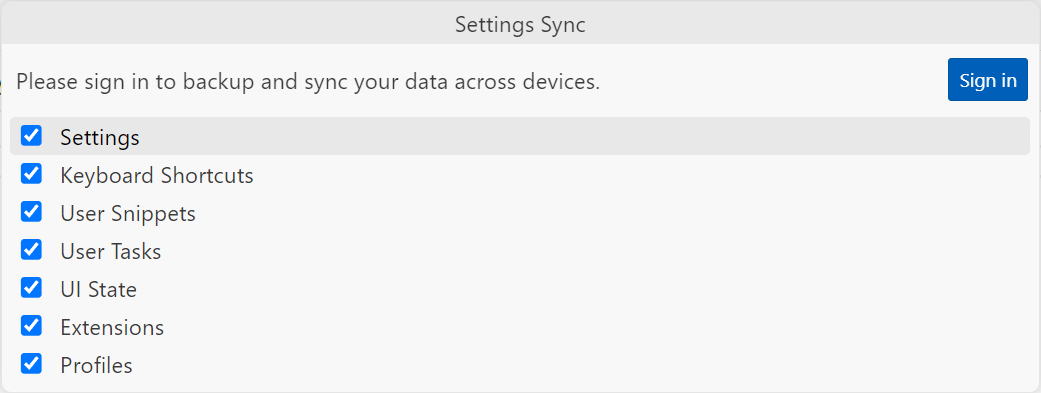
Ustawienia: wszelkie skonfigurowane ustawienia w programie VS Code, takie jak zwiększenie rozmiaru czcionki lub sformatowanie kodu przez edytor podczas zapisywania pliku. Te ustawienia można znaleźć, wybierając pozycję Preferencje: Otwórz ustawienia użytkownika w palecie poleceń.
Skróty klawiaturowe: wszelkie niestandardowe skróty klawiaturowe skonfigurowane w programie VS Code. Te mapowania klawiatury można znaleźć, wybierając pozycję Preferencje: Otwórz skróty klawiaturowe w palecie poleceń.
Fragmenty kodu użytkownika: wszystkie niestandardowe fragmenty kodu utworzone dla określonych języków. Te fragmenty kodu można znaleźć, wybierając pozycję Fragmenty kodu: Skonfiguruj fragmenty kodu użytkownika w palecie poleceń.
Zadania użytkownika: zadania skonfigurowane w programie VS Code do uruchamiania skryptów i uruchamiania procesów dla istniejących narzędzi kompilacji i linting. Te zadania użytkownika można znaleźć, wybierając pozycję Zadania: Skonfiguruj zadania w palecie poleceń.
Stan interfejsu użytkownika: wszelkie dostosowania wprowadzone w interfejsie użytkownika programu VS Code, takie jak pozycja paska działania lub widoczność paska stanu.
Rozszerzenia: wszelkie rozszerzenia zainstalowane w programie VS Code. Te rozszerzenia można znaleźć, wybierając pozycję Rozszerzenia: Pokaż zainstalowane rozszerzenia w palecie poleceń.
Profile: wszystkie profile utworzone w programie VS Code. Te profile można znaleźć, wybierając pozycję Profile: Przełącz profil w palecie poleceń.
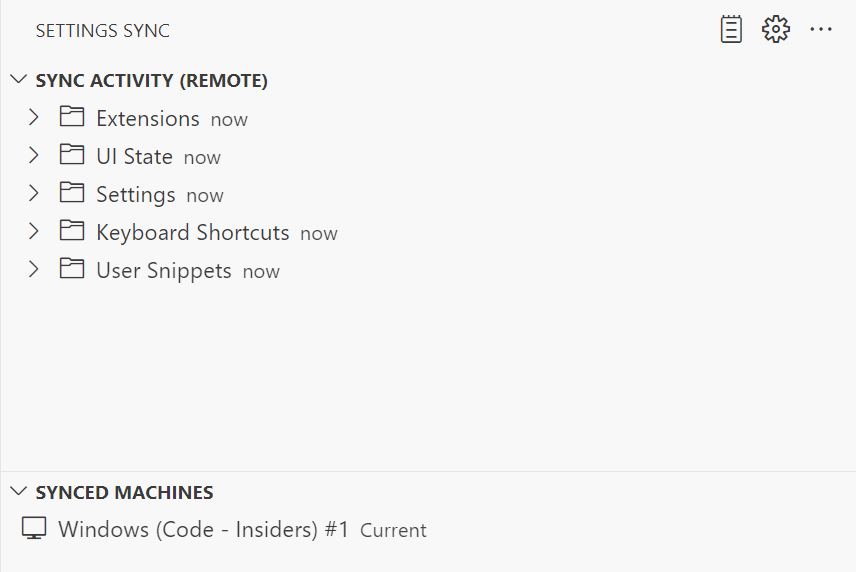
Przydatne może być sprawdzenie informacji, jak dokładnie synchronizowane ustawienia i czas ostatniej synchronizacji ustawień.
Po włączeniu synchronizacji ustawień widok Eksplorator synchronizacji ustawień jest dostępny w programie VS Code. Dostęp do niego można uzyskać, otwierając paletę poleceń i wybierając pozycję Synchronizacja ustawień: Pokaż zsynchronizowane dane.
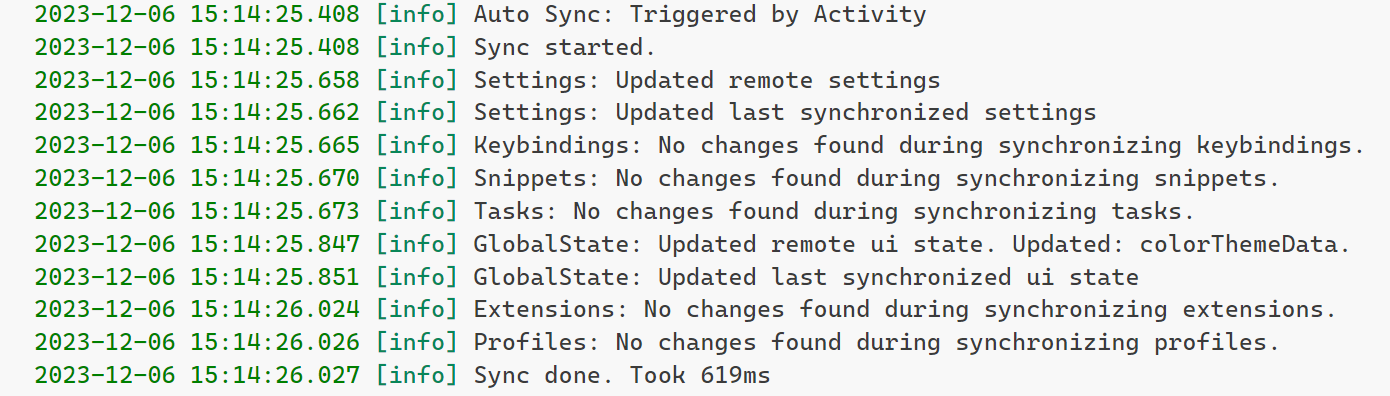
Ponadto możesz wybrać pozycję Synchronizacja ustawień: Pokaż dziennik w palecie poleceń. Wybranie tej opcji powoduje otwarcie dolnego panelu, w którym jest wyświetlany najnowszy stan synchronizacji dla każdego elementu wybranego do synchronizacji przy użyciu synchronizacji ustawień.
Jak mogę przywrócić moje ustawienia na nowej maszynie?
Jeśli chcesz przywrócić ustawienia z chmury na nowej maszynie lub nowym wystąpieniu programu VS Code, możesz to zrobić, logując się do pozycji Synchronizacja ustawień z tym samym kontem, które zostało użyte do synchronizacji ustawień. Otrzymasz ten sam interfejs użytkownika, który został otwarty podczas logowania się do synchronizacji ustawień po raz pierwszy, dzięki czemu możesz zdecydować, które ustawienia chcesz zsynchronizować z chmury.
Jeśli wprowadzono zmiany konfiguracji w programie VS Code, które różnią się od ustawień w chmurze, zostanie wyświetlony monit o wybranie ustawień, które chcesz zachować. Możesz zachować ustawienia z chmury lub z komputera lokalnego. W obu przypadkach zastępowane są tylko ustawienia, które były w konflikcie.
Jak mogę zmienić to, co synchronizuję?
Możesz zmienić synchronizację, otwierając paletę poleceń i wybierając pozycję Synchronizacja ustawień: Konfiguruj. To polecenie otwiera ten sam interfejs użytkownika, który był używany podczas logowania do synchronizacji ustawień, aby wybrać ustawienia, które chcesz zsynchronizować.
Jak mogę zatrzymać synchronizację?
Synchronizację można zatrzymać, otwierając paletę poleceń i wybierając pozycję Synchronizacja ustawień: Wyłącz. To polecenie zatrzymuje synchronizowanie ustawień z chmurą. Możesz ją włączyć ponownie w dowolnym momencie, wybierając pozycję Synchronizacja ustawień: włącz w palecie poleceń.
Wyłączenie synchronizacji ustawień nie powoduje usunięcia zsynchronizowanych danych z chmury.
Jak mogę usunąć zsynchronizowane dane z chmury?
Zsynchronizowane dane można usunąć z chmury, otwierając paletę poleceń i wybierając pozycję Synchronizacja ustawień: Pokaż zsynchronizowane dane. To polecenie otwiera widok Eksplorator synchronizacji ustawień. Następnie wybierz trzy kropki, a następnie wybierz pozycję Wyczyść dane w chmurze.
W następnym ćwiczeniu włączysz opcję Synchronizacja ustawień i dowiesz się, jak zarządzać zsynchronizowanych danymi i przywracać ustawienia na nowej maszynie.