Ćwiczenie — eksplorowanie synchronizacji ustawień
W tym ćwiczeniu włączysz synchronizację ustawień i dowiesz się, jak zarządzać zsynchronizowanych danymi i przywracać ustawienia na nowej maszynie.
Możliwość synchronizacji ustawień jest ważna w scenariuszach programowania zdalnego, ponieważ podczas nawiązywania połączenia ze środowiskiem zdalnym konfiguracja programu VS Code różni się od konfiguracji komputera lokalnego. W przypadku korzystania z synchronizacji ustawień można łatwo przywrócić ustawienia do środowiska zdalnego.
Włączanie synchronizacji ustawień
Wybierz ikonę profilu, a następnie wybierz pozycję Ustawienia kopii zapasowej i synchronizacji.
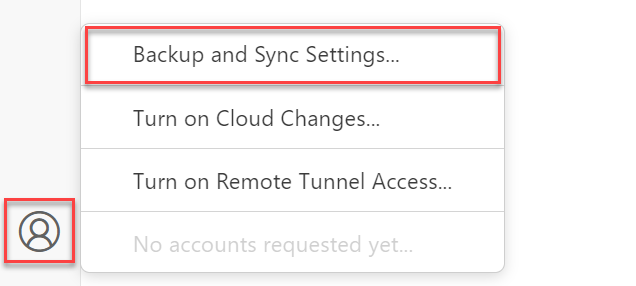
W oknie dialogowym Synchronizacja ustawień zaakceptuj opcje domyślne i wybierz pozycję Zaloguj.
Wybierz pozycję GitHub lub Microsoft jako dostawcę konta, a następnie zaloguj się przy użyciu poświadczeń konta.
Ukończ przepływ autoryzacji, aby w pełni zalogować się do pozycji Synchronizacja ustawień w programie VS Code.
Wyświetlanie zsynchronizowanych danych
Otwórz paletę poleceń, wybierając F1, a następnie wybierz pozycję Synchronizacja ustawień: Pokaż zsynchronizowane dane.
Upewnij się, że możesz zobaczyć każdą grupę ustawień, które miały dostosowania na maszynie. Możesz również zobaczyć, kiedy po raz ostatni wszystkie te ustawienia zostały zsynchronizowane z chmurą.
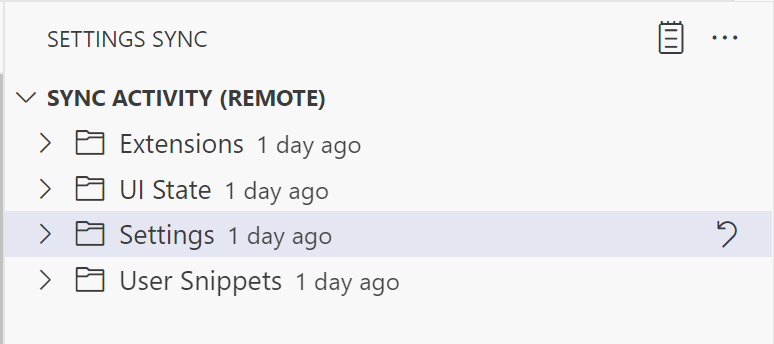
Innym sposobem wyświetlenia stanu synchronizacji ustawień jest wyświetlenie dziennika synchronizacji ustawień.
Wprowadzanie zmian w ustawieniach
Otwórz ustawienia użytkownika, wybierając pozycję Preferencje: Otwórz ustawienia użytkownika w palecie poleceń.
W polu wyszukiwania wprowadź pasek aktywności.
Zmień ustawienie Pasek działania aplikacji Workbench > : lokalizacja na górę.
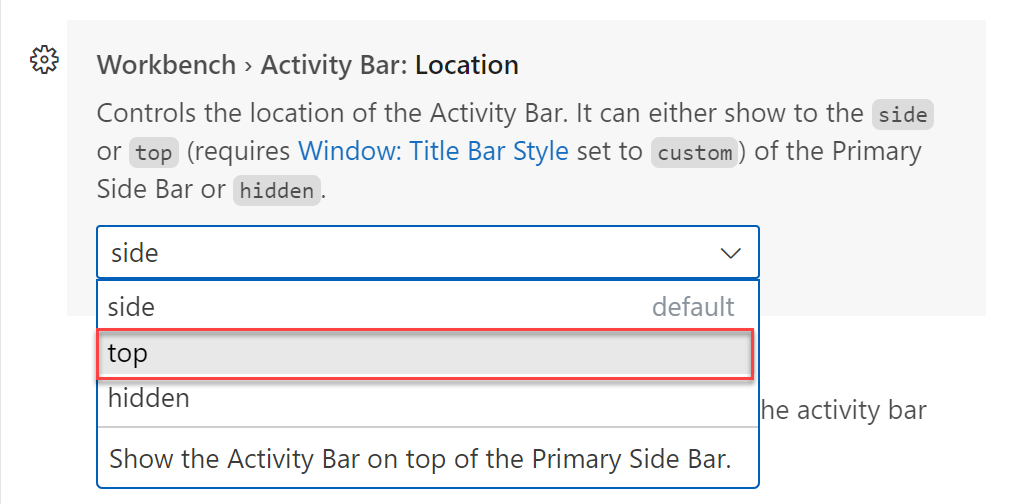
Upewnij się, że pasek aktywności jest wyświetlany w górnej części paska bocznego, a nie obok niego.
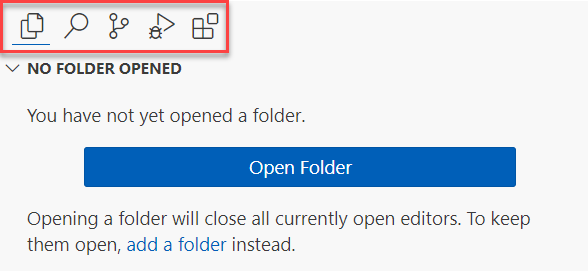
Wybierz ikonę Rozszerzenia na pasku działań.
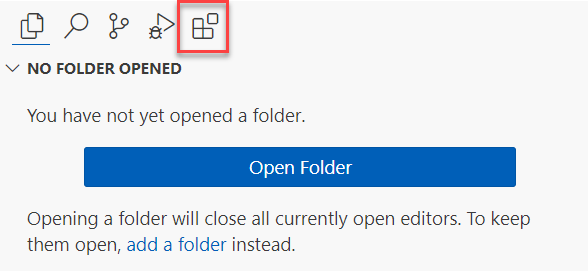
Wyszukaj i zainstaluj rozszerzenie Dev Containers.
Ustawienia synchronizacji
Domyślnie program VS Code automatycznie synchronizuje ustawienia za każdym razem, gdy wprowadzasz zmiany konfiguracji. Można jednak ręcznie zsynchronizować ustawienia w dowolnym momencie.
Otwórz paletę poleceń, wybierając F1, a następnie wybierz pozycję Synchronizacja ustawień: Synchronizuj teraz.
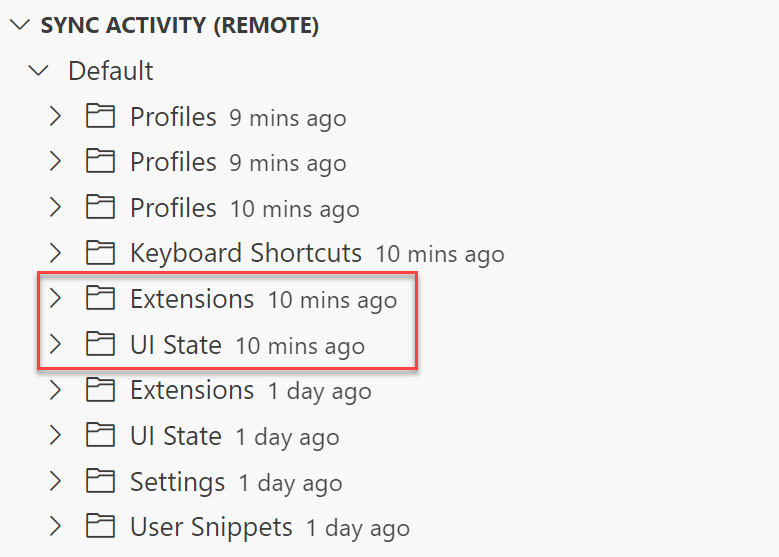
To polecenie synchronizuje ustawienia z chmurą. Możesz sprawdzić, czy ustawienia zostały zsynchronizowane, otwierając ponownie widok działania Synchronizacja ustawień.
Przywracanie ustawień na nowej maszynie
W tej sekcji przywracasz ustawienia na nowej maszynie. W tym ćwiczeniu użyjesz programu Visual Studio Code dla sieci Web (vscode.dev). To bezpłatne, zerowe środowisko programu VS Code działa całkowicie w przeglądarce, dzięki czemu można szybko i bezpiecznie przeglądać repozytoria kodu źródłowego i wprowadzać lekkie zmiany kodu. Aby dowiedzieć się więcej na temat programu VS Code dla sieci Web, zobacz dokumentację.
Ponieważ program VS Code dla sieci Web jest uproszczonym środowiskiem, którego można użyć do szybkiego edytowania plików w przeglądarce, nie wszystkie rozszerzenia działają w tym środowisku.
- Otwórz nową kartę przeglądarki i przejdź do witryny vscode.dev.
- Wybierz ikonę profilu, a następnie wybierz pozycję Ustawienia kopii zapasowej i synchronizacji.
- W oknie dialogowym Synchronizacja ustawień zaakceptuj opcje domyślne i wybierz pozycję Zaloguj.
- Wybierz pozycję GitHub lub Microsoft jako dostawcę konta, a następnie zaloguj się przy użyciu poświadczeń konta.
- Ukończ przepływ autoryzacji, aby w pełni zalogować się do pozycji Synchronizacja ustawień w programie VS Code.
Edytor jest teraz skonfigurowany z tymi samymi ustawieniami co maszyna lokalna. Możesz sprawdzić, czy ustawienia są synchronizowane, otwierając ponownie widok działania Synchronizacja ustawień. Zwróć uwagę, że profil utworzony w poprzednim ćwiczeniu jest teraz dostępny w edytorze opartym na przeglądarce.
W tym ćwiczeniu przedstawiono sposób włączania synchronizacji ustawień i przywracania ustawień na nowej maszynie. W następnym ćwiczeniu dowiesz się, jak połączyć środowiska zdalne dla dostosowanego środowiska programowania zdalnego.