Ćwiczenie — konfigurowanie kontrolek sesji uwierzytelniania
W tym ćwiczeniu skonfigurujesz kontrolki częstotliwości logowania przy użyciu zasad dostępu warunkowego.
- Zaloguj się do centrum administracyjnego firmy Microsoft Entra przy użyciu konta administratora.
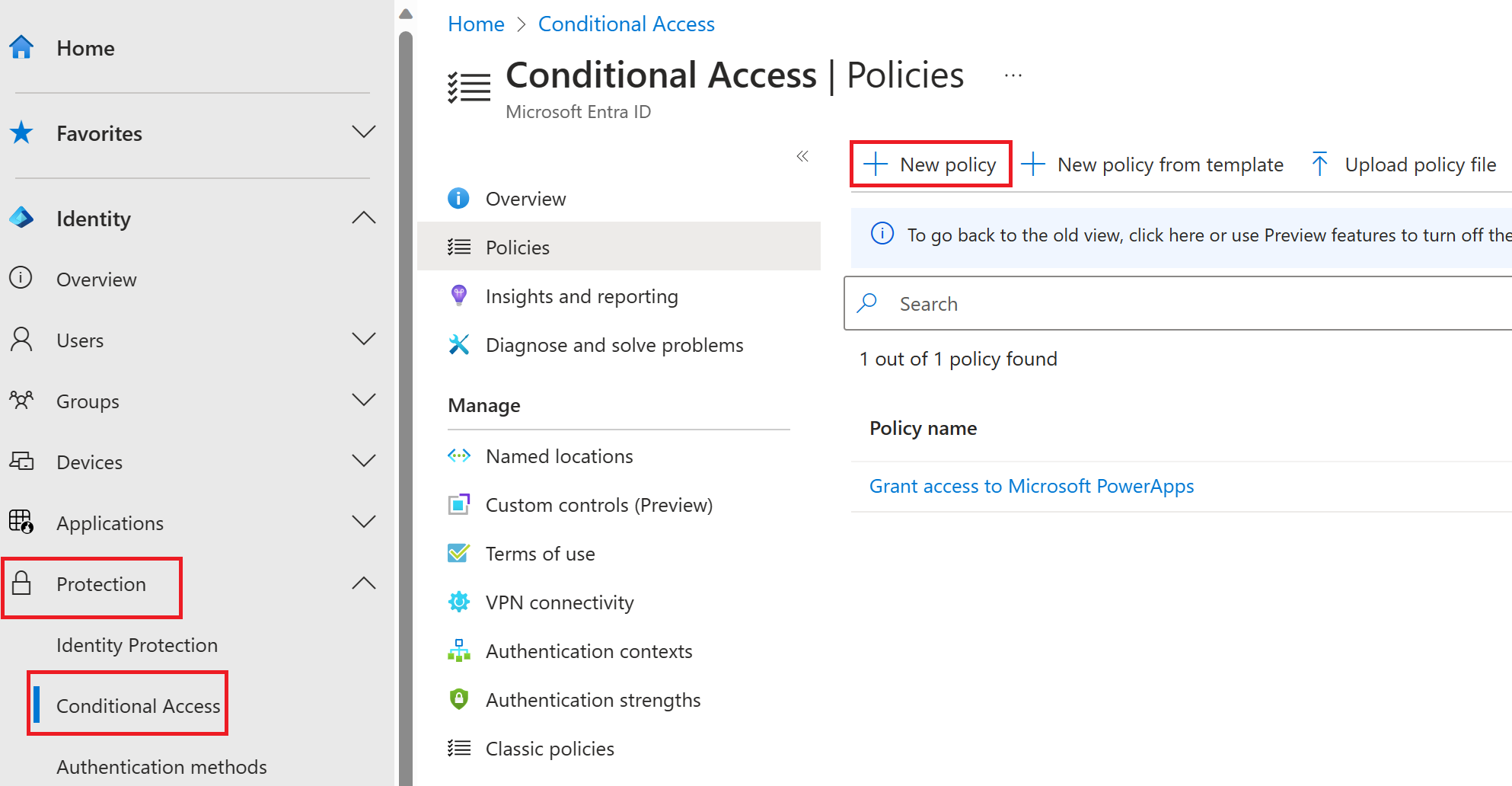
- Otwórz menu portalu, a następnie wybierz pozycję Tożsamość.
- W menu Tożsamość wybierz pozycję Ochrona.
- W menu Ochrona wybierz pozycję Dostęp warunkowy.
- W górnym menu wybierz pozycję Nowe zasady.
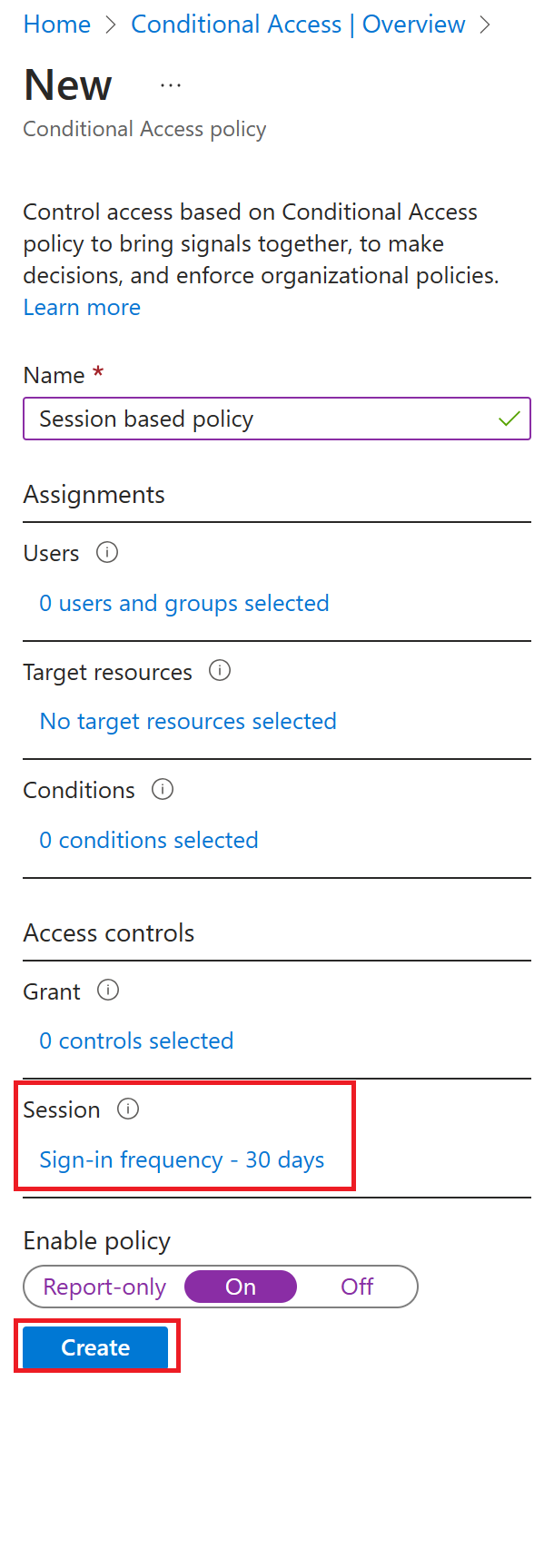
- W polu Nazwa wprowadź częstotliwość logowania.
- W obszarze Przypisania wybierz pozycję Użytkownicy i grupy.
- Na karcie Dołączanie zaznacz pole wyboru Użytkownicy i grupy .
- W okienku Wybierz wybierz konto administratora, a następnie wybierz pozycję Wybierz.
- Wybierz pozycję Aplikacje w chmurze lub akcje.
- Sprawdź, czy wybrano pozycję Aplikacje w chmurze, a następnie wybierz pozycję Wybierz aplikacje.
- W okienku Wybierz wybierz pozycję Office 365 , a następnie wybierz pozycję Wybierz.
- W obszarze Kontrola dostępu wybierz pozycję Sesja.
- W okienku Sesja wybierz pozycję Częstotliwość logowania.
- W polu wartości wprowadź wartość 30.
- Wybierz menu Jednostki, wybierz pozycję Dni, a następnie wybierz pozycję Wybierz.
- W obszarze Włącz zasady wybierz pozycję Tylko do raportowania, a następnie wybierz pozycję Utwórz.