Ćwiczenie — konfigurowanie środowiska
W tym ćwiczeniu dowiesz się, jak skonfigurować środowisko i uruchomić pierwszy notes polyglot.
Konfigurowanie środowiska
Istnieją trzy elementy, których musisz użyć Notesy Wielojęzyczne: Visual Studio Code, najnowsze środowisko uruchomieniowe platformy .NET i rozszerzenie programu Visual Studio Code.
- Instalowanie programu Visual Studio Code
- Instalowanie najnowszego środowiska uruchomieniowego platformy .NET
- Zainstaluj rozszerzenie Polyglot Notebooks w programie Visual Studio Code. Możesz również wybrać i zainstalować rozszerzenie.
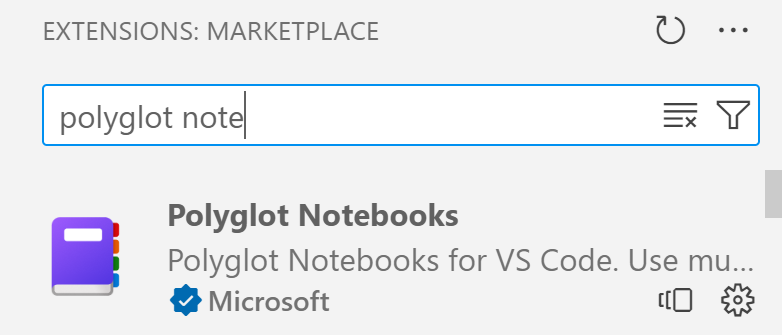
Gratulacje! Pomyślnie zainstalowano wszystkie narzędzia potrzebne do rozpoczęcia tworzenia przy użyciu Notesy Wielojęzyczne.
Tworzenie i uruchamianie notesu
Następnie utwórzmy nasz pierwszy notes i nauczymy się pracować z tekstem i kodem.
Za pomocą palety poleceń wpisz Polyglot i wybierz polecenie Polyglot Notebook: Create new blank notebook (Utwórz nowy pusty notes).

Uwaga
Po uruchomieniu tego polecenia po raz pierwszy może zostać wyświetlony komunikat w prawym dolnym rogu, który rozpoczyna się od instalowania programu .NET Interactive; nie panikuj, to normalne.
Zostanie wyświetlony format pliku, dib lub ipynb. Wybierz .ipynb
Następnie zostanie wyświetlony monit o wybranie języka domyślnego. Wybierz C#. Na tym etapie zostanie utworzony notes z komórką kodu.
Wpisz kod w komórce kodu. Aby uruchomić kod, wybierz ikonę Uruchom obok komórki.
Console.WriteLine("Hello from Polyglot");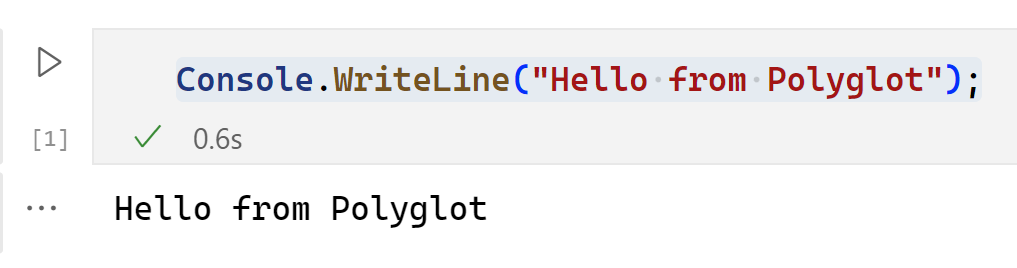
Tekst "Hello from Polyglot" powinien zostać wyświetlony poniżej komórki.
Tworzenie komórki markdown
Do tej pory utworzono notes, napisaliśmy kod i uruchomiliśmy go pomyślnie. Notesy są doskonałe, ponieważ umożliwiają mieszanie tekstu i kodu, więc utwórzmy komórkę markdown obok dodania tekstu.
Zatrzymaj wskaźnik myszy na komórce kodu, aż pojawią się polecenia + Markdown i + Kod , a następnie wybierz pozycję + Markdown. Możesz również wybrać pozycję + Markdown w lewym górnym rogu paska zadań.
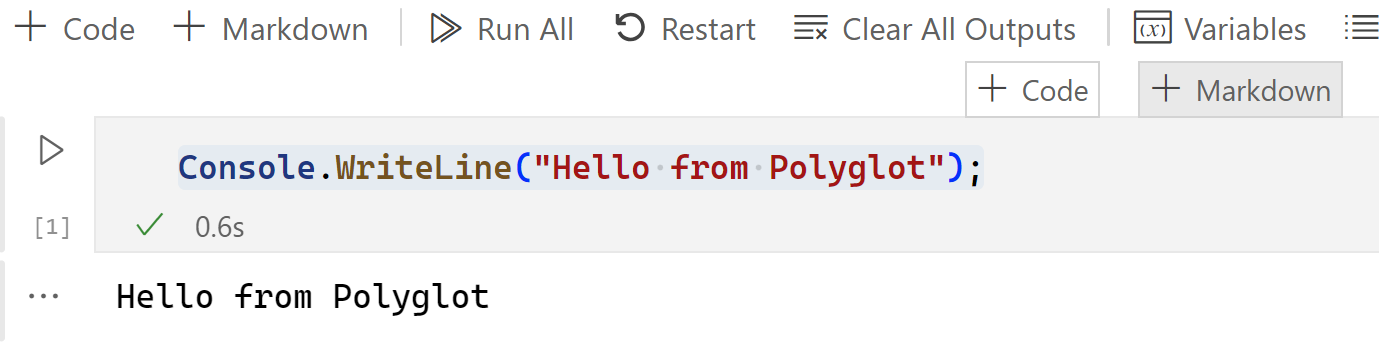
Teraz w komórce kodu powinna zostać wyświetlona komórka markdown.
Uwaga
Możesz również umieścić kursor pod elementem, aby utworzyć kod lub komórkę markdown. Decydujesz, czy chcesz dodać komórkę u góry lub poniżej elementu, aby najlepiej dopasować przypadek użycia.
Wpisz następujący tekst w utworzonej komórce markdown:
## Printing text in C# with Console.WriteLine
To print text with C#, you can use code like this:
Console.WriteLine("Hello World!");
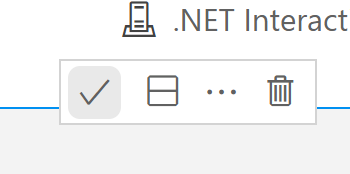
Aby potwierdzić zmiany, wybierz ikonę Znacznik wyboru w prawym górnym rogu komórki:
Notes powinien teraz wyglądać podobnie do poniższego obrazu, składającego się z komórki markdown u góry i elementu kodu poniżej:
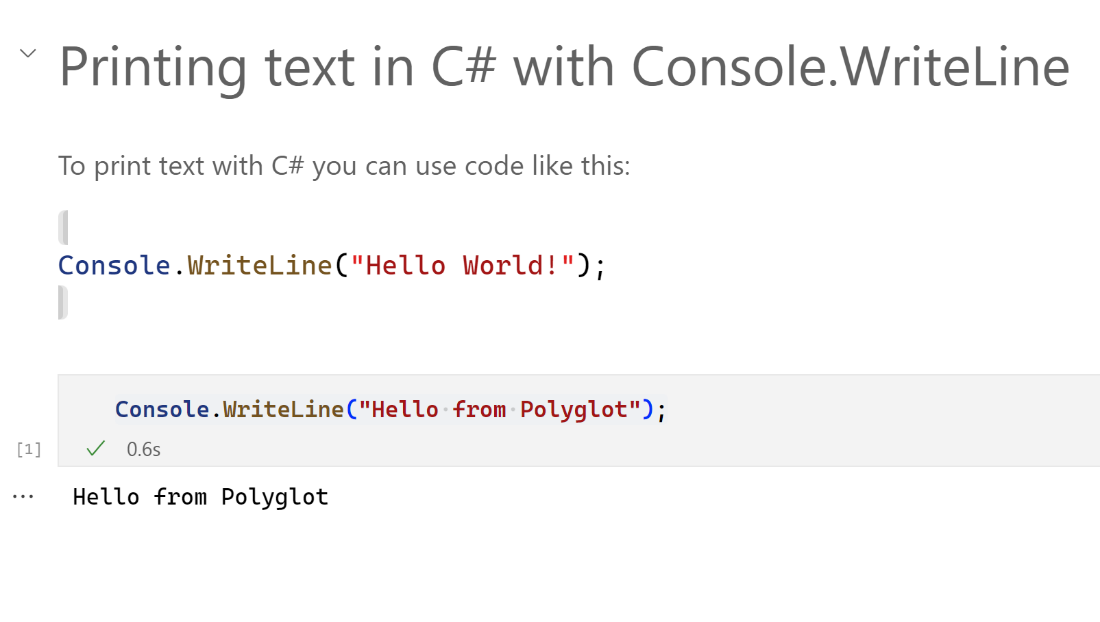
Gratulacje, udało Ci się pomyślnie zainstalować Notesy Wielojęzyczne, utworzyć notes, utworzyć tekst i komórki kodu, a nawet uruchomić kod. W przyszłych sekcjach zapoznamy się z bardziej zaawansowanymi funkcjami.