Eksplorowanie agenta optymalizacji dostępu warunkowego
W tym ćwiczeniu zapoznasz się z kluczowymi możliwościami agenta optymalizacji dostępu warunkowego Copilot firmy Microsoft osadzonego w usłudze Microsoft Entra.
Uwaga / Notatka
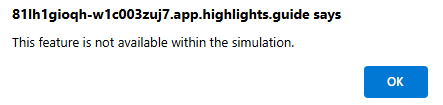
Środowisko tego ćwiczenia to symulacja wygenerowana na podstawie produktu. W ramach ograniczonej symulacji nie wszystkie linki na stronie są włączone, a dane wejściowe oparte na tekście, które znajdują się poza określonym skryptem, nie są obsługiwane. Zostanie wyświetlone wyskakujące okienko "Ta funkcja nie jest dostępna w symulacji". Po otrzymaniu tego komunikatu wybierz przycisk OK i kontynuuj kroki ćwiczenia.
Ćwiczenie
Podczas tego ćwiczenia jesteś zalogowany jako Avery Howard i pełnisz rolę właściciela Copilot (odpowiadającą roli administratora zabezpieczeń w Microsoft Entra), gdzie eksplorujesz kluczowe możliwości agenta optymalizacji dostępu warunkowego Microsoft Security Copilot. Podczas eksplorowania należy pamiętać, że wyświetlane informacje i ustawienia konfiguracji są oparte na roli właściciela Copilota, czyli administratora zabezpieczeń Avery Howard.
Wykonanie tego ćwiczenia powinno potrwać około 10 minut.
Uwaga / Notatka
Gdy instrukcja laboratorium wywołuje otwarcie linku do symulowanego środowiska, zaleca się otwarcie linku w nowym oknie przeglądarki, aby można było jednocześnie wyświetlić instrukcje i środowisko ćwiczeń. Aby to zrobić, kliknij prawym przyciskiem myszy i wybierz opcję.
Zadanie: Eksplorowanie agenta dostępu warunkowego
Otwórz symulowane środowisko, wybierając pozycję Centrum administracyjne firmy Microsoft Entra.
Istnieją dwa sposoby uzyskiwania dostępu do agenta:
- W panelu nawigacyjnym po lewej stronie wybierz pozycję Dostęp warunkowy , a następnie na karcie Przegląd wybierz pozycję Agent optymalizacji dostępu warunkowego.
- Na głównej stronie docelowej centrum administracyjnego firmy Microsoft Entra wybierz pozycję Przejdź do agentów , a następnie na stronie Agenci rozwiązania Security Copilot wybierz pozycję Wyświetl szczegóły.
Przejrzyj kartę Przegląd .
- Agent jest aktywny — zwróć uwagę na czas ostatniego uruchomienia agenta i plan następnych uruchomień.
- Najważniejsze informacje o wydajności — przejrzyj koszt w jednostkach obliczeniowych zabezpieczeń (SCU) dla agenta. Zobacz, ilu niechronionych użytkowników agent znalazł do ochrony.
- Informacje o tym agencie — krótki opis agenta i jego działanie.
- Najnowsze sugestie — przejrzyj wszystkie istniejące zasady dostępu warunkowego i sugestie dotyczące sposobu ich scalania, aktualizowania, usuwania lub rozszerzania.
- Ostatnie działanie — stan ostatnich kilku prób uruchomienia agenta optymalizacji dostępu warunkowego i wyników.
Wybierz link Wyświetl uruchomienie w polu Agent jest aktywny.
Przejrzyj przepływ procesu agenta i zobacz, jakie nowe informacje zostały wykryte od czasu ostatniego ukończenia.
- Zwróć uwagę, że chodzi o poszukiwanie trzech typowych optymalizacji praw dostępu.
- Dryf aplikacyjny – nowe aplikacje zostały wdrożone i muszą być chronione.
- Dryf użytkowników — znaleziono nowych użytkowników lub zmieniono prawa użytkowników w sposób, który pozostawia ich bez ochrony zasad.
- Scalanie zasad — miejsca, w których można scalić co najmniej dwie zasady w celu zapewnienia tego samego wyniku, z łatwiejszym zarządzaniem.
- Zwróć uwagę, że chodzi o poszukiwanie trzech typowych optymalizacji praw dostępu.
W ścieżce nawigacyjnej wybierz pozycję Agent optymalizacji dostępu warunkowego, aby powrócić do strony Przegląd.
Wybierz kartę Działania w górnym menu. Lista pokazuje, kiedy agent był uruchamiany, czas trwania uruchomienia, liczbę proponowanych sugestii oraz stan. Możesz również wyświetlić mapę aktywności dla każdego ukończonego przebiegu.
- Wybierz pozycję Wyświetl działanie , aby wyświetlić mapę działań dla tego przebiegu.
- Zamknij mapę działań, wybierając pozycję X.
Wybierz Sugestie z menu kart.
- Wybierz przycisk Przejrzyj sugestię dla pierwszego elementu na liście "Dodaj 2 użytkowników do istniejących zasad: CA99 — Ograniczanie ryzyka użytkowników przy użyciu resetowania hasła".
- Zostanie otwarty panel z kartą Szczegóły zasad , która zawiera więcej informacji na temat wybranej sugestii. Polityka ma na celu dodanie dwóch użytkowników do CA99 – użytkowników Mitigate Risk z zasadą resetowania hasła.
- Wybierz kartę Wpływ na zasady w górnej części strony, aby zobaczyć wykres tej zmiany zasad w czasie.
- Wróć do karty Szczegóły zasad , a następnie wybierz pozycję Przejrzyj zmiany zasad , aby zobaczyć proponowane zmiany.
- Wybierz kartę Widok JSON , aby wyświetlić aktualizacje JSON, które zostaną zastosowane, jeśli sugestie zostały zatwierdzone. Zmiany są wyróżnione.
- Zamknij tę stronę, wybierając znak X w prawym górnym rogu strony, aby powrócić do strony Sugestie.
Wybierz kartę Ustawienia , aby wyświetlić informacje o ustawieniach agenta.
Wybierz znak X w prawym górnym rogu ekranu, aby powrócić do strony 'Security Copilots agents', która zawiera kafelek dla agenta dostępu warunkowego.
Pozostaw otwartą kartę przeglądarki, potrzebujesz jej do następnego zadania.
Zadanie: Eksplorowanie agentów optymalizacji dostępu warunkowego w CA-Policies
Na lewym panelu nawigacyjnym na stronie centrum administracyjnego firmy Microsoft Entra wybierz pozycję Dostęp warunkowy , a następnie wybierz pozycję Zasady.
Zapoznaj się z listą zasad. Powinny zostać wyświetlone trzy typy (musisz przewinąć w dół na stronie, aby wyświetlić wszystkie typy zasad):
- Microsoft — globalne zasady wysyłane przez firmę Microsoft, takie jak wymaganie uwierzytelniania wieloskładnikowego.
- Użytkownik — zasady dostępu warunkowego utworzone przez autoryzowanego użytkownika w organizacji.
- Agent optymalizacji dostępu warunkowego — zgłaszaj tylko zasady utworzone przez agenta do przeglądu. Można je zastosować w zależności od celów biznesowych i zabezpieczeń.
Przewiń listę w dół, aby znaleźć zasady "CA99 - Mitigate Risk Users with Password Reset" (Ograniczanie ryzyka użytkowników przy użyciu resetowania haseł), które przejrzeliśmy wcześniej, a następnie z tego elementu wiersza wybierz pozycję Nowa sugestia agenta.
- Tym razem wymienione informacje zawierają wiele sugestii. Cztery razy agent optymalizacji dostępu warunkowego znalazł nowych użytkowników, którzy nie należą do zakresu zasad wymagających zmiany hasła w przypadku użycia wysokiego ryzyka i mają sugestię Zastosuj dla każdego z nich.
- Wybierz przycisk Zastosuj sugestię dla jednej lub więcej z tych sugestii, aby agent zastosował zmiany do polityki.
Zamknij Microsoft Entra, aby zakończyć symulację.
Wykonaj przegląd
W tym ćwiczeniu przedstawiono agenta optymalizacji dostępu warunkowego. Ten agent skanuje dzierżawę pod kątem nowych użytkowników i aplikacji i określa, czy zasady dostępu warunkowego mają zastosowanie, sugerują aktualizacje odpowiednich zasad i umożliwiają szybkie korygowanie za pomocą opcji "Zastosuj sugestie". Wybierając przycisk "Zastosuj sugestie", możesz dodać ochronę użytkowników, których to dotyczy, i zwiększyć bezpieczeństwo organizacji.