Włączanie wtyczki niestandardowej
W tym ćwiczeniu eksperymentujesz z wtyczką niestandardową. Zacznij od sprawdzenia ustawień właściciela, którzy mogą dodawać własne wtyczki niestandardowe i zarządzać nimi oraz kto może dodawać niestandardowe wtyczki i zarządzać nimi dla wszystkich użytkowników w organizacji. Po skonfigurowaniu ustawień administratora, wysyłasz plik dla własnej wtyczki. Przekazywanie plików powoduje dodanie możliwości wtyczki do aplikacji Copilot. Po dodaniu wtyczki sprawdzisz, czy jest ona wyświetlana jako funkcja systemu i zaczniesz z niej korzystać.
Tworzenie pliku manifestu wtyczki YAML lub JSON, który opisuje metadane dotyczące wtyczki i sposobu jej wywoływania, znajduje się poza zakresem tej zawartości, ale możesz uzyskać więcej informacji, odwiedzając stronę Tworzenie własnych wtyczek niestandardowych.
Uwaga
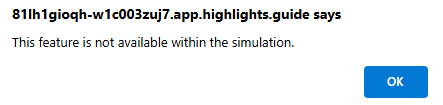
Środowisko tego ćwiczenia to symulacja wygenerowana na podstawie produktu. W ramach ograniczonej symulacji linki na stronie mogą nie być włączone, a dane wejściowe oparte na tekście, które znajdują się poza określonym skryptem, mogą nie być obsługiwane. Zostanie wyświetlony komunikat wyskakujący z informacją: "Ta funkcja nie jest dostępna w ramach symulacji". W takim przypadku wybierz przycisk OK i kontynuuj wykonywanie ćwiczenia.
Ćwiczenie
W tym ćwiczeniu użytkownik jest zalogowany jako Avery Howard i pełni rolę właściciela Copilot. Będziesz pracować w rozwiązaniu Microsoft Security Copilot i będziesz uzyskiwać dostęp do repozytorium GitHub w celu pobrania przykładowego pliku manifestu dla wtyczki.
Wykonanie tego ćwiczenia powinno potrwać około 10 minut.
Uwaga
Gdy instrukcja laboratorium wywołuje otwarcie linku do symulowanego środowiska, zaleca się otwarcie linku w nowym oknie przeglądarki, aby można było jednocześnie wyświetlić instrukcje i środowisko ćwiczeń. W tym celu wybierz prawy myszy i wybierz opcję.
Przed rozpoczęciem
W tym ćwiczeniu używasz przykładowego pliku yaml "KQL_DefenderExample.yaml".
Wybierz link KQL_DefenderExample.yaml , aby uzyskać dostęp do przykładowego pliku.
Wybierz ikonę Pobierz nieprzetworzone pliki
 . Zapisz plik na komputerze lokalnym, ponieważ będzie on potrzebny później.
Alternatywnie, ponieważ jest to symulacja, możesz utworzyć plik o nazwie "KQL_DefenderExample.yaml". Ponieważ jest to symulacja, zawartość tworzonego pliku nie ma znaczenia. Możliwości systemowe i odpowiedzi monitów wyświetlane w symulacji są jednak oparte na rzeczywistym pliku.
Zadanie: Aktualizowanie ustawień właściciela dla wtyczek niestandardowych
W tym zadaniu skonfigurujesz rozwiązanie Copilot, aby właściciele i współautorzy copilot mogli dodawać i zarządzać własnymi wtyczkami niestandardowymi oraz wszystkim osobom w organizacji.
Otwórz symulowane środowisko, wybierając ten link: Microsoft Security Copilot.
Wybierz ikonę Menu główne (hamburger)
Wybierz pozycję Ustawienia wtyczki.
- Ustaw wartość "Kto może dodawać własne niestandardowe wtyczki i zarządzać nimi?" na wartość Współautorzy i właściciele.
- Ustaw opcję "Kto może dodawać niestandardowe wtyczki dla użytkowników tego obszaru roboczego i zarządzać nimi?" na wartość Współautorzy i właściciele.
Wróć do strony docelowej. Wybierz pozycję Microsoft Security Copilot obok ikony menu głównego (hamburger).
Zadanie: Przekazywanie pliku dla wtyczki niestandardowej
W tym zadaniu przekażesz plik o nazwie KQL_DefenderExample.yaml pobrany w sekcji "Przed rozpoczęciem" tego ćwiczenia.
Na pasku monitu na stronie docelowej Copilot wybierz ikonę źródeł .
W oknie Zarządzanie źródłami przewiń w dół do momentu uzyskania wtyczki niestandardowe. Wybierz przycisk Dodaj wtyczkę
 . Spowoduje to otwarcie okna Dodawanie wtyczki.
W oknie Dodawanie wtyczki upewnij się, że ustawienie Who can use this plugin (Kto może używać tej wtyczki) ma wartość Just me (Tylko ja).
W tym ćwiczeniu wybierz pozycję Security Copilot Plugin (Wtyczka Copilot zabezpieczeń), ponieważ jest to format pliku yaml wtyczki niestandardowej.
W wyświetlonym polu przekazywania wybierz pozycję Przekaż plik, a następnie wybierz wcześniej pobrany plik na komputer lokalny, KQL_DefenderExample.yaml , a następnie wybierz pozycję Dodaj.
Na stronie wtyczek niestandardowych wtyczka została dodana i jest włączona. Zanotuj tag prywatny.
Wybierz ikonę Ustawienia . Ikona ustawień zawiera podstawowe informacje o wtyczce. Zanotuj nazwę i krótki opis. Jest to podstawowa przykładowa wtyczka, więc nie ma parametrów konfiguracji do skonfigurowania. Jeśli istnieją klucze interfejsu API lub poświadczenia logowania wymagane dla wtyczki, jest to miejsce, w którym zostałyby skonfigurowane, podobnie jak w przypadku ćwiczenia, w którym skonfigurowano wtyczkę usługi Microsoft Sentinel. W tym miejscu możesz również usunąć wtyczkę. Wybierz pozycję Anuluj, aby zamknąć stronę.
Zamknij okno zarządzanie źródłami, wybierając ikonę X w prawym górnym rogu okna.
Zadanie: Testowanie wtyczki niestandardowej
W tym zadaniu sprawdź, czy można uzyskać dostęp do możliwości włączonej przez wtyczkę za pomocą ikony monitów i przetestować ją.
Na pasku monitu wybierz ikonę Monity .
Wybierz pozycję Zobacz wszystkie możliwości systemu.
Przewiń w dół aż do pozycji Moja przykładowa wtyczka KQL usługi Defender. Poniżej wymieniona nazwa wtyczki to funkcja (monit) włączona przez wtyczkę. Wybierz pozycję Pobierz najnowsze wiadomości e-mail według adresata , aby uruchomić monit. Aby uzyskać przyszłe informacje, możesz wyszukiwać według tej nazwy funkcji (monitu).
Wprowadź adres e-mail użytkownika, którego adres e-mail należy przeprowadzić inspekcję: nosv32@woodgrove.ms.
Podobnie jak w przypadku dowolnego monitu, możesz wybrać odpowiedź i przypiąć ją do tablicy pinezki, udostępnić ją, edytować i nie tylko.
Wykonaj przegląd
W tym ćwiczeniu włączono wtyczkę niestandardową, przekazując plik yaml dla wtyczki, a następnie przetestowano możliwości obsługiwane przez wtyczkę.