Notatka
Dostęp do tej strony wymaga autoryzacji. Może spróbować zalogować się lub zmienić katalogi.
Dostęp do tej strony wymaga autoryzacji. Możesz spróbować zmienić katalogi.
Ten artykuł pomaga ograniczyć niestabilne lub nieodpowiadalne zachowanie w programie Visual Studio lub innych aplikacjach, jeśli system ma zabrakło pamięci.
Przyczyna 1: Niektóre aplikacje zużywają dużo pamięci
W systemie niektóre aplikacje mogą zużywać dużo pamięci i mogą nie być w aktywnym użyciu. Aby sprawdzić, które aplikacje mogą powodować ten problem, wykonaj następujące kroki:
Naciśnij Ctrl+Shift+Esc, aby otworzyć Menedżera zadań.
Wybierz kartę Szczegóły.
Kliknij prawym przyciskiem myszy nagłówek kolumny, a następnie wybierz element Select Columns (Wybieranie kolumn).
Zaznacz pole wyboru Zatwierdź rozmiar w oknie Wybieranie kolumn, a następnie wybierz przycisk OK.
W kolumnie Commit size (Rozmiar zatwierdzenia) kliknij dwukrotnie nagłówek kolumny, aby posortować rozmiar zatwierdzenia według kolejności malejącej.
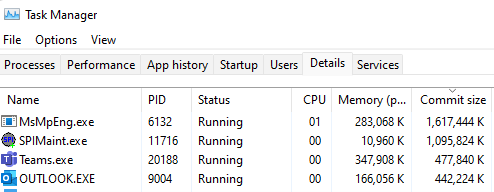
Obejście: Zamknij aplikacje zużywające pamięć, których nie używasz
Jeśli zauważysz, że program zużywa dużą ilość pamięci i nie korzystasz z niego aktywnie, zamknij ten program. Po zamknięciu takich programów system i program Visual Studio mogą stać się bardziej stabilne.
Napiwek
Jeśli program zostanie wyświetlony jako vmmem.exe na liście, który wskazuje, że maszyna wirtualna zużywa pamięć, zamknij maszynę wirtualną, aby udostępnić pamięć.
Jeśli programy o największym rozmiarze zatwierdzenia są programami systemowymi, ich zamknięcie może nie być bezpieczne. Najbezpieczniejszym podejściem jest ponowne uruchomienie komputera.
Przyczyna 2. Konfiguracja pliku stronicowania nie jest optymalna
Plik stronicowania to plik na dysku systemowym, który działa jako rozszerzenie pamięci RAM (random-access memory). Gdy pamięć używana przez aplikacje przekracza pojemność pamięci RAM, system Windows tworzy miejsce w pamięci RAM, przenosząc zawartość pamięci do pliku stronicowania. Domyślna konfiguracja pliku stronicowania jest taka, że system Windows może obsługiwać wiele programów jednocześnie. Jednak niektóre konfiguracje i okoliczności nie mogą przydzielić wystarczającej ilości pamięci do obsługi wszystkich programów uruchomionych w systemie.
Ten problem może spowodować niestabilność programów, takich jak Program Visual Studio.
Rozwiązanie: Konfigurowanie optymalnych ustawień plików stronicowania
Krok 1. Znajdowanie konfiguracji pliku stronicowania
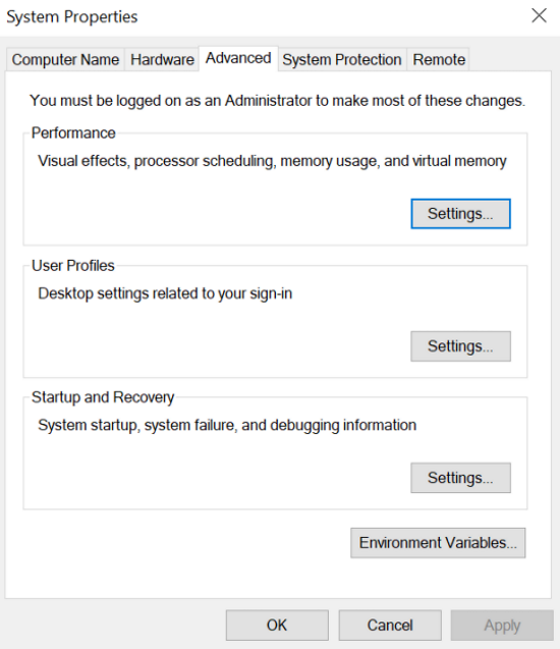
Wyszukaj pozycję Zaawansowane ustawienia systemowe w wyszukiwaniu systemu Windows, a następnie wybierz pozycję Otwórz, aby otworzyć okno Właściwości systemu.
Wybierz pozycję Ustawienia... w sekcji Wydajność .
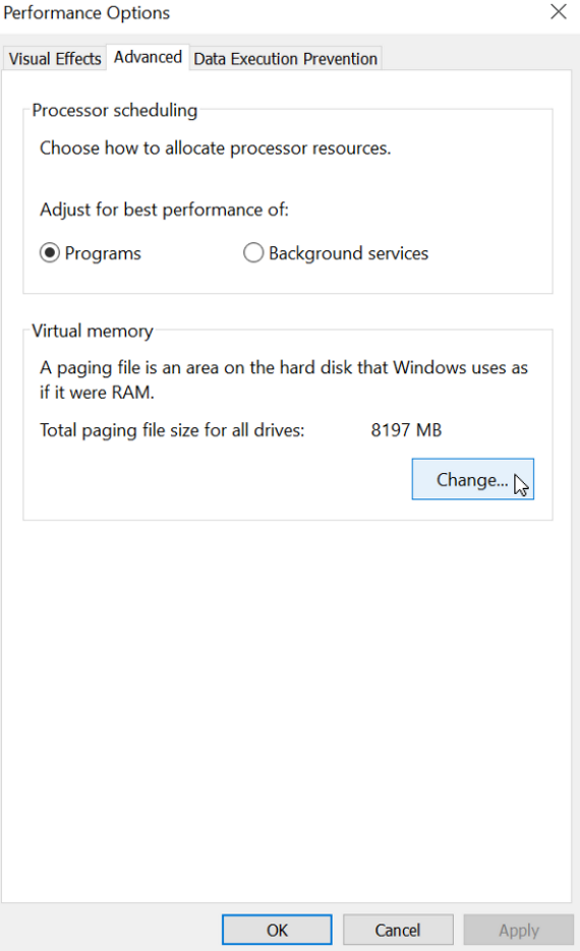
W oknie Opcje wydajności wybierz kartę Zaawansowane.
Wybierz pozycję Zmień... w sekcji Pamięć wirtualna.
Krok 2. Ustawianie optymalnego pliku stronicowania
Zalecamy, aby system zarządzał plikiem stronicowania w przezroczysty sposób. W tym celu zaznacz pole wyboru Automatycznie zarządzaj rozmiarem pliku stronicowania dla wszystkich dysków , jeśli nie jest zaznaczone.
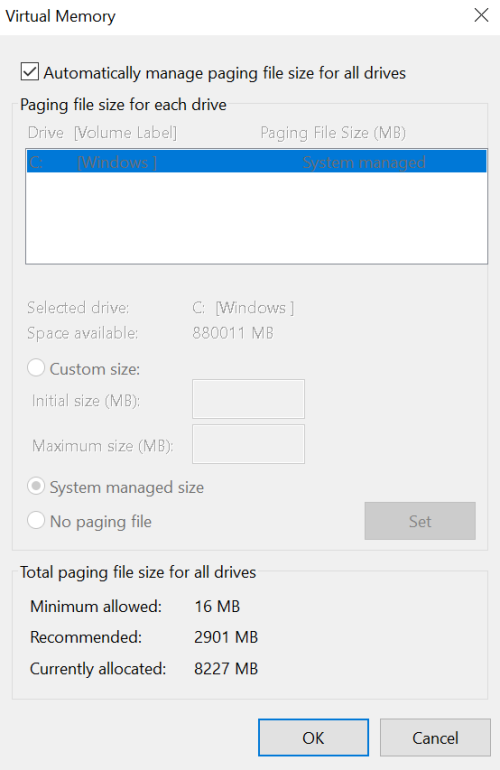
Jeśli skonfigurowano rozmiar pliku stronicowania tak, aby system zarządzał nim i nadal widzisz błędy dotyczące małej ilości pamięci, sprawdź Eksplorator plików, czy dysk systemowy ma wystarczającą ilość miejsca na dysku. Użyj Windows+E, aby otworzyć okno Eksplorator plików na komputerze.
Jeśli chcesz dostosować lokalizację pliku stronicowania, usuń zaznaczenie pola wyboru Automatycznie zarządzaj rozmiarem pliku stronicowania dla wszystkich dysków , a następnie wykonaj jedną z następujących opcji:
Zalecamy, aby system zarządzał rozmiarem pliku stronicowania na dysku. W tym celu wybierz opcję Rozmiar zarządzany przez system.
W niektórych okolicznościach może być konieczne dostosowanie rozmiaru pliku stronicowania. Aby dowiedzieć się więcej o jednym z takich przykładów, zobacz Niepowodzenie automatycznego zwiększania rozmiaru pliku stronicowania.
Ważne
Upewnij się, że ustawiono rozmiar początkowy i Maksymalny rozmiar skumulowanego szczytowego rozmiaru zatwierdzeń aplikacji, które zwykle są uruchamiane w systemie.
Dzięki temu ustawieniu system nie aktualizuje automatycznie rozmiaru pliku stronicowania. W związku z tym jeśli wymagania dotyczące pamięci wzrosną, ponieważ uruchomione aplikacje zużywają więcej pamięci lub ze względu na rozpoczęcie nowych aplikacji korzystających z dodatkowej pamięci, należy zaktualizować maksymalny rozmiar , aby uwzględnić nowe wymagania.
Upewnij się, że dysk ma wystarczającą ilość miejsca, aby pomieścić nowy rozmiar.
Jeśli występuje niestabilność systemu z powodu małej ilości pamięci systemowej, zalecamy, aby nie wybierać opcji Brak pliku stronicowania.