Notatka
Dostęp do tej strony wymaga autoryzacji. Może spróbować zalogować się lub zmienić katalogi.
Dostęp do tej strony wymaga autoryzacji. Możesz spróbować zmienić katalogi.
W tym artykule dowiesz się, jak wydajniej debugować przy użyciu GitHub Copilot. Copilot może zapewnić poprawki kodu wraz ze szczegółową analizą i wyjaśnieniami sposobu działania kodu. Pomaga to w proponowanych poprawkach błędów i wyjaśnia takie elementy jak wyjątki. Copilot rozumie stosy wywołań, ramki, nazwy zmiennych i wartości. W rezultacie możesz wchodzić w interakcje ze sztuczną inteligencją zaprogramowaną do obsługi debugowania, aby zadawać szczegółowe pytania związane z kodem i ogólnie z problemami w debugowaniu.
Ponadto Copilot zapewnia bardziej precyzyjną pomoc w niektórych konkretnych scenariuszach, takich jak wyjątki, oraz we wszystkich opisanych w scenariuszach debugowania ulepszonych przez AI. W większości tych scenariuszy poszukaj Ask Copilot lub Przeanalizuj za pomocą Copilot przycisku. W tych scenariuszach Copilot już zna kontekst pytań.
Więcej informacji dotyczących uzupełnień GitHub Copilot w Visual Studio znajdziesz w Informacje o uzupełnieniach GitHub Copilot w Visual Studio.
Warunki wstępne
Aby rozpocząć pracę, potrzebne są następujące elementy:
Visual Studio 2022 version 17.8 lub nowszy
Zaloguj się do Visual Studio za pomocą konta GitHub z dostępem do Copilot
** Możesz użyć GitHub Copilot bezpłatnie. Zarejestruj się i wykorzystaj sztuczną inteligencję, aby szybciej i wydajniej kodować.Notatka
Jeśli po zainstalowaniu rozszerzenia wystąpią problemy z uwierzytelnianiem, zobacz Rozwiązywanie problemów z uwierzytelnianiem w usłudze GitHub Copilot Chat.
Scenariusze rozszerzone o sztuczną inteligencję
Copilot rozumie stosy wywołań, ramki, nazwy zmiennych i wartości. W rezultacie możesz wchodzić w interakcje ze sztuczną inteligencją zaprogramowaną do obsługi debugowania, aby zadawać szczegółowe pytania związane z kodem i ogólnie z problemami w debugowaniu.
Ponadto Copilot zapewnia bardziej precyzyjną pomoc dla niektórych scenariuszy docelowych, takich jak opisane w poniższej tabeli.
| Funkcja lub scenariusz | Łącze |
|---|---|
| Agent debugera | Zobacz agentyczne rozwiązywanie błędów za pomocą Agenta Debugera w tym artykule. Kompleksowy agentowy przepływ pracy, który odtwarza błędy, monitoruje aplikację oraz weryfikuje poprawki, używając danych w czasie rzeczywistym. |
| Analiza stosu wywołań | Zobacz Analizuj stos wywołań z Copilot. Skorzystaj z analizy jednym kliknięciem, aby zobaczyć działania wątku, w tym objaśnienia dotyczące asynchronicznego przepływu. |
| Wyjątki | Zobacz Debugowanie wyjątku z Copilota w tym artykule. Pomoc dotycząca wyjątków obejmuje pomoc dotyczącą błędów wykrywania zakleszczenia. |
| Zmienne | Zobacz Uzyskiwanie pomocy dotyczącej sztucznej inteligencji. |
| Analiza zapytań LINQ | Umieść kursor na zapytaniach LINQ podczas debugowania w edytorze kodu, aby wyświetlić wartość zwracaną. Wybierz przycisk Analyze with Copilot, aby uzyskać pomoc dotyczącą sztucznej inteligencji. Zobacz Wyświetlanie wartości zwracanych zapytań LINQ. |
| Porady dotyczące danych | Zobacz Uzyskaj pomoc AI w poradach dotyczących danych. |
| Warunkowe punkty przerwania i punkty kontrolne | Zobacz w tym artykule sugestie dotyczące warunkowych punktów przerwania i punktów śledzenia. |
| Szybkie akcje (żarówka) | Uzyskaj pomoc dotyczącą sztucznej inteligencji ze Szybkimi akcjami . |
| Wizualizator tabelaryczny IEnumerable | Zobacz Uzyskiwanie pomocy dotyczącej sztucznej inteligencji. |
| Automatyczne wykrywanie i formatowanie w wizualizatorze tekstu | Zobacz Automatycznie wykrywaj i formatuj. Copilot automatycznie identyfikuje zakodowane lub skompresowane ciągi i dekoduje je w jednym kliknięciu. |
| Wartości zwracane w linii | Zobacz także Wyświetl wartości zwracane wywołań metod. |
| Wartości wstawione | Zobacz Widok wartości w linii. |
| Debugowanie wielowątkowane | Zobacz jak uzyskać pomoc AI w widoku wątków. |
| Testowanie jednostek | Zobacz Uzyskaj pomoc AI w debugowaniu testów |
| Sprawdzanie wyjątków za pomocą kontekstu repozytorium | Zobacz Uzyskiwanie pomocy AI z kontekstem repo |
| Rozwiązywanie problemów z punktami przerwania | Zobacz Uzyskiwanie pomocy dotyczącej sztucznej inteligencji. |
| Funkcja lub scenariusz | Łącze |
|---|---|
| Analiza stosu wywołań | Zobacz Analizuj stos wywołań z Copilot. Skorzystaj z analizy jednym kliknięciem, aby zobaczyć działania wątku, w tym objaśnienia dotyczące asynchronicznego przepływu. |
| Wyjątki | Zobacz Debugowanie wyjątku z Copilota w tym artykule. Pomoc dotycząca wyjątków obejmuje pomoc dotyczącą błędów wykrywania zakleszczenia. |
| Zmienne | Zobacz Uzyskiwanie pomocy dotyczącej sztucznej inteligencji. |
| Analiza zapytań LINQ | Umieść kursor na zapytaniach LINQ podczas debugowania w edytorze kodu, aby wyświetlić wartość zwracaną. Wybierz przycisk Analyze with Copilot, aby uzyskać pomoc dotyczącą sztucznej inteligencji. Zobacz Wyświetlanie wartości zwracanych zapytań LINQ. |
| Porady dotyczące danych | Zobacz Uzyskaj pomoc AI w poradach dotyczących danych. |
| Warunkowe punkty przerwania i punkty kontrolne | Zobacz w tym artykule sugestie dotyczące warunkowych punktów przerwania i punktów śledzenia. |
| Szybkie akcje (żarówka) | Uzyskaj pomoc dotyczącą sztucznej inteligencji ze Szybkimi akcjami . |
| Wizualizator tabelaryczny IEnumerable | Zobacz Uzyskiwanie pomocy dotyczącej sztucznej inteligencji. |
| Wartości zwracane w linii | Zobacz także Wyświetl wartości zwracane wywołań metod. |
| Wartości wstawione | Zobacz Widok wartości w linii. |
| Debugowanie wielowątkowane | Zobacz jak uzyskać pomoc AI w widoku wątków. |
| Testowanie jednostek | Zobacz Uzyskaj pomoc AI w debugowaniu testów |
| Sprawdzanie wyjątków za pomocą kontekstu repozytorium | Zobacz Uzyskiwanie pomocy AI z kontekstem repo |
| Rozwiązywanie problemów z punktami przerwania | Zobacz Uzyskiwanie pomocy dotyczącej sztucznej inteligencji. |
W większości z tych scenariuszy uzyskasz ukierunkowaną pomoc, korzystając z przycisku Ask Copilot lub Analyze with Copilot. Copilot już zna kontekst pytań. Na przykład zna bieżący stos wywołań, wiersz kodu, o którym pytasz, oraz nazwę wyjątku (jeśli wystąpił), więc nie musisz podawać kontekstu na czacie. Copilot również zawiera sugestie dotyczące używania warunkowych punktów przerwania i punktów śledzenia.
Debugowanie przy użyciu Copilot
W poniższym prostym przykładzie pokazano, jak uzyskać pomoc dotyczącą sztucznej inteligencji przy użyciu wbudowanego widoku czatu.
Notatka
Możesz również uzyskać pomoc przy użyciu oddzielnego okna czatu, wybierając pozycję View > GitHub Copilot Chat. Aby uzyskać więcej informacji, zobacz Czym jest rozszerzenie GitHub Copilot Chat dla programu Visual Studio?.
Rozpoczynanie sesji debugowania
W Visual Studio utwórz nową aplikację konsolową języka C#.
W oknie uruchamiania wybierz pozycję Utwórz nowy projekt. Wpisz console w polu wyszukiwania wybierz C# jako język, a następnie wybierz Konsole App .NET. Wybierz pozycję Dalej. Wpisz nazwę projektu, taką jak ConsoleApp_Copilot i wybierz pozycję Next.
Wybierz zalecaną strukturę docelową lub .NET 10, a następnie wybierz pozycję Utwórz.
Jeśli nie widzisz szablonu projektu Console App dla .NET, przejdź do Tools>Pobierz narzędzia i funkcje, który otwiera Instalator Visual Studio. Wybierz obciążenie .NET desktop development a następnie wybierz Modify.
Visual Studio tworzy projekt konsoli wyświetlany w Solution Explorer w okienku po prawej stronie.
Zastąp kod w Program.cs następującym kodem:
using System;
using System.Collections.Generic;

public class Example
{
    public static void Main(string[] args)
    {
        int value = Int32.Parse(args[0]);
        List<String> names = null;
        if (value > 0)
            names = new List<String>();

        names.Add("Major Major Major");
    }
}
Kliknij prawym przyciskiem myszy następujące oświadczenie i wybierz pozycję Punkt przerwania>Dodaj punkt przerwania.
int value = Int32.Parse(args[0]);Naciśnij F5 lub wybierz pozycję Rozpocznij debugowanie z menu "Debug" .
Aplikacja wstrzymuje się w punkcie przerwania. Okno Autos pokazuje, że zmienna args ma wartość
string[0].
- Kliknij prawym przyciskiem myszy kod i wybierz pozycję Czat , aby otworzyć wbudowany widok czatu.
- Kliknij prawym przyciskiem myszy kod i wybierz pozycję Ask Copilot aby otworzyć wbudowany widok czatu.
Napiwek
Alternatywnie możesz kliknąć prawym przyciskiem myszy zmienną w oknie Autos lub Locals lub we wskazówce dotyczącej danych, a następnie wybrać Ask Copilot. Dostarcza to Copilotowi nazwę zmiennej i kontekst, więc nie musisz podawać kontekstu samodzielnie na czacie.
Wpisz następujące pytanie w widoku czatu wbudowanego:
Why does the args variable have a value of string[0]?

Po naciśnięciu Enter Copilot udostępnia odpowiedź na podstawie jego zrozumienia kodu. (Możesz uzyskać inną odpowiedź niż pokazana w tym miejscu).

Jeśli Copilot ma sugerowaną poprawkę dla twojego kodu, pokazuje ją tobie. Jeśli nie, możesz poprosić Copilot o sugestię dotyczącą kodu.
Napiwek
Na czacie wbudowanym użyj symbolu "#" i wybierz z listy rozwijanej, aby przekazać określone informacje do Copilota, korzystając z nich w swoim pytaniu. Jeśli na przykład wybierzesz część kodu, a następnie wpisz ciąg #, możesz wybrać ten wybór z listy rozwijanej #. Możesz również użyć symbolu "#", aby odwołać się do funkcji ŚRODOWISKA IDE wyświetlanych na liście rozwijanej, takich jak okno Ustawienia lokalne.
W tym przykładzie przewiń do końca odpowiedzi Copilot i wybierz pytanie dodatkowe na końcu wbudowanego okna czatu: "Jak mogę obsłużyć przypadek, gdy do programu nie są przekazywane żadne argumenty?"

Copilot pokazuje sugerowaną poprawkę kodu.

Jeśli chcesz zastosować poprawkę kodu, wybierz Tab.
Wybierz Alt+Delete abyśmy mogli kontynuować naukę innych funkcji Copilot w następnej sekcji.

Po naciśnięciu Enter Copilot udostępnia odpowiedź na podstawie jego zrozumienia kodu. (Możesz uzyskać inną odpowiedź niż pokazana w tym miejscu).

Jeśli Copilot ma sugerowaną poprawkę dla twojego kodu, pokazuje ją tobie. Jeśli nie, możesz poprosić Copilot o sugestię dotyczącą kodu.
Napiwek
Na czacie wbudowanym użyj symbolu "#" i wybierz z listy rozwijanej, aby przekazać określone informacje do Copilota, korzystając z nich w swoim pytaniu. Jeśli na przykład wybierzesz część kodu, a następnie wpisz ciąg #, możesz wybrać ten wybór z listy rozwijanej #. Możesz również użyć symbolu "#", aby odwołać się do funkcji ŚRODOWISKA IDE wyświetlanych na liście rozwijanej, takich jak okno Ustawienia lokalne.
W tym przykładzie przewiń do końca odpowiedzi Copilot i wybierz pytanie dodatkowe na końcu wbudowanego okna czatu: "Jak mogę obsłużyć przypadek, gdy do programu nie są przekazywane żadne argumenty?"
Copilot pokazuje sugerowaną poprawkę kodu.

Jeśli chcesz zastosować poprawkę kodu, wybierz pozycję Akceptuj.
Wybierz Cancel abyśmy mogli kontynuować naukę innych funkcji Copilot w następnej sekcji.
Debugowanie wyjątku z Copilot
Poniższy prosty przykład pokazuje, jak uzyskać pomoc dotyczącą sztucznej inteligencji w przypadku napotkania wyjątku i jak szybko zaktualizować kod na podstawie sugerowanych poprawek sztucznej inteligencji.
Rozpoczynanie sesji debugowania
Podczas wstrzymania w debugerze przy użyciu tej samej przykładowej aplikacji naciśnij F11 lub Debug>Krok do środka, aby wykonać bieżącą instrukcję.
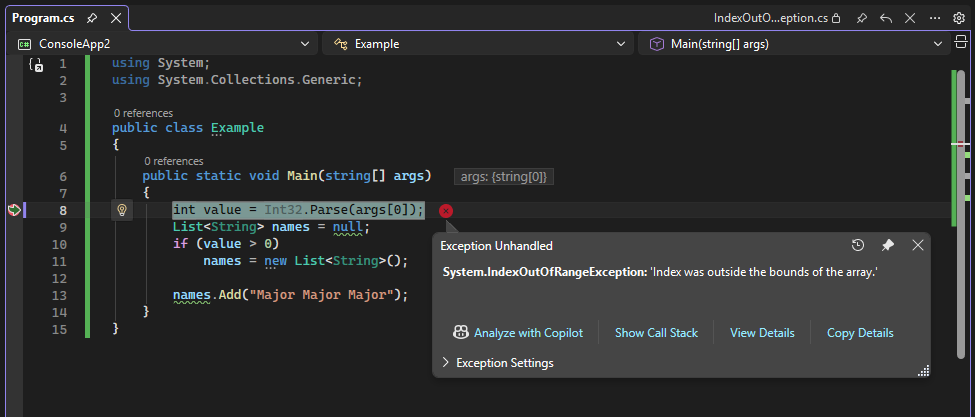
Występuje zdarzenie
IndexOutOfRangeExceptioni aplikacja zawiesza się, wyświetlając wyjątek.Aby uzyskać pomoc AI w przypadku wyjątku, kontynuuj do następnej sekcji.
Poproś o pomoc dotyczącą sztucznej inteligencji
Po wstrzymaniu aplikacji na wyjątku, wybierz przycisk Analizuj z Copilotem.
Jeśli nie jest jeszcze otwarte, zostanie wyświetlone okno Copilot Chat, które przedstawi ocenę błędu i przyczynę jego wystąpienia. W tym przykładzie Copilot identyfikuje sugerowaną poprawkę kodu, przycisk do kopiowania kodu i Preview przycisk poprawki kodu.
Jeśli masz pytania dotyczące wyjątku, zadaj je w polu tekstowym Ask Copilot.
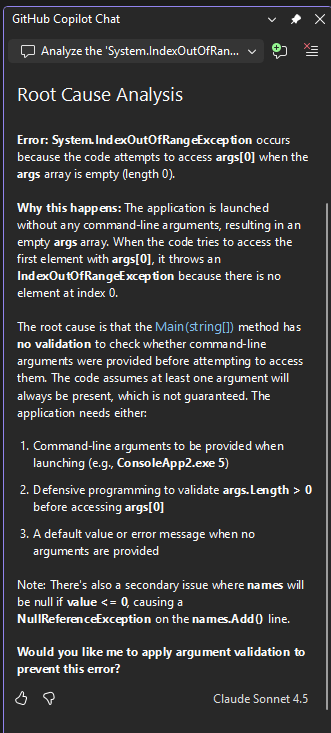
W oknie czatu Copilot powiedz Copilotowi, że chcesz, żeby zapobiec błędowi.
Gdy Copilot sugeruje poprawkę w oknie czatu, wybierz pozycję Apply.
Przejrzyj sugerowaną poprawkę i wybierz Tab, aby zastosować sugestię dotyczącą kodu.
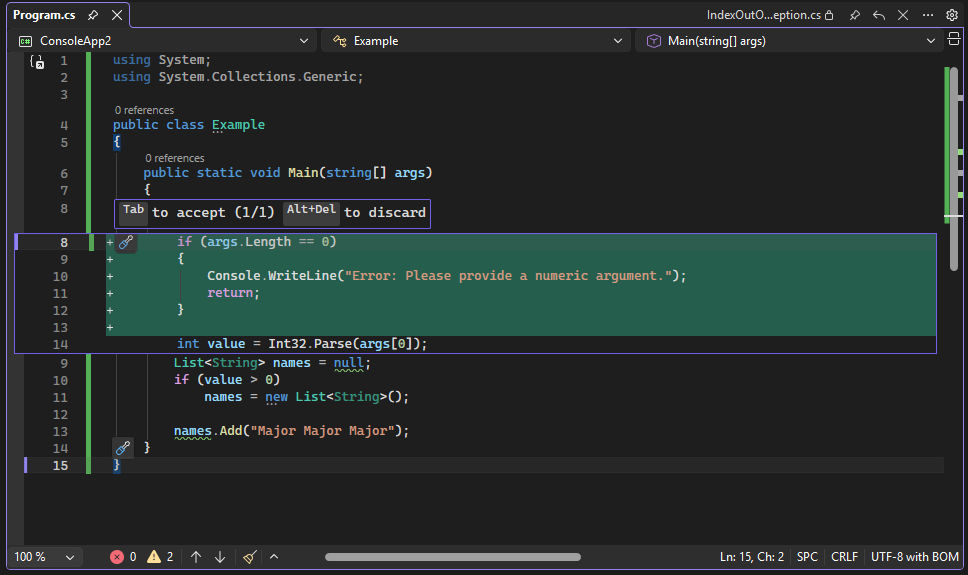
Uruchom ponownie debuger.
Tym razem nie ma wyjątku. To zostało naprawione!
Po wstrzymaniu aplikacji w wyjątku wybierz przycisk Ask Copilot.

Jeśli nie jest jeszcze otwarte, zostanie wyświetlone okno Copilot Chat, które przedstawi ocenę błędu i przyczynę jego wystąpienia. W tym przykładzie Copilot identyfikuje sugerowaną poprawkę kodu, przycisk do kopiowania kodu i Preview przycisk poprawki kodu.
Jeśli masz pytania dotyczące wyjątku, zadaj je w polu tekstowym Ask Copilot.
Wybierz przycisk Preview.

Visual Studio wyświetla podgląd kodu z sugerowaną poprawką.
Przejrzyj sugerowaną poprawkę i wybierz opcję Akceptuj, aby zastosować sugestię kodu.

Uruchom ponownie debuger.
Tym razem nie ma wyjątku. To zostało naprawione!


Rozwiązywanie usterek za pomocą Debugger Agenta
Agent debugera udostępnia pełny przepływ pracy agenta, który weryfikuje błędy pod kątem rzeczywistego zachowania środowiska uruchomieniowego zamiast polegać na analizie statycznej. Środowisko przeprowadzi Cię przez pełną cykl działania: zrozumienie i odtworzenie problemu, wdrożenie narzędzi w aplikacji, izolowanie pierwotnej przyczyny i weryfikację poprawki przez wykonanie na żywo.
Możesz zacząć od problemu w GitHub lub Azure DevOps albo opisać usterkę w języku naturalnym. Agent debugera mapuje problem do twojego lokalnego kodu źródłowego i prowadzi Cię do jego rozwiązania. Możesz wchodzić w interakcje z agentem podczas procesu debugowania, aby zapewnić więcej danych wejściowych, omówić teorię lub udoskonalić poprawkę w czasie rzeczywistym.
Aby użyć agenta debugera:
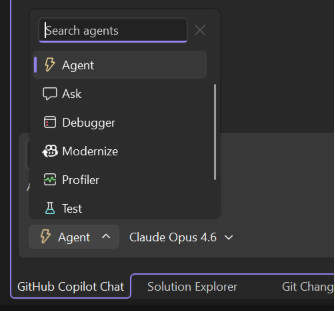
- Otwórz okno Copilot Chat (View > GitHub Copilot Chat).
- Wybierz Debugger z listy rozwijanej trybu w lewym dolnym rogu okna czatu.
- Podaj link do zgłoszenia na GitHub lub Azure DevOps albo opisz usterkę w języku potocznym.
Agent debugera działa w następujących krokach:
- Wstrzykiwanie kontekstu — łączy problem lub opis usterki z lokalnym kodem źródłowym.
- Autonomiczny odtwarzacz — analizuje usterkę i, jeśli brakuje kroków odtwarzania, tworzy minimalny scenariusz wyzwalający awarię.
- Hipoteza i instrumentacja — generuje hipotezy dotyczące awarii i instrumentuje aplikację za pomocą punktów śledzenia i warunkowych punktów przerwania w celu przechwycenia stanu środowiska uruchomieniowego.
- Walidacja środowiska uruchomieniowego — uruchamia sesję debugowania i analizuje dane telemetryczne na żywo, aby odizolować główną przyczynę.
- Korekta docelowa — sugeruje dokładną poprawkę w dokładnym punkcie awarii, a nie szeroką refaktoryzację.
- Ostateczna walidacja przez człowieka — uruchom ponownie scenariusz i potwierdź poprawkę w środowisku na żywo obok agenta.
W trybie agenta w czacie możesz również przełączyć się na agenta debugera przy użyciu @debugger w danych wejściowych czatu. Aby uzyskać więcej informacji na temat agenta debugera i innych wbudowanych agentów, zobacz Użyj wbudowanych i niestandardowych agentów za pomocą GitHub Copilot.
Uzyskiwanie sugestii przy użyciu warunkowych punktów przerwania i punktów śledzenia
Copilot zawiera sugestie dotyczące warunkowych punktów przerwania i punktów śledzenia, które są specyficzne dla kodu.
W tym przykładzie przedstawiono sugestie dotyczące sztucznej inteligencji dla warunkowego punktu przerwania. W przypadku punktów śledzenia, pomoc sztucznej inteligencji działa w identyczny sposób.
Usuń bieżący punkt przerwania, klikając go lub klikając prawym przyciskiem myszy, a następnie wybierz pozycję Usuń punkt przerwania.
Zastąp następujący wiersz kodu:
names.Add("Major Major Major");w następujący sposób:
// names.Add("Major Major Major");
foreach (var item in args)
{
   names.Add("Name: " + item);
}
Po lewej stronie instrukcji
names.Add("Name: " + item)kliknij prawym przyciskiem myszy w margines i wybierz Wstaw warunkowy punkt przerwania.Wybierz pole wyrażenia, a Copilot rozpoczyna pracę nad sugestiami.

Po wyświetleniu sugestii wybierz jedną z nich, na przykład
item == "Test". Edytuj sugestię, aby nazwa byłaFred.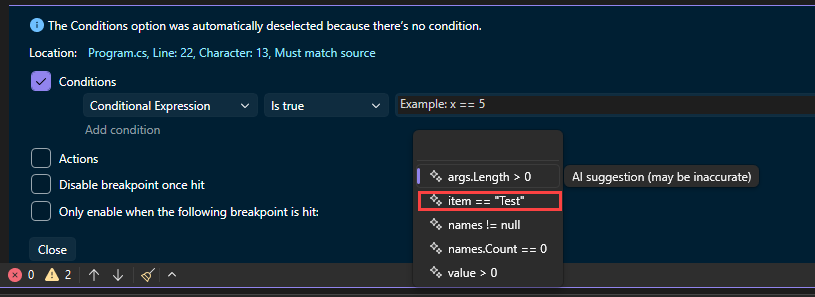
Po wyświetleniu sugestii wybierz jedną z nich, taką jak
item == "John". Edytuj sugestię, aby nazwa byłaFred.
Aby przetestować wyrażenie warunkowe:
Kliknij prawym przyciskiem myszy projekt ConsoleApp_Copilot w Solution Explorer i wybierz Właściwości.
Wybierz pozycję Debug>Ogólne>Otwórz interfejs użytkownika profili uruchamiania debugowania.
W polu „argumenty wiersza polecenia” wprowadź
5 Fred Joe, w trzech oddzielnych wierszach.
Uruchom ponownie debuger.
Gdy debuger zatrzymuje się w punkcie przerwania, sprawdź wartość
itemi upewnij się, czy obecna wartość toFred.