Notatka
Dostęp do tej strony wymaga autoryzacji. Może spróbować zalogować się lub zmienić katalogi.
Dostęp do tej strony wymaga autoryzacji. Możesz spróbować zmienić katalogi.
Zintegrowane środowisko projektowe (IDE) programu Visual Studio obsługuje język F# dla kilku typów produktów. Możesz łatwo utworzyć pełną aplikację usług internetowych.
Aby uzyskać więcej informacji na temat kodowania w języku F#, zobacz Co to jest język F#. Aby utworzyć aplikację konsolową Hello World, zobacz Wprowadzenie do języka F# w programie Visual Studio.
W tym poradniku nauczysz się, jak:
- Utwórz usługę internetową ASP.NET Core.
- Dodaj zawartość do elementu członkowskiego HttpGet w języku F#.
- Skompiluj i uruchom program.
Wymagania wstępne
Do ukończenia tego samouczka potrzebny jest program Visual Studio. Odwiedź stronę pobierania Visual Studio, aby uzyskać bezpłatną wersję.
Upewnij się, że masz zainstalowane niezbędne składniki:
Wybierz ikonę Uruchom system Windows i wpisz Instalator programu Visual Studio.
Wybierz pozycję Modyfikuj , aby wyświetlić zainstalowane obciążenia.
Upewnij się, że wybrano ASP.NET i tworzenie aplikacji internetowych lub dodaj ją.
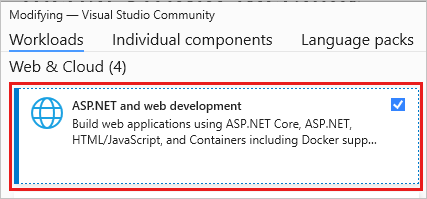
Jeśli wprowadzisz jakiekolwiek zmiany, wybierz pozycję Modyfikuj , aby zainstalować składniki.
Tworzenie usługi internetowej ASP.NET Core
W tej sekcji utworzysz projekt internetowego interfejsu API platformy ASP.NET Core. Typ projektu jest dostarczany z plikami szablonów, które stanowią funkcjonalną usługę internetową, zanim jeszcze wszystko zostało dodane.
Uruchom program Visual Studio.
W oknie uruchamiania wybierz pozycję Utwórz nowy projekt.
Na stronie Tworzenie nowego projektu wpisz F # web w polu wyszukiwania. Wybierz szablon projektu internetowego interfejsu API platformy ASP.NET Core , a następnie wybierz przycisk Dalej.
W oknie dialogowym Konfigurowanie nowego projektu w polu Nazwa projektu wprowadź FSharpTutorial.
W oknie dialogowym Dodatkowe informacje zaakceptuj domyślną wersję programu Framework.
Po wybraniu pozycji Utwórz program Visual Studio utworzy nowy projekt języka F#. Składniki projektu można wyświetlić w oknie Eksplorator rozwiązań. Program Visual Studio przedstawia stronę Przegląd .
Na pasku narzędzi Eksplorator rozwiązań rozwiń folder Kontrolery , a następnie wybierz kontroler WeatherForecastController.fs , aby otworzyć plik kodu w edytorze.
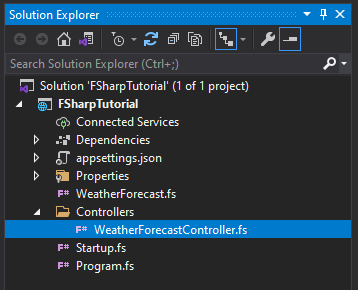
Następnie zmodyfikuj element członkowski
Get()tak, aby był następującym kodem:[<HttpGet>] member this.Get() = let values = [|"Hello"; "World"; "First F#/ASP.NET Core web API!"|] ActionResult<string[]>(values)Ten kod zawiera tablicę F# wartości, które są powiązane z
valuesnazwą. Przekazuje ona wartości do platformy ASP.NET Core model-view-controller jakoActionResult. ASP.NET Core zajmuje się resztą za Ciebie.Wybierz klucz F5 , aby uruchomić projekt. Zostanie otwarte okno przeglądarki w celu wyświetlenia komunikatu Hello World.
Uwaga / Notatka
Jeśli zostanie wyświetlony komunikat z pytaniem, czy chcesz zaakceptować certyfikat SSL Express usług IIS, wybierz pozycję Tak , aby wyświetlić kod w przeglądarce internetowej, a następnie wybierz pozycję Tak , jeśli zostanie wyświetlony komunikat ostrzegawczy zabezpieczeń.
Dalsze kroki
Jeśli jeszcze tego nie zrobiłeś, sprawdź przewodnik po F#. W tym przewodniku opisano podstawowe funkcje języka F#. Zawiera omówienie niektórych możliwości języka F# i przykładów kodu, które można uruchomić.