Notatka
Dostęp do tej strony wymaga autoryzacji. Może spróbować zalogować się lub zmienić katalogi.
Dostęp do tej strony wymaga autoryzacji. Możesz spróbować zmienić katalogi.
W tym samouczku utworzysz aplikację Visual Basic przy użyciu programu Visual Studio. Visual Basic (VB) to bezpieczny dla typów, łatwy do nauki język programowania. W tym samouczku przedstawiono również niektóre funkcje zintegrowanego środowiska projektowego (IDE) programu Visual Studio, w tym kontrolę źródła w usłudze Git.
Aplikacja konsolowa pobiera dane wejściowe i wyświetla dane wyjściowe w oknie wiersza polecenia, znanym również jako konsola. Utworzona aplikacja konsolowa prosi użytkownika o jego nazwę, a następnie wyświetla ją wraz z bieżącą godziną.
W tym poradniku nauczysz się, jak:
- Tworzenie projektu programu Visual Studio
- Uruchamianie aplikacji domyślnej
- Dodaj kod, aby poprosić o podanie danych wejściowych użytkownika
- Dodatkowe zadanie: Dodaj dwie liczby
- Dodaj kontrolę źródła Git
- Uprzątnij zasoby
Wymagania wstępne
- Jeśli nie masz programu Visual Studio, przejdź do strony pobierania Visual Studio, aby go zainstalować bezpłatnie.
Tworzenie projektu
Najpierw utwórz projekt aplikacji Visual Basic. Domyślny szablon projektu zawiera wszystkie pliki potrzebne do uruchomienia aplikacji.
Otwórz program Visual Studio.
W oknie uruchamiania wybierz pozycję Utwórz nowy projekt.

W oknie Tworzenie nowego projektu wybierz pozycję Visual Basic z listy języków. Następnie wybierz pozycję Windows z listy platformy i pozycję Konsola z listy typów projektów.
Po zastosowaniu filtrów języka, platformy i typu projektu wybierz szablon Aplikacja konsolowa , a następnie wybierz przycisk Dalej.

Uwaga / Notatka
Jeśli nie widzisz szablonu Aplikacja konsolowa , możesz zainstalować go w oknie Tworzenie nowego projektu . W komunikacie Nie można znaleźć tego, czego szukasz? wybierz link Zainstaluj więcej narzędzi i funkcji .

Następnie w Instalatorze programu Visual Studio wybierz pakiet programowanie aplikacji na platformie .NET na komputery stacjonarne.

Następnie wybierz przycisk Modyfikuj w Instalatorze programu Visual Studio. Może zostać wyświetlony monit o zapisanie pracy. Następnie wybierz pozycję Kontynuuj , aby zainstalować obciążenie. Następnie wróć do kroku 2 w tej procedurze Tworzenie projektu .
W oknie Konfigurowanie nowego projektu wprowadź whatIsYourName w polu Nazwa projektu . Następnie wybierz pozycję Dalej.
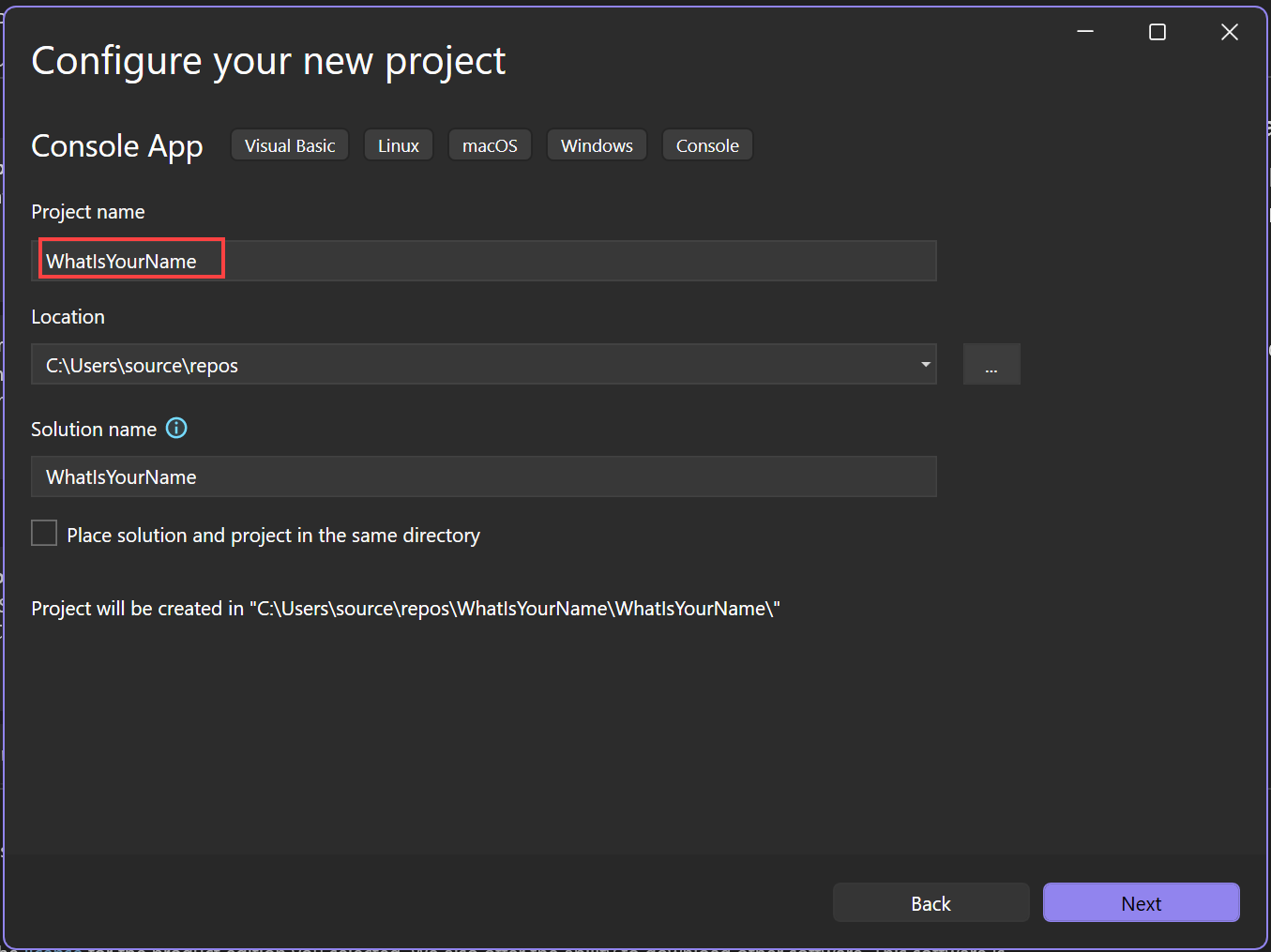
W oknie Dodatkowe informacje platforma .NET 10.0 powinna być już wybrana dla platformy docelowej. W przeciwnym razie wybierz pozycję .NET 10.0. Następnie wybierz pozycję Utwórz.

Program Visual Studio otwiera nowy projekt.


Otwórz program Visual Studio.
W oknie uruchamiania wybierz pozycję Utwórz nowy projekt.

W oknie Tworzenie nowego projektu wybierz pozycję Visual Basic z listy języków. Następnie wybierz pozycję Windows z listy platformy i pozycję Konsola z listy typów projektów.
Po zastosowaniu filtrów języka, platformy i typu projektu wybierz szablon Aplikacja konsolowa , a następnie wybierz przycisk Dalej.
Uwaga / Notatka
Jeśli nie widzisz szablonu Aplikacja konsolowa , możesz zainstalować go w oknie Tworzenie nowego projektu . W komunikacie Nie można znaleźć tego, czego szukasz? wybierz link Zainstaluj więcej narzędzi i funkcji .
Następnie w Instalatorze programu Visual Studio wybierz pakiet programowanie aplikacji na platformie .NET na komputery stacjonarne.

Następnie wybierz przycisk Modyfikuj w Instalatorze programu Visual Studio. Może zostać wyświetlony monit o zapisanie pracy. Następnie wybierz pozycję Kontynuuj , aby zainstalować obciążenie. Następnie wróć do kroku 2 w tej procedurze Tworzenie projektu .
W oknie Konfigurowanie nowego projektu wprowadź whatIsYourName w polu Nazwa projektu . Następnie wybierz pozycję Dalej.

W oknie Dodatkowe informacje platforma .NET 8.0 powinna być już wybrana dla platformy docelowej. W przeciwnym razie wybierz pozycję .NET 8.0. Następnie wybierz pozycję Utwórz.

Program Visual Studio otwiera nowy projekt.


Uruchom aplikację
Po wybraniu szablonu projektu Visual Basic i nazwie projektu program Visual Studio utworzy plik Program.vb . Kod domyślny wywołuje metodę WriteLine w celu wyświetlenia ciągu literału "Hello World!" w oknie konsoli.
Istnieją dwa sposoby uruchamiania tego kodu w programie Visual Studio w trybie debugowania i z komputera jako zwykła aplikacja autonomiczna .
Uruchamianie aplikacji w trybie debugowania

Wybierz przycisk WhatIsYourName lub naciśnij F5 , aby uruchomić domyślny kod w trybie debugowania.

Po uruchomieniu aplikacji w konsoli debugowania programu Microsoft Visual Studio zostanie wyświetlony komunikat "Hello World!". Naciśnij dowolny, aby zamknąć okno konsoli debugowania i zakończyć aplikację:


Wybierz przycisk WhatIsYourName lub naciśnij F5 , aby uruchomić domyślny kod w trybie debugowania.

Po uruchomieniu aplikacji w konsoli debugowania programu Microsoft Visual Studio zostanie wyświetlony komunikat "Hello World!". Naciśnij dowolny, aby zamknąć okno konsoli debugowania i zakończyć aplikację:

Uruchamianie aplikacji jako autonomicznej
Aby wyświetlić dane wyjściowe poza programem Visual Studio, w oknie konsoli systemu skompiluj i uruchom plik wykonywalny (.exe plik).
W menu Kompilacja wybierz pozycję Kompiluj rozwiązanie.
W Eksploratorze rozwiązań kliknij prawym przyciskiem myszy pozycję WhatIsYourName i wybierz polecenie Otwórz plik w Eksploratorze plików.
W Eksploratorze plików przejdź do katalogu bin\Debug\net8.0 i uruchom WhatIsYourName.exe.
Procedura
Mainkończy się po wykonaniu pojedynczej instrukcji, a okno konsoli zostanie natychmiast zamknięte. Aby zachować widoczność konsoli do momentu naciśnięcia przez użytkownika klawisza, przeczytaj następną sekcję.
Dodaj kod, aby poprosić o podanie danych wejściowych użytkownika
Następnie dodasz kod języka Visual Basic, który wyświetli monit o podanie nazwy, a następnie wyświetli go wraz z bieżącą datą i godziną. Ponadto dodasz kod, który wstrzymuje okno konsoli, dopóki użytkownik nie naciśnie.
Wprowadź następujący kod języka Visual Basic po
Sub Main(args As String())wierszu i przed wierszemEnd Sub, zastępując WriteLine wiersz:Console.Write("Please enter your name: ") Dim name = Console.ReadLine() Dim currentDate = DateTime.Now Console.WriteLine($"Hello, {name}, on {currentDate:d} at {currentDate:t}") Console.Write("Press any key to continue...") Console.ReadKey(True)- Write i WriteLine zapisz ciąg na konsolę.
- ReadLine odczytuje dane wejściowe z konsoli, w tym przypadku ciąg.
- DateTime reprezentuje datę/godzinę i Now zwraca bieżącą godzinę.
- ReadKey() wstrzymuje aplikację i czeka na naciśnięcie.

Wybierz przycisk WhatIsYourName lub naciśnij F5 , aby skompilować i uruchomić aplikację w trybie debugowania.
Po otwarciu okna konsoli debugowania wprowadź swoją nazwę. Okno konsoli powinno wyglądać podobnie do poniższego zrzutu ekranu:

Naciśnij dowolny, aby zakończyć aplikację, a następnie naciśnij dowolny, aby zamknąć okno konsoli debugowania.
Wprowadź następujący kod języka Visual Basic po
Sub Main(args As String())wierszu i przed wierszemEnd Sub, zastępując WriteLine wiersz:Console.Write("Please enter your name: ") Dim name = Console.ReadLine() Dim currentDate = DateTime.Now Console.WriteLine($"Hello, {name}, on {currentDate:d} at {currentDate:t}") Console.Write("Press any key to continue...") Console.ReadKey(True)- Write i WriteLine zapisz ciąg na konsolę.
- ReadLine odczytuje dane wejściowe z konsoli, w tym przypadku ciąg.
- DateTime reprezentuje datę/godzinę i Now zwraca bieżącą godzinę.
- ReadKey() wstrzymuje aplikację i czeka na naciśnięcie.

Wybierz przycisk WhatIsYourName lub naciśnij F5 , aby skompilować i uruchomić aplikację w trybie debugowania.
Po otwarciu okna konsoli debugowania wprowadź swoją nazwę. Okno konsoli powinno wyglądać podobnie do poniższego zrzutu ekranu:
Naciśnij dowolny, aby zakończyć aplikację, a następnie naciśnij dowolny, aby zamknąć okno konsoli debugowania.
Teraz, gdy nowy kod znajduje się w aplikacji, skompiluj i uruchom plik wykonywalny (.exe plik) w oknie konsoli systemu, jak opisano wcześniej w temacie Uruchamianie aplikacji jako autonomicznej. Teraz, gdy naciśniesz klawisz, aplikacja zamyka się, co powoduje zamknięcie okna konsoli.
Dodatkowe zadanie: Dodaj dwie liczby
W tym przykładzie pokazano, jak odczytywać liczby, a nie ciąg, i wykonywać operacje arytmetyczne. Spróbuj zmienić kod z:
Module Program
Sub Main(args As String())
Console.Write("Please enter your name: ")
Dim name = Console.ReadLine()
Dim currentDate = DateTime.Now
Console.WriteLine($"Hello, {name}, on {currentDate:d} at {currentDate:t}")
Console.Write("Press any key to continue...")
Console.ReadKey(True)
End Sub
End Module
Do:
Module Program
    Public num1 As Integer
    Public num2 As Integer
    Public answer As Integer
    Sub Main(args As String())
        Console.Write("Type a number and press Enter")
        num1 = Console.ReadLine()
        Console.Write("Type another number to add to it and press Enter")
        num2 = Console.ReadLine()
        answer = num1 + num2
        Console.WriteLine("The answer is " & answer)
        Console.Write("Press any key to continue...")
        Console.ReadKey(True)
    End Sub
End Module
Następnie uruchom zaktualizowaną aplikację zgodnie z opisem we wcześniejszej sekcji Uruchom aplikację.
Dodaj kontrolę źródła Git
Teraz, gdy masz aplikację, możesz dodać ją do repozytorium Git. Program Visual Studio ułatwia ten proces za pomocą narzędzi Git, których można używać bezpośrednio ze środowiska IDE.
Wskazówka
Git to najczęściej używany nowoczesny system kontroli wersji. Niezależnie od tego, czy jesteś profesjonalnym deweloperem, czy uczysz się kodować, usługa Git może być bardzo przydatna. Jeśli dopiero zaczynasz pracę z usługą Git, witryna internetowa https://git-scm.com/ jest dobrym miejscem do rozpoczęcia. Możesz znaleźć ściągawki, popularną książkę online oraz filmy „Git Basics”.
Aby skojarzyć kod z usługą Git, zacznij od utworzenia nowego repozytorium Git, w którym znajduje się kod:
Na pasku stanu w prawym dolnym rogu programu Visual Studio wybierz pozycję Dodaj do kontroli źródła, a następnie wybierz pozycję Git.

W oknie dialogowym Tworzenie repozytorium Git zaloguj się do usługi GitHub:

Nazwa repozytorium jest wypełniana automatycznie na podstawie lokalizacji folderu. Nowe repozytorium jest domyślnie prywatne, co oznacza, że jesteś jedynym, który może uzyskać do niego dostęp.
Wskazówka
Niezależnie od tego, czy repozytorium jest publiczne, czy prywatne, najlepiej mieć zdalną kopię zapasową kodu przechowywanego bezpiecznie w usłudze GitHub. Nawet jeśli nie pracujesz z zespołem, repozytorium zdalne udostępnia ci kod z dowolnego komputera.
Wybierz Utwórz i wypchnij. Po utworzeniu repozytorium na pasku stanu zostaną wyświetlone szczegóły stanu:

Użycie operacji Git w programie Visual Studio
Oto krótkie podsumowanie akcji usługi Git dostępnych na pasku stanu programu Visual Studio:
Strzałki w górę/w dół pokazują liczbę zatwierdzeń wychodzących/przychodzących w bieżącej gałęzi. Możesz użyć tej ikony, aby pobrać zatwierdzenia przychodzące lub wysłać zatwierdzenia wychodzące.
Aby wyświetlić określone zatwierdzenie, wybierz strzałkę w górę/w dół , a następnie wybierz pozycję Wyświetl wychodzące/przychodzące.
Ołówek przedstawia liczbę niezatwierdzonych zmian w kodzie. Możesz wybrać tę ikonę, aby wyświetlić te zmiany w oknie Git Changes.
Menu Git udostępnia narzędzia do działań w repozytorium na plikach. W programie Visual Studio można używać git fetch, pull, push i sync do kontroli wersji.
Aby uzyskać więcej informacji na temat korzystania z usługi Git z aplikacją, zobacz About Git in Visual Studio (Informacje o usłudze Git w programie Visual Studio).
Uprzątnij zasoby
Jeśli nie zamierzasz nadal korzystać z tej aplikacji, usuń projekt.
W Eksploratorze rozwiązań kliknij prawym przyciskiem myszy pozycję WhatIsYourName , aby otworzyć menu kontekstowe projektu. Następnie wybierz pozycję Otwórz folder w Eksploratorze plików.
Zamknij program Visual Studio.
W oknie dialogowym Eksplorator plików przejdź w górę o dwa poziomy folderów.
Kliknij prawym przyciskiem myszy folder WhatIsYourName i wybierz polecenie Usuń.
Treści powiązane
- Przewodniki po języku Visual Basic
- dokumentacja języka Visual Basic
- Funkcja IntelliSense dla plików kodu Visual Basic
Następny krok
Gratulujemy ukończenia tego samouczka! Aby dowiedzieć się więcej, zobacz następujący samouczek.