Notatka
Dostęp do tej strony wymaga autoryzacji. Może spróbować zalogować się lub zmienić katalogi.
Dostęp do tej strony wymaga autoryzacji. Możesz spróbować zmienić katalogi.
W tym samouczku utworzysz prostą aplikację w języku C#, która ma interfejs użytkownika oparty na systemie Windows. Aplikacja ma przycisk, który zmienia tekst etykiety. Ta prosta aplikacja zawiera wszystkie składniki używane do bardziej skomplikowanych programów Windows Forms.
- Tworzenie projektu w języku C# w programie Visual Studio
- Tworzenie aplikacji
- Uruchamianie aplikacji
Warunki wstępne
- Jeśli nie masz programu Visual Studio, przejdź do strony pobrań programu Visual Studio, aby go zainstalować za darmo.
- Obciążenie programowania aplikacji desktopowych .NET. Aby zweryfikować lub zainstalować to obciążenie w programie Visual Studio, wybierz Narzędzia >Pobierz narzędzia i funkcje. Aby uzyskać więcej informacji, zobacz Zmienianie obciążeń lub poszczególnych składników.
Tworzenie projektu
Najpierw utwórz projekt aplikacji w języku C#. Typ projektu zawiera wszystkie pliki szablonów potrzebne do utworzenia aplikacji.
Otwórz program Visual Studio i wybierz Utwórz nowy projekt w oknie uruchamiania.

W Utwórz nowy projektwybierz szablon Windows Forms App (.NET Framework) dla języka C#.
Możesz uściślić wyszukiwanie, aby szybko przejść do żądanego szablonu. Na przykład wpisz Windows Forms App w polu wyszukiwania. Następnie wybierz pozycję C# z listy języków, a następnie wybierz pozycję Windows z listy platformy.

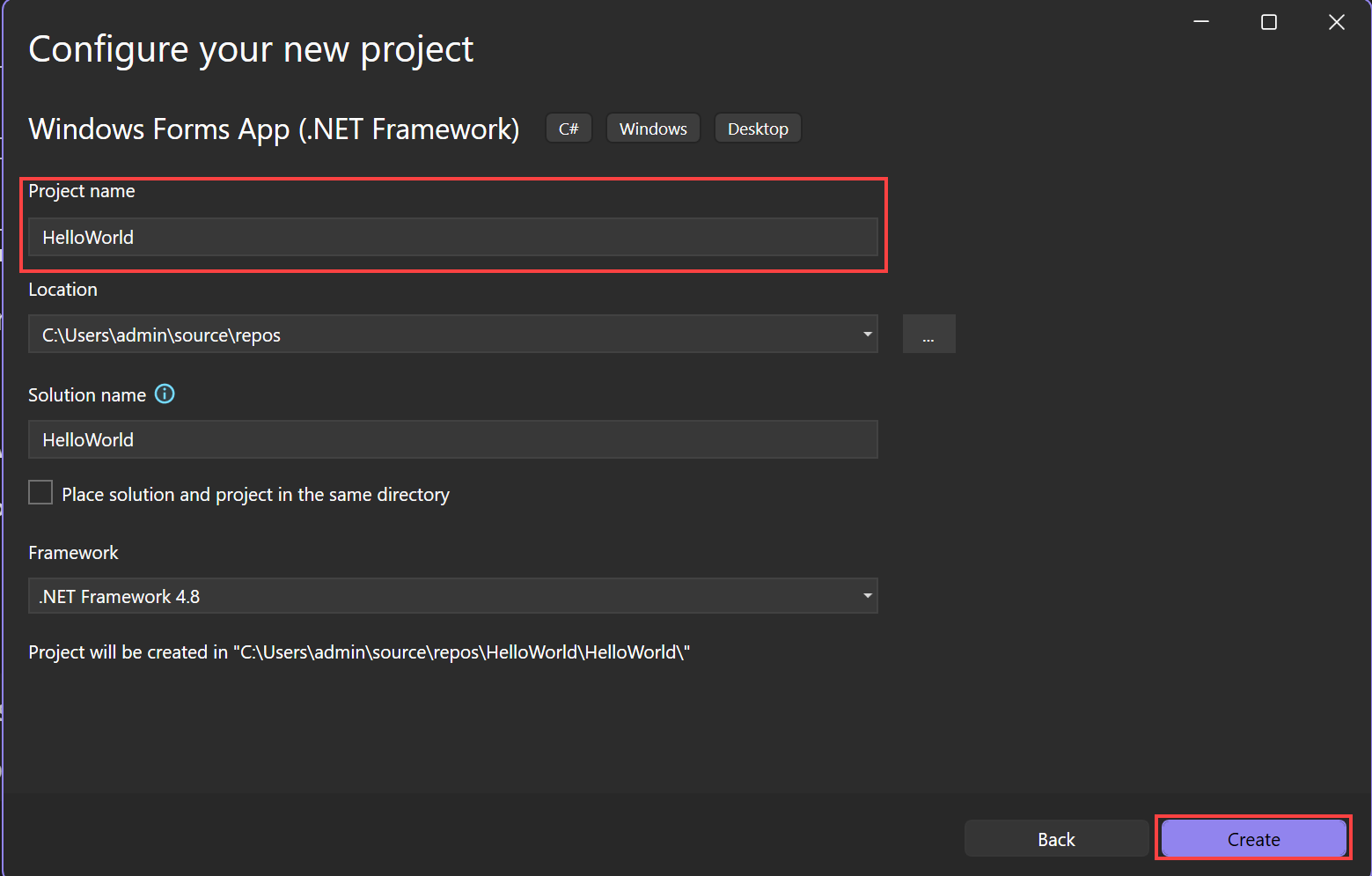
W oknie Konfigurowanie nowego projektu w Nazwa projektuwprowadź HelloWorldi wybierz pozycję Utwórz.

Program Visual Studio otwiera nowy projekt.

Otwórz program Visual Studio i wybierz Utwórz nowy projekt w oknie uruchamiania.

W Utwórz nowy projektwybierz szablon Windows Forms App (.NET Framework) dla języka C#.
Możesz uściślić wyszukiwanie, aby szybko przejść do żądanego szablonu. Na przykład wpisz Windows Forms App w polu wyszukiwania. Następnie wybierz pozycję C# z listy języków, a następnie wybierz pozycję Windows z listy platformy.

W oknie Konfigurowanie nowego projektu w Nazwa projektuwprowadź HelloWorldi wybierz pozycję Utwórz.
Program Visual Studio otwiera nowy projekt.

Tworzenie aplikacji
Po wybraniu szablonu projektu w języku C# i nazwie projektu program Visual Studio otworzy formularz. Formularz jest interfejsem użytkownika systemu Windows. Utwórz aplikację Hello World, dodając kontrolki do formularza. Następnie uruchom aplikację.
Dodawanie przycisku do formularza
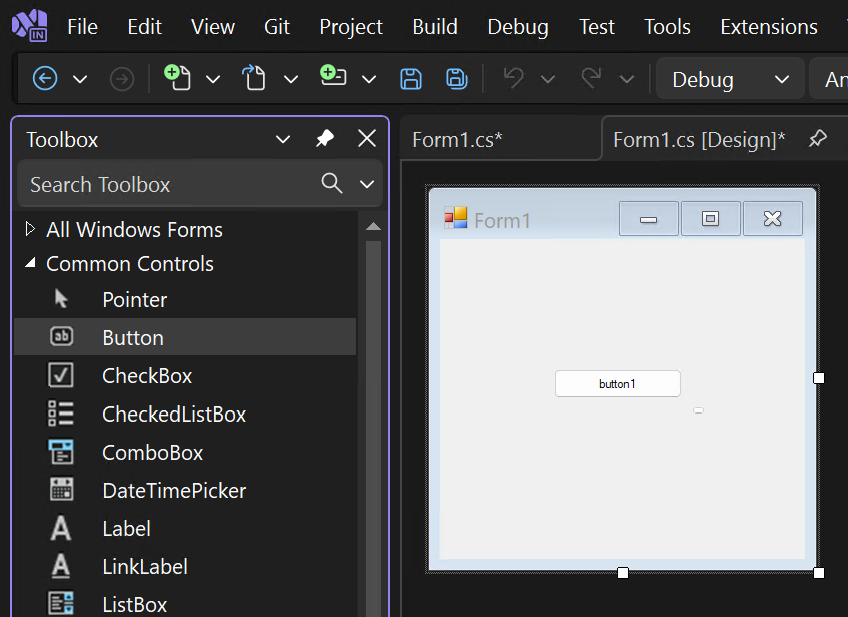
Wybierz pozycję Przybornik, aby otworzyć okno wysuwane Przybornik.

Jeśli nie widzisz opcji przybornika, możesz ją otworzyć na pasku menu. Wybierz pozycję View>Toolbox lub Ctrl+Alt+X.
Rozwiń Wspólne kontrolki i wybierz ikonę Przypnij, aby zadokować okno Przybornika.

Wybierz kontrolkę Button, a następnie przeciągnij ją na formularz.

W oknie Właściwości zlokalizuj Tekst. Zmień nazwę przycisku 1 na
Click this, a następnie wybierz pozycję Wprowadź.
Jeśli nie widzisz okna właściwości , możesz go otworzyć na pasku menu. Wybierz pozycję Wyświetl okno właściwości> lub F4.
W sekcji projektowania okna Właściwości zmień nazwę z button1 na
btnClickThis, a następnie wybierz Enter.
Jeśli uporządkowałeś alfabetycznie listę w oknie właściwości, Przycisk1 pojawi się zamiast tego w sekcji (DataBindings). Możesz zadokować lub zakotwiczyć elementy sterujące w formularzu, aby umożliwić automatyczne rozmieszczanie i ustalanie rozmiaru, gdy formularz zmienia rozmiar.
Dodawanie etykiety do formularza
Po dodaniu kontrolki przycisku w celu utworzenia akcji dodaj kontrolkę etykiety, aby otrzymać tekst.
Wybierz kontrolkę Etykieta z przybornika . Następnie przeciągnij go na formularz i upuść go poniżej przycisku . Kliknij ten przycisk.
W sekcji Projektowanie lub sekcji (DataBindings) w oknie Właściwości zmień nazwę label1 na
lblHelloWorld. Następnie wybierz pozycję Wprowadź.
Dodawanie kodu do formularza
W oknie Form1.cs [Projektowanie], kliknij dwukrotnie przycisk Kliknij ten, aby otworzyć okno Form1.cs.
Alternatywnie, możesz rozwinąć Form1.cs w Eksploratorze Rozwiązań, a następnie wybrać Form1.
W oknie Form1.cs, po linii private void, wpisz lub wprowadź
lblHelloWorld.Text = "Hello World!";, jak pokazano na poniższym zrzucie ekranu.
Po wybraniu szablonu projektu w języku C# i nazwie projektu program Visual Studio otworzy formularz. Formularz jest interfejsem użytkownika systemu Windows. Utwórz aplikację Hello World, dodając kontrolki do formularza. Następnie uruchom aplikację.
Dodawanie przycisku do formularza
Wybierz pozycję Przybornik, aby otworzyć okno wysuwane Przybornik.

Jeśli nie widzisz opcji przybornika, możesz ją otworzyć na pasku menu. Wybierz pozycję View>Toolbox lub Ctrl+Alt+X.
Rozwiń Wspólne kontrolki i wybierz ikonę Przypnij, aby zadokować okno Przybornika.

Wybierz kontrolkę Button, a następnie przeciągnij ją na formularz.
W oknie Właściwości zlokalizuj Tekst. Zmień nazwę przycisku 1 na
Click this, a następnie wybierz pozycję Wprowadź.
Jeśli nie widzisz okna właściwości , możesz go otworzyć na pasku menu. Wybierz pozycję Wyświetl okno właściwości> lub F4.
W sekcji projektowania okna Właściwości zmień nazwę z button1 na
btnClickThis, a następnie wybierz Enter.
Jeśli uporządkowałeś alfabetycznie listę w oknie właściwości, Przycisk1 pojawi się zamiast tego w sekcji (DataBindings). Możesz zadokować lub zakotwiczyć elementy sterujące w formularzu, aby umożliwić automatyczne rozmieszczanie i ustalanie rozmiaru, gdy formularz zmienia rozmiar.
Dodawanie etykiety do formularza
Po dodaniu kontrolki przycisku w celu utworzenia akcji dodaj kontrolkę etykiety, aby otrzymać tekst.
Wybierz kontrolkę Etykieta z przybornika . Następnie przeciągnij go na formularz i upuść go poniżej przycisku . Kliknij ten przycisk.
W sekcji Projektowanie lub sekcji (DataBindings) w oknie Właściwości zmień nazwę label1 na
lblHelloWorld. Następnie wybierz pozycję Wprowadź.
Dodawanie kodu do formularza
W oknie Form1.cs [Projektowanie], kliknij dwukrotnie przycisk Kliknij ten, aby otworzyć okno Form1.cs.
Alternatywnie, możesz rozwinąć Form1.cs w Eksploratorze Rozwiązań, a następnie wybrać Form1.
W oknie Form1.cs, po linii private void, wpisz lub wprowadź
lblHelloWorld.Text = "Hello World!";, jak pokazano na poniższym zrzucie ekranu.
Uruchamianie aplikacji
Wybierz przycisk Uruchom, aby uruchomić aplikację.

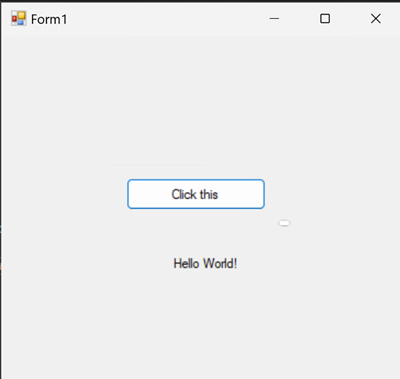
Dzieje się kilka rzeczy. W środowisku IDE programu Visual Studio zostanie otwarte okno Narzędzia diagnostyczne oraz okno danych wyjściowych . Jednak poza środowiskiem IDE zostanie wyświetlone okno dialogowe Form1. Zawiera on element Kliknij przycisk i tekst z napisem label1.
Wybierz przycisk Kliknij ten w oknie dialogowym Form1. Zwróć uwagę, że etykieta 1 zmienia się na Hello World!.

Zamknij okno dialogowe Form1, aby zatrzymać uruchamianie aplikacji.
Wybierz przycisk Uruchom, aby uruchomić aplikację.

Dzieje się kilka rzeczy. W środowisku IDE programu Visual Studio zostanie otwarte okno Narzędzia diagnostyczne oraz okno danych wyjściowych . Jednak poza środowiskiem IDE zostanie wyświetlone okno dialogowe Form1. Zawiera on element Kliknij przycisk i tekst z napisem label1.
Wybierz przycisk Kliknij ten w oknie dialogowym Form1. Zwróć uwagę, że etykieta 1 zmienia się na Hello World!.
Zamknij okno dialogowe Form1, aby zatrzymać uruchamianie aplikacji.
Powiązana zawartość
Gratulujemy udanego ukończenia tego samouczka. Aby dowiedzieć się więcej, przejdź do następującego samouczka:
Możesz też wypróbować inne samouczki:
- samouczki języka C#
- Samouczki Visual Basic
- samouczek (tutorial) C++