Notatka
Dostęp do tej strony wymaga autoryzacji. Może spróbować zalogować się lub zmienić katalogi.
Dostęp do tej strony wymaga autoryzacji. Możesz spróbować zmienić katalogi.
W tym artykule opisano sposób znajdowania, instalowania i zarządzania pakietami rozszerzeń w programie Visual Studio. Rozszerzenia to pakiety kodu uruchamiane w programie Visual Studio i udostępniają nowe lub ulepszone funkcje. Rozszerzenia mogą być kontrolkami, przykładami, szablonami, narzędziami lub innymi składnikami, które dodają funkcje do programu Visual Studio, na przykład Live Share lub GitHub Copilot.
Aby uzyskać informacje na temat tworzenia rozszerzeń programu Visual Studio, zobacz visual studio SDK. Aby uzyskać informacje o korzystaniu z rozszerzeń, zobacz stronę pojedynczego rozszerzenia w witrynie Witryny Marketplace programu Visual Studio. Aby uzyskać informacje na temat znajdowania rozszerzeń, zobacz Where Are My Favorite Extensions in Visual Studio 2022? (Gdzie są moje ulubione rozszerzenia w programie Visual Studio 2022? wpis w blogu.
Notatka
Aby dowiedzieć się więcej o modelu rozszerzalności, który jest obecnie w wersji zapoznawczej, zobacz wpis w blogu Tworzenie lepszych rozszerzeń za pomocą programu VisualStudio.Extensibility (wersja zapoznawcza 3).
Korzystanie z menedżera rozszerzeń
W środowisku IDE programu Visual Studio Menedżer rozszerzeń jest narzędziem używanym do znajdowania, instalowania i zarządzania rozszerzeniami programu Visual Studio. Aby otworzyć Menedżera rozszerzeń, wybierz Rozszerzenia >Zarządzaj rozszerzeniami. Możesz też wprowadzić rozszerzenia w polu wyszukiwania i wybrać pozycję Zarządzaj rozszerzeniami.

Okienko po lewej stronie kategoryzuje rozszerzenia według tych, które są dostępne w witrynie Visual Studio Marketplace (Przeglądaj), tych, które są zainstalowane, oraz tych, które mają dostępne aktualizacje. Karta Roaming zawiera listę wszystkich rozszerzeń Visual Studio zainstalowanych na dowolnej instancji lub komputerze z programem Visual Studio. Została zaprojektowana tak, aby ułatwić znajdowanie ulubionych rozszerzeń.
Karty mają przyciski do filtrowania i sortowania rozszerzeń oraz przycisk koła zębatego, który umożliwia przejście do ekranu Opcje narzędzi>.
Możesz użyć przycisku filtru, aby filtrować rozszerzenia według kategorii. Kategorie zainstalowanych rozszerzeń obejmują włączone, wyłączone i niezgodne. W wersji 17.14 lub nowszej można również filtrować według pozycji Oczekujące, która filtruje według rozszerzeń z aktualizacjami, które zostaną zastosowane przy następnym ponownym uruchomieniu programu Visual Studio.
Użyj przycisku sortowania, aby sortować według nazwy rozszerzenia, autora rozszerzenia lub daty.
Znajdowanie i instalowanie rozszerzeń
Rozszerzenia można instalować z Witryny Marketplace programu Visual Studio lub z Menedżera rozszerzeń w Visual Studio.
Aby zainstalować rozszerzenia z programu Visual Studio:
Wybierz rozszerzenia>Zarządzaj rozszerzeniami. Znajdź rozszerzenie, które chcesz zainstalować. (Jeśli znasz nazwę lub część nazwy rozszerzenia, możesz wyszukać w polu wyszukiwania).
Wybierz pozycję Zainstaluj.
Po zakończeniu pobierania w górnej części Menedżera rozszerzeń zostanie wyświetlone powiadomienie: "Zmiany są zaplanowane. Modyfikacje zostaną rozpoczęte po zamknięciu programu Microsoft Visual Studio".
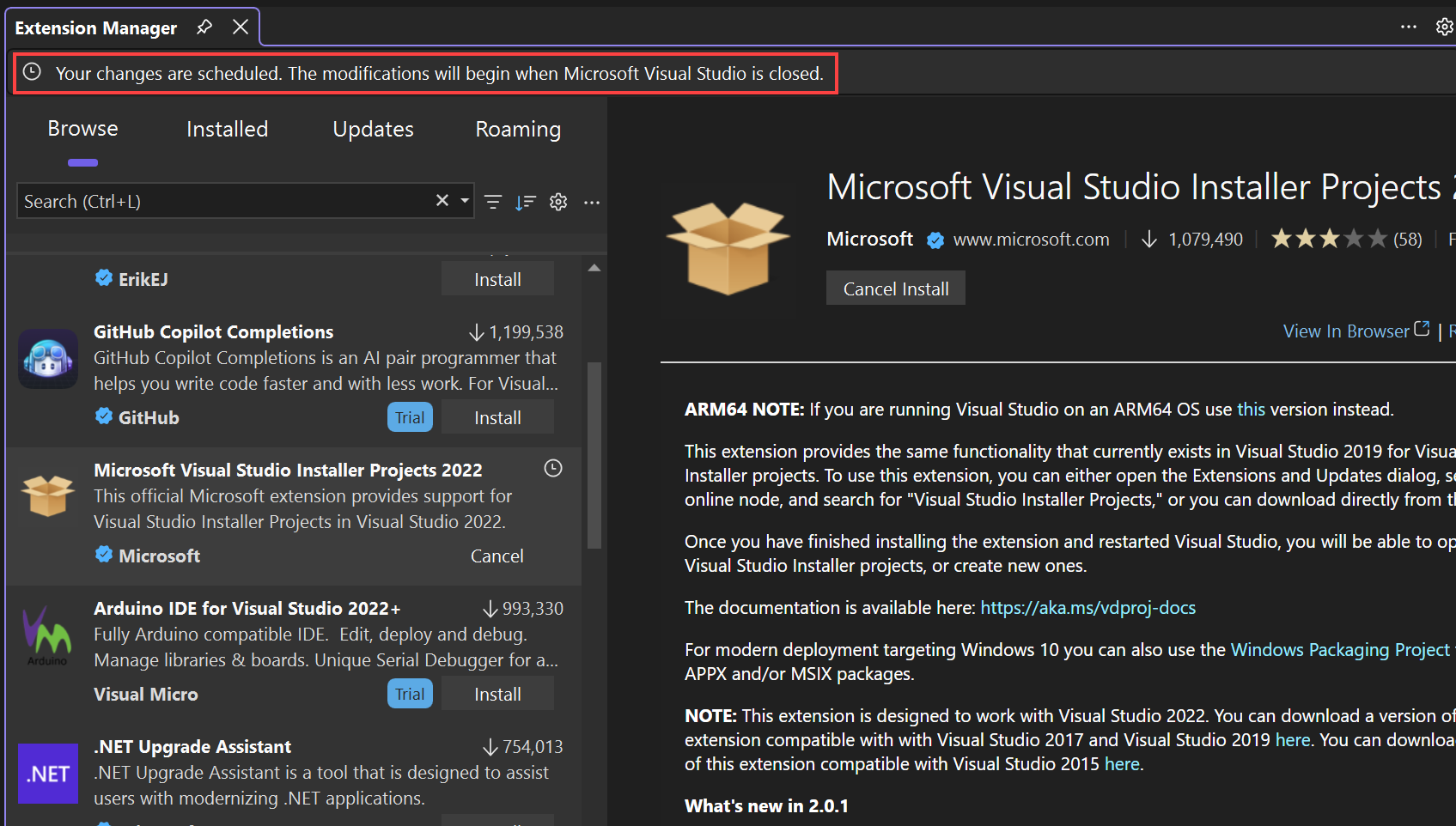
Po zakończeniu pobierania w górnej części Menedżera rozszerzeń zostanie wyświetlone powiadomienie: "Zmiany są zaplanowane. Modyfikacje zostaną rozpoczęte po zamknięciu programu Microsoft Visual Studio".

Jeśli spróbujesz zainstalować rozszerzenie, które ma zależności, instalator określi, czy są one już zainstalowane. Jeśli nie są zainstalowane, Menedżer rozszerzeń wyświetla listę zależności, które należy zainstalować przed zainstalowaniem rozszerzenia.
Instalowanie rozszerzeń bez używania menedżera rozszerzeń
Rozszerzenia spakowane w plikach .vsix mogą być dostępne w lokalizacjach innych niż Witryna Marketplace programu Visual Studio. Okno Extensions>Extension Manager nie może wykryć tych plików, ale można zainstalować plik .vsix, dwukrotnie klikając plik lub wybierając plik, a następnie naciskając Enter. Jeśli wystąpią problemy z uprawnieniami, upewnij się, że używasz programu Visual Studio jako administrator. Następnie postępuj zgodnie z instrukcjami. Po zainstalowaniu rozszerzenia można użyć Menedżera rozszerzeń, aby ją włączyć, wyłączyć lub odinstalować.
Notatka
- Witryna Visual Studio Marketplace zawiera zarówno rozszerzenia oparte na systemie VSIX, jak i oparte na tożsamości usługi zarządzanej. Menedżer rozszerzeń nie może włączać ani wyłączać rozszerzeń opartych na tożsamości usługi zarządzanej.
- Jeśli rozszerzenie oparte na tożsamości usługi zarządzanej zawiera plik extension.vsixmanifest , rozszerzenie zostanie wyświetlone w Menedżerze rozszerzeń.
Odinstalowywanie lub wyłączanie rozszerzenia
Jeśli chcesz przestać używać rozszerzenia, możesz go wyłączyć lub odinstalować. Wyłączenie rozszerzenia sprawia, że jest ono zainstalowane, ale nieaktywne. Znajdź rozszerzenie i wybierz pozycję Odinstaluj lub wyłącz . Uruchom ponownie program Visual Studio, aby wyładować wyłączone rozszerzenie.
Notatka
Rozszerzenia oparte na systemie VSIX można wyłączyć, ale nie rozszerzenia zainstalowane przez MSI. Tylko można odinstalować rozszerzenia zainstalowane przez instalatora MSI.
Zarządzanie rozszerzeniami
Ta sekcja zawiera informacje dotyczące zarządzania rozszerzeniami dla organizacji, automatycznych aktualizacji rozszerzeń i powiadomień o braku odpowiedzi.
Rozszerzenia dla poszczególnych użytkowników i administratorów
Większość rozszerzeń to rozszerzenia użytkownika, które są instalowane w folderze %LocalAppData%\Microsoft\VisualStudio\<wersji programu Visual Studio>\Extensions\. Kilka rozszerzeń to rozszerzenia administracyjne i są instalowane w folderze instalacyjnym programu <Visual Studio>\Common7\IDE\Extensions\.
Aby chronić system przed rozszerzeniami, które mogą zawierać błędy lub złośliwy kod, można ograniczyć ładowanie rozszerzeń dla poszczególnych użytkowników tylko wtedy, gdy program Visual Studio jest uruchamiany z normalnymi uprawnieniami użytkownika. Powoduje to wyłączenie rozszerzeń dla poszczególnych użytkowników, gdy program Visual Studio jest uruchamiany z podwyższonym poziomem uprawnień.
Aby ograniczyć czas ładowania rozszerzeń dla poszczególnych użytkowników:
Otwórz stronę opcji rozszerzeń (Tools>Options>Environment>Extensions).
Wyczyść pole wyboru Load per user extensions when running as administrator (Załaduj na rozszerzenia użytkownika jako administrator).
Uruchom ponownie program Visual Studio.
Automatyczne aktualizacje rozszerzeń
Rozszerzenia są aktualizowane automatycznie, gdy nowa wersja jest dostępna w witrynie Visual Studio Marketplace. Nowa wersja rozszerzenia jest wykrywana i instalowana w tle. Przy następnym otwarciu programu Visual Studio zostanie uruchomiona nowa wersja rozszerzenia.
Jeśli chcesz wyłączyć aktualizacje automatyczne, możesz wyłączyć funkcję dla wszystkich rozszerzeń lub tylko dla określonych rozszerzeń.
Aby wyłączyć aktualizacje automatyczne dla wszystkich rozszerzeń, wybierz przycisk Wyświetl ustawienia w oknie dialogowym Rozszerzenia>Zarządzanie rozszerzeniami. W oknie dialogowym Opcje w obszarzeRozszerzenia> wyczyść pole Instaluj aktualizacje automatycznie.
Aby wyłączyć aktualizacje automatyczne dla określonego rozszerzenia, odznacz opcję Automatycznie aktualizuj to rozszerzenie w panelu szczegółów rozszerzenia po prawej stronie Menedżera rozszerzeń.
W pozostałej części tej sekcji opisano zmiany dostępne w programie Visual Studio 2022 w wersji 17.14 lub nowszej. Zmiany ułatwiają sprawdzenie, co się dzieje z aktualizacjami rozszerzeń, oraz zarządzanie ustawieniami aktualizacji automatycznych z Poziomu Menedżera rozszerzeń lubopcje>.
Za każdym razem, gdy otworzysz okno Menedżera rozszerzeń, automatycznie wyzwalasz aktualizacje. Dzięki temu będziesz stale pracować z najnowszymi funkcjami i nie musisz ręcznie inicjować aktualizacji.
Gdy aktualizacja jest dostępna dla rozszerzenia, powiadomienia są wyświetlane w okienku po lewej stronie i w okienku rozszerzenia:
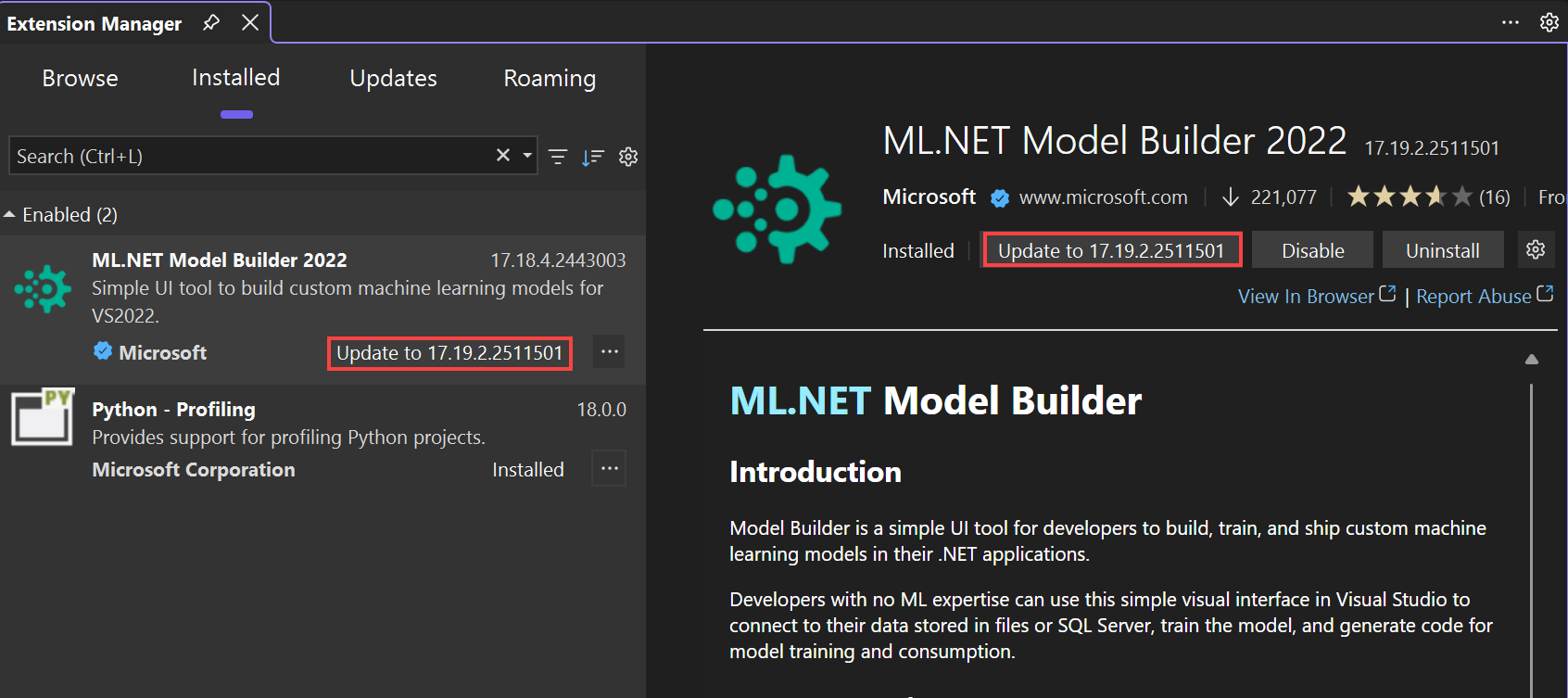
Ponadto po zastosowaniu aktualizacji zostanie wyświetlone powiadomienie przypominające o ponownym uruchomieniu programu Visual Studio, aby rozszerzenia zaczęły obowiązywać.
Ustawienia aktualizacji automatycznych można zmienić na stronie rozszerzenia w Menedżerze rozszerzeń.

Kategoria Oczekujące umożliwia wyświetlanie tylko rozszerzeń, które mają oczekujące aktualizacje.
Gdy aktualizacja jest dostępna dla rozszerzenia, zostanie wyświetlony żółty pasek informacyjny powiadomienia:

Ponadto po zastosowaniu aktualizacji zostanie wyświetlone powiadomienie przypominające o ponownym uruchomieniu programu Visual Studio, aby rozszerzenia zaczęły obowiązywać.
Ustawienia aktualizacji automatycznych można zmienić na stronie rozszerzenia w Menedżerze rozszerzeń.
Kategoria Oczekujące umożliwia wyświetlanie tylko rozszerzeń, które mają oczekujące aktualizacje.


Ustawienia automatycznej aktualizacji
Możesz również skonfigurować ustawienia automatycznej aktualizacji w obszarze Opcje narzędzi>.

Lista w obszarze Rozszerzenia wykluczone z aktualizacji automatycznych zawiera rozszerzenia, które nie zostaną automatycznie zaktualizowane. Może to służyć do zapewnienia stabilności i spójności rozszerzeń używanych w krytycznej fazie cyklu projektowania.
Powiadomienia o awarii i braku odpowiedzi
Program Visual Studio powiadomi Cię, jeśli podejrzewa, że rozszerzenie brało udział w awarii podczas poprzedniej sesji. Gdy program Visual Studio ulegnie awarii, przechowuje stos wyjątków. Przy następnym uruchomieniu programu Visual Studio analizuje stos, zaczynając od wierzchołka i kierując się w stronę podstawy. Jeśli program Visual Studio ustali, że ramka należy do modułu będącego częścią zainstalowanego i włączonego rozszerzenia, zostanie wyświetlone powiadomienie.
Program Visual Studio powiadamia cię również, jeśli podejrzewa, że rozszerzenie powoduje, że interfejs użytkownika nie odpowiada.
Gdy widzisz jedno z tych powiadomień, możesz je zignorować lub wykonać jedną z następujących akcji:
Wybierz pozycję Wyłącz to rozszerzenie. Program Visual Studio wyłącza rozszerzenie i informuje, czy należy ponownie uruchomić system, aby operacja wyłączenia weszła w życie. Możesz ponownie włączyć rozszerzenie w oknie dialogowym Manage Extensions>(Zarządzanie rozszerzeniami).
Wybierz pozycję Nigdy nie pokazuj tego komunikatu ponownie.
- Jeśli powiadomienie dotyczy awarii w poprzedniej sesji, program Visual Studio nie wyświetla już powiadomienia, gdy wystąpi awaria skojarzona z rozszerzeniem. Program Visual Studio nadal wyświetla powiadomienia, gdy brak odpowiedzi może być skojarzony z rozszerzeniem lub w przypadku awarii lub braku odpowiedzi, które mogą być skojarzone z innymi rozszerzeniami.
- Jeśli powiadomienie dotyczy braku odpowiedzi, środowisko IDE nie wyświetla już powiadomienia, gdy rozszerzenie jest skojarzone z brakiem odpowiedzi. Program Visual Studio nadal wyświetla powiadomienia dotyczące awarii dla rozszerzenia oraz powiadomienia dotyczące awarii i nieodpowiadania dla innych rozszerzeń.
Wybierz Dowiedz się więcej.
Wybierz X na końcu powiadomienia, aby odrzucić powiadomienie. Zostanie wyświetlone nowe powiadomienie, jeśli rozszerzenie jest skojarzone z awarią lub z brakiem odpowiedzi interfejsu użytkownika w przyszłości.
Notatka
Powiadomienie o braku odpowiedzi interfejsu użytkownika lub powiadomienie o awarii oznacza, że jeden z modułów rozszerzenia był na stosie, gdy interfejs użytkownika nie odpowiada lub kiedy wystąpiła awaria. Niekoniecznie oznacza to, że rozszerzenie spowodowało problem. Możliwe, że rozszerzenie o nazwie Code, będące częścią programu Visual Studio, spowodowało brak odpowiedzi interfejsu użytkownika lub awarię. Jednak powiadomienie może być nadal przydatne, jeśli rozszerzenie, które doprowadziło do braku odpowiedzi interfejsu użytkownika lub awarii, nie jest dla Ciebie ważne. W takim przypadku wyłączenie rozszerzenia pozwala uniknąć braku odpowiedzi interfejsu użytkownika lub awarii w przyszłości.
Zabezpieczenia witryny Marketplace
Witryna Visual Studio Marketplace dla rozszerzeń korzysta z kilku mechanizmów ochrony przed złośliwymi rozszerzeniami:
Skanowanie złośliwego oprogramowania: w witrynie Marketplace jest uruchamiane skanowanie w poszukiwaniu złośliwego oprogramowania dla każdego opublikowanego pakietu rozszerzeń w celu zapewnienia bezpieczeństwa. Skanowanie, które korzysta z kilku aparatów antywirusowych, jest uruchamiane dla każdego nowego rozszerzenia i dla każdej aktualizacji rozszerzenia. Dopóki skanowanie nie będzie jasne, rozszerzenie nie zostanie opublikowane w witrynie Marketplace do użytku publicznego.
Zweryfikowani wydawcy: wydawcy mogą zweryfikować (niebieski znacznik wyboru) swoją tożsamość, udowadniając własność domeny. Pokazuje ona, że wydawca ma sprawdzoną własność nazwy domeny w witrynie Marketplace. Pokazuje również, że witryna Marketplace zweryfikowała zarówno istnienie domeny, jak i dobrą pozycję wydawcy w witrynie Marketplace przez co najmniej sześć miesięcy.
Monitorowanie nietypowego użycia: witryna Marketplace monitoruje pobieranie i wzorce użycia rozszerzeń w celu wykrywania nietypowego zachowania.
Przysiadanie nazw: Witryna Marketplace uniemożliwia autorom rozszerzeń kradzież nazw oficjalnych wydawców, takich jak Microsoft lub RedHat, oraz popularnych rozszerzeń, takich jak GitHub Copilot.
Lista zablokowanych: jeśli złośliwe rozszerzenie jest zgłaszane i weryfikowane lub występuje luka w zabezpieczeniach w zależności rozszerzenia, rozszerzenie zostanie usunięte z witryny Marketplace.
Weryfikacja podpisu rozszerzenia: witryna Marketplace programu Visual Studio podpisuje wszystkie rozszerzenia po ich opublikowaniu. Program Visual Studio sprawdza ten podpis podczas instalowania rozszerzenia w celu zweryfikowania integralności i źródła pakietu rozszerzenia.
Skanowanie wpisów tajnych: witryna Marketplace automatycznie skanuje każde nowo opublikowane rozszerzenie pod kątem wpisów tajnych, takich jak klucze interfejsu API lub poświadczenia (np. tokeny PAT usługi Azure DevOps). Jeśli jakiekolwiek wpisy tajne zostaną wykryte, publikowanie jest blokowane, aby zapobiec potencjalnym zagrożeniom bezpieczeństwa.
Dowiedz się więcej o tych środkach w wpisie w blogu Zabezpieczenia i zaufanie w witrynie Visual Studio Marketplace.
Próbki
Podczas instalowania przykładu online rozwiązanie jest przechowywane w dwóch lokalizacjach:
Kopia robocza jest przechowywana w lokalizacji określonej podczas tworzenia projektu.
Oddzielna kopia główna jest przechowywana na komputerze.
Aby wykonać te zadania związane z przykładami, możesz użyć okna dialogowego>Zarządzanie rozszerzeniami :
Wyświetl listę oryginalnych kopii próbek, które zainstalowałeś.
Wyłącz lub odinstaluj główną kopię próby.
Zainstaluj pakiety przykładowe, które są kolekcjami przykładów odnoszących się do technologii lub funkcji.
Zainstaluj poszczególne próbki online.
Zobacz powiadomienia o aktualizacjach, gdy zmiany kodu źródłowego są publikowane dla zainstalowanych przykładów.
Zaktualizuj wersję główną zainstalowanego szablonu, gdy zostanie wyświetlone powiadomienie o aktualizacji.