Notatka
Dostęp do tej strony wymaga autoryzacji. Może spróbować zalogować się lub zmienić katalogi.
Dostęp do tej strony wymaga autoryzacji. Możesz spróbować zmienić katalogi.
Problem można zgłosić za pomocą Visual Studio lub jego instalatora. Wbudowane narzędzie opinii umożliwia łatwe dodawanie informacji diagnostycznych, które ułatwiają zespołom Visual Studio diagnozowanie i rozwiązywanie problemów.
Poniżej przedstawiono kroki zgłaszania problemu.
W Visual Studio wybierz ikonę opinii w prawym górnym rogu i wybierz pozycję Zgłoś problem. Możesz również uzyskać dostęp do narzędzia opinii z menu: Pomoc>Wyślij opinię>Zgłoś problem.

Alternatywnie, jeśli nie możesz zainstalować Visual Studio lub nie możesz uzyskać dostępu do narzędzia opinii w Visual Studio możesz zgłosić problem w Visual Studio Instalator. Jeśli masz otwarte Visual Studio, przejdź do Tools > Pobierz narzędzia > Funkcje... , aby uruchomić instalatora lub uruchomić go z menu Start. W instalatorze wybierz ikonę opinii w prawym górnym rogu i wybierz pozycję Zgłoś problem.
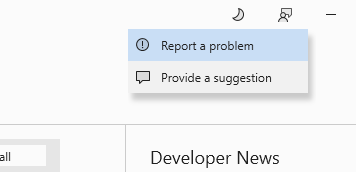
Wybranie Raportowanie problemu spowoduje otwarcie Developer Community w domyślnej przeglądarce. Po wyświetleniu monitu wybierz Zezwól w oknie podręcznym przeglądarki, aby włączyć Visual Studio i Developer Community, aby udostępnić informacje logowania.

Po udzieleniu uprawnień automatycznie zalogujesz się do Developer Community przy użyciu tych samych informacji o koncie jak Visual Studio.
Uwaga: jeśli używasz blokady reklam, podczas logowania mogą wystąpić problemy. Wyłącz blokowanie reklam i spróbuj zalogować się ponownie.

Zacznij od wprowadzenia opisowego tytułu raportu o usterce. Musi mieć długość co najmniej 25 znaków.

Wybierz kategorię problemu.
Zacznij wprowadzać opis problemu.
Po wprowadzeniu wystarczającej ilości informacji przycisk Wyszukaj w dolnej części strony jest włączony. Wybierz ten przycisk, aby wyświetlić listę podobnych problemów i rozwiązań.

Wybierz możliwe raporty o usterkach, aby sprawdzić, czy któryś z nich pasuje do Twojego problemu. Jeśli tak jest, zagłosuj na to zamiast tworzyć własny bilet.
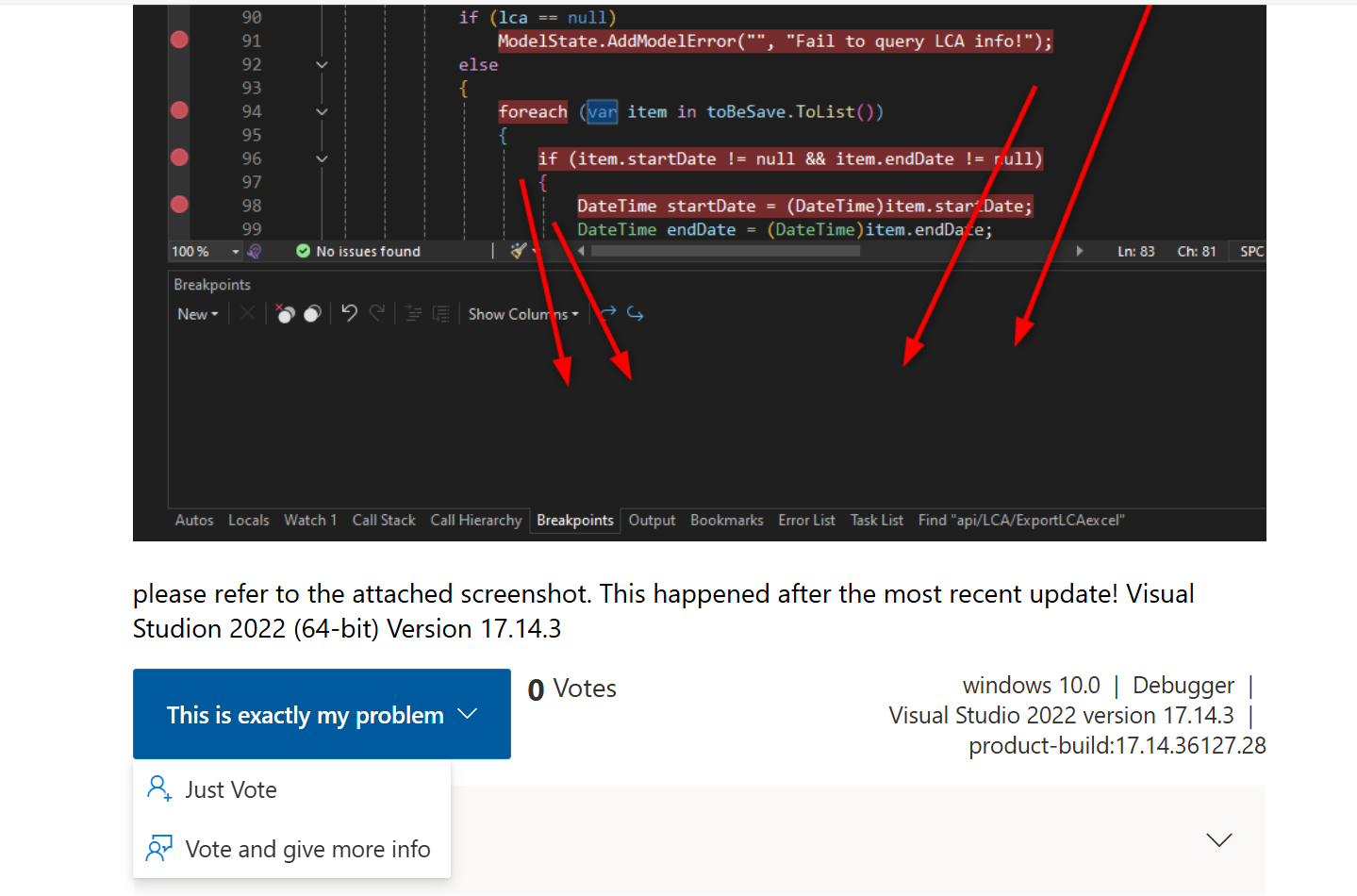
Jeśli nie znaleziono duplikatów, kontynuuj, wybierając pozycję Nie można znaleźć rozwiązania. Po wybraniu tego przycisku zostanie wyświetlona karta Prześlij bilet . Wprowadzone informacje są nadal w formularzu. Wypełnij opis, jeśli jeszcze tego nie zrobiono. Ważne jest, aby było tak jasne, jak to możliwe, aby zwiększyć prawdopodobieństwo, że zespół inżynierów będzie w stanie odtworzyć usterkę. Pamiętaj, aby uwzględnić jasne kroki odtwarzania.
Jeśli ma to zastosowanie do raportu o usterce, wykonaj zrzut ekranu, wybierając Include Visual Studio zrzut ekranu. Możesz nawet przycinać zrzut ekranu bezpośrednio w przeglądarce, aby usunąć wszystkie poufne lub niepowiązane części.
 Tylko inżynierowie Microsoft mogą zobaczyć zrzut ekranu
Zarejestruj akcje w celu odtworzenia problemu.
Jednym z najlepszych sposobów, aby pomóc zespołowi inżynierów Visual Studio w rozwiązaniu tego problemu, jest dostarczenie im plików śledzenia i zrzutu pamięci do przeanalizowania. Można to zrobić, rejestrując kroki, które spowodowały usterkę. Zrzut ekranu będzie wykonywany za każdym razem, gdy zostanie kliknięta mysz, ale wpisywanie z klawiatury nie będzie rejestrowane jako zrzuty ekranu.
- Wybierz pozycję Rozpocznij nagrywanie. Poczekaj chwilę na wyświetlenie monitu o uprawnienia.
- Zapoznaj się z krokami, aby zarejestrować problem.
- Po zakończeniu znajdź małe okno podręczne i wybierz pozycję Zatrzymaj udostępnianie.
 Only inżynierowie Microsoft mogą zobaczyć nagranie
Ostrzeżenie
Może wystąpić kilka sekund opóźnienia między kliknięciem Start nagrywania a monitem, w którym Windows prosi o pozwolenie na uruchomienie programu z podwyższonym poziomem uprawnień.
Przejrzyj dołączone pliki i przekaż dodatkowe pliki, jeśli uważasz, że pomoże to zdiagnozować problem.
 Nie Microsoft inżynierowie mogą zobaczyć dołączone pliki
Ostatnim krokiem jest naciśnięcie przycisku Prześlij . Przesłanie raportu spowoduje wysłanie go bezpośrednio do wewnętrznego systemu raportowania usterek Visual Studio, gdzie będzie oczekiwał na klasyfikację.
Otrzymasz aktualizacje e-mail dotyczące biletu. Po przesłaniu biletu możesz przejść do strony Home witryny Developer Community, aby wyświetlić swoją opinię.
Każdy z Twoich raportów problemów staje się elementem roboczym w naszym podstawowym systemie inżynieryjnym, umożliwiając bezpośrednie kontaktowanie się z naszymi zespołami ds. produktów, aby pomóc nam zidentyfikować i rozwiązać problemy wpływające. Twoja opinia przesłana z zaawansowanymi informacjami diagnostycznymi ma kluczowe znaczenie dla poprawy rodziny produktów Visual Studio. Naprawdę doceniamy, że poświęcasz czas na zgłaszanie problemów.
Ponadto możesz głosować na opinie innych członków społeczności, aby zwrócić większą uwagę na problem i pomóc rozwiązać go szybciej.
Gdy potrzebne są dalsze informacje
Gdy brakuje ważnych informacji o problemie, przypisujemy stan Wymaga więcej informacji . Komentujemy problem z konkretnymi informacjami, których potrzebujemy, i otrzymasz powiadomienie e-mail. Możesz podać więcej informacji, dodając komentarze, załączniki, pliki dziennika/zrzutu lub kroki rejestrowania. Jeśli nie otrzymamy informacji w ciągu 7 dni, wyślemy Ci przypomnienie. Następnie zamykamy bilet po upływie 14 dni braku aktywności.
Jeśli musisz pozostawić komentarz lub dodać załączniki, przejdź do problemu z poziomu wiadomości e-mail i dodaj komentarz lub załączniki bezpośrednio.
Aby dodać pliki dziennika/zrzutu lub kroki rejestrowania:
Otwórz Visual Studio i przejdź do biletu opinii za pośrednictwem Pomoc > Wyślij opinię > Moja opinia
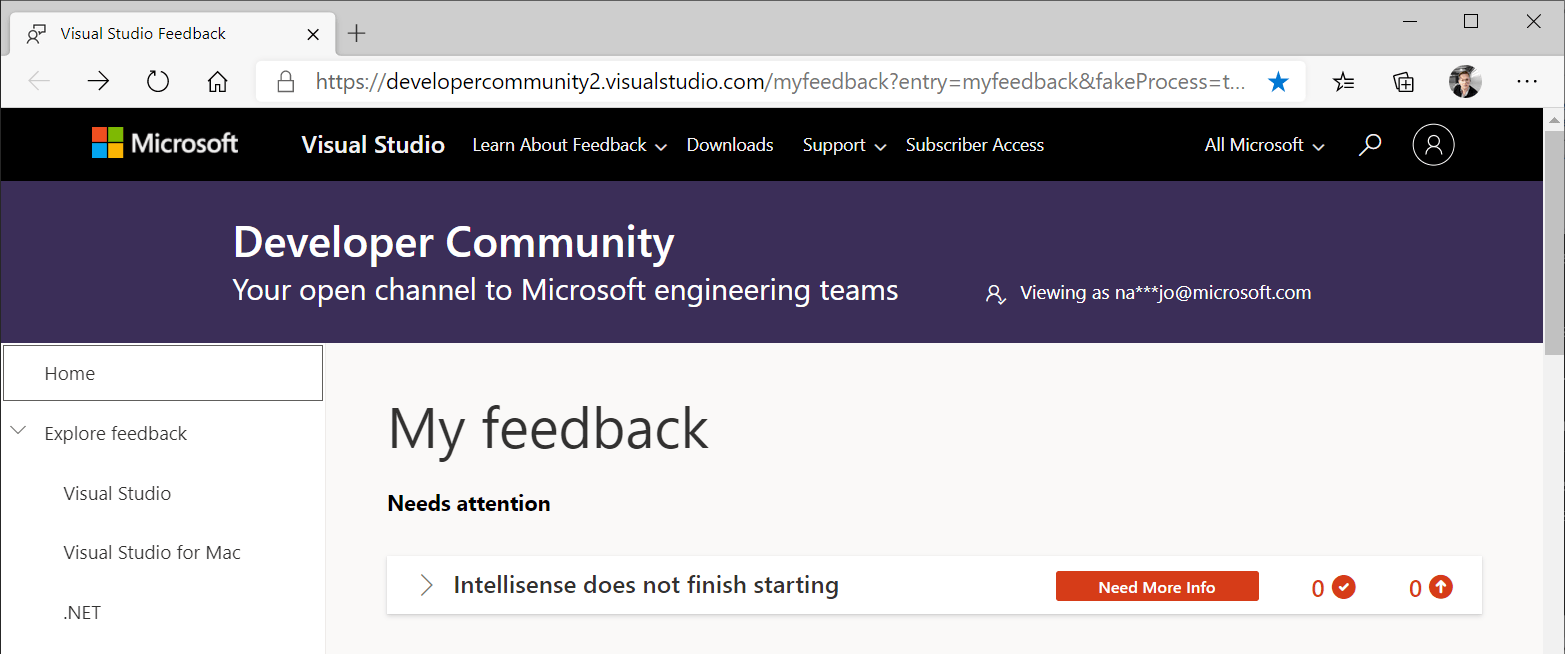
Wybranie linku Podaj więcej informacji w raporcie problemu powoduje przejście do nowego ekranu. W tym miejscu możesz zobaczyć, jakie informacje są żądane.
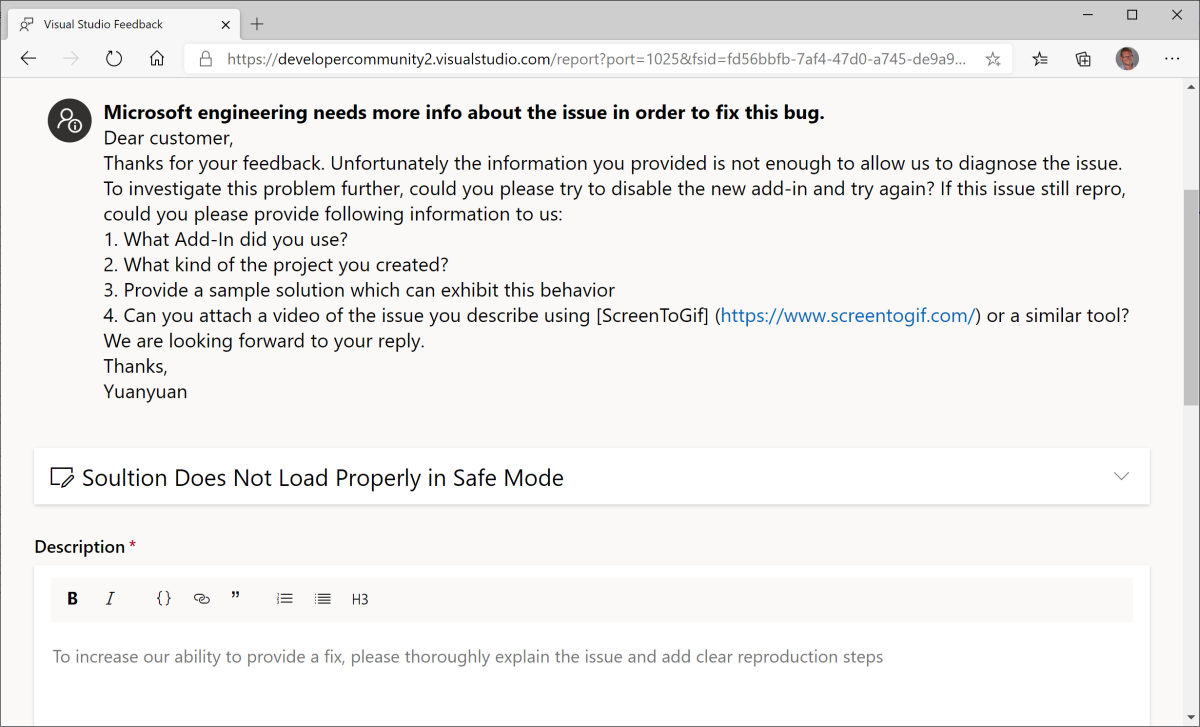
Dołącz pliki zrzutu/dziennika lub zarejestruj kroki, a następnie prześlij.

Żądający inżynier Microsoft otrzymuje powiadomienie o dodatkowych informacjach. Jeśli mają wystarczające informacje do zbadania, stan problemu ulega zmianie. W przeciwnym razie inżynier prosi o jeszcze więcej informacji.
Te żądania można zobaczyć na ekranie Moja opinia wraz ze wszystkimi innymi problemami i sugestiami.
Stan problemu
Po zgłoszeniu problemu, statusy pokazują, na jakim etapie cyklu życia się znajdują. Gdy zespoły Microsoft przeglądają Twoją opinię, nadają jej odpowiedni status. Śledź postęp raportów problemów, odwołując się do stanów wymienionych poniżej oraz ich znaczenia i wskaźników kolorów.
| State | Opis |
|---|---|

|
Nowe wskazuje, że usterka lub problem jest nowo zgłaszana i nie podjęto jeszcze żadnej akcji. |

|
Klasyfikacja wskazuje, że ukończono początkowe działania, takie jak moderowanie, tłumaczenie i początkowa weryfikacja duplikatów. Bilet został przekierowany do odpowiedniego zespołu inżynieryjnego w celu rozważenia. |

|
Pod Rozważaniem wskazuje, że Microsoft przegląda problem pod kątem wpływu na społeczność i odpowiednio ustali priorytety. Jeśli wpływ na społeczność nie jest jeszcze jasny lub znaczący, będziemy nadal monitorować sytuację w obecnym stanie. |

|
W toku dochodzenia wskazuje, że inżynierowie aktywnie analizują twój problem, aby znaleźć rozwiązanie. |

|
Potrzebujesz więcej informacji wskazuje, że potrzebujemy od Ciebie dodatkowych informacji diagnostycznych, abyśmy mogli kontynuować badanie. Dowiedz się, jak reagować na żądania dotyczące dodatkowych informacji. |

|
Naprawiono — oczekiwanie na wydanie wskazuje, że mamy poprawkę problemu i będzie ona dostępna w nadchodzącej wersji zapoznawczej lub wydaniu. Gdy poprawka stanie się dostępna w wersji zapoznawczej, problem zostanie oznaczony tagiem "naprawiono w" określającym wersję zapoznawcza. |
|
Zamknięte — naprawiono oznacza, że opublikowaliśmy poprawkę dla problemu. Problem jest również oznaczony tagiem "naprawiono w:" określającym wersję wydania. |
|
Zamknięte — duplikat wskazuje, że problem został już zgłoszony za pośrednictwem innego zgłoszenia zwrotnego. Udostępnimy Ci link umożliwiający śledzenie oryginalnego raportu o problemach. |

|
Zamknięte — niższy priorytet Aby skupić się na dostarczaniu każdemu z Was w naszej społeczności deweloperów najwyższej wartości, ustalamy priorytety problemów z największym wpływem na klientów. Chociaż w tej chwili nie możemy rozwiązać tego konkretnego problemu, upewnij się, że wszystkie opinie są cenne i pomagają ulepszyć Visual Studio. |

|
Zamknięte — nie usterka oznacza, że ustaliliśmy, że zgłoszona funkcjonalność jest zgodna z bieżącym zamierzeniem projektowym. |

|
Zamknięte — za mało informacji wskazuje, że nie mamy wystarczającej ilości informacji do zbadania tego problemu. Po udostępnieniu niezbędnych informacji będziemy z przyjemnością ponownie rozważyć opinię. |

|
Zamknięte – inny produkt oznacza, że ustaliliśmy, iż twój problem dotyczy innego produktu. Sprawdź komentarz od Microsoft, aby zobaczyć, do którego zewnętrznego produktu się odnosi oraz wszelkie powiązane linki. |
Często zadawane pytania
Jak szybko mogę zwiększyć prawdopodobieństwo szybkiego rozwiązania problemu?
Zalecamy użycie funkcji wyszukiwania, aby upewnić się, że problem, który chcesz zgłosić, nie został jeszcze zgłoszony. Jeśli znajdziesz istniejący element pasujący do problemu, postępuj zgodnie z nim i zagłosuj na ten bilet problemu.
Podaj wszystkie informacje, które mogą pomóc naszym zespołom odtworzyć to, czego doświadczasz. Te informacje obejmują niezbędne kroki odtworzenia, fragmenty kodu, zrzuty ekranu, nagrania ponownego odtworzenia, pliki dziennika i inne artefakty.
W jaki sposób moja opinia ma priorytet?
Otrzymujemy dużą liczbę cennych problemów od naszych klientów. Aby upewnić się, że wprowadzamy najlepszą wartość dla każdego z Was w naszej społeczności deweloperów, ustalamy priorytety działań dotyczących opinii, które mają najwyższy wpływ na społeczność.
Jeśli nie możemy odpowiedzieć osobiście na Twoją opinię, pamiętaj, że w pełni doceniamy Twoje uwagi. Upewnij się, że wszystkie opinie trafiają do odpowiedniego zespołu.
Naprawdę cenimy czas, który inwestujesz w poprawę Visual Studio.
Jakie akcje można wykonać, jeśli nie jestem zadowolony z rozwiązania?
Nasze zespoły robią wszystko, co w ich mocy, aby zdiagnozować i rozwiązać wszelkie problemy, jednak mogą wystąpić czasy, gdy nie jesteś w pełni zadowolony z naszego zalecenia. Odpowiedz na opinię i poinformuj nas dokładnie, z czego nie jesteś zadowolony/a, a my dołożymy wszelkich starań, aby zapewnić spełnienie Twoich potrzeb.
Jak otrzymywać powiadomienia o postępach dotyczących moich opinii?
Zespoły inżynieryjne Microsoft będą się z Tobą komunikować, przesyłając komentarze do zgłoszenia opinii i zmieniając jego status w miarę postępów. Poszukaj powiadomień e-mail wysyłanych po zmianie stanu biletu lub opublikowaniu komentarza. Częstotliwość powiadomień można zarządzać w ustawieniach profilów i preferencji w witrynie Developer Community.
Dlaczego nie mogę zgłosić problemu dla Visual Studio IDE na stronie społeczności deweloperów?
Raportowanie problemu za pośrednictwem Visual Studio umożliwia automatyczne dołączanie informacji diagnostycznych do raportu. Ważne jest, aby zapewnić naszym inżynierom kontekst, w jaki muszą w pełni zrozumieć twój problem i pracować nad rozwiązaniem tego problemu.
Gdy raportujesz za pośrednictwem Visual Studio, możesz łatwo udostępniać nam zaawansowane informacje diagnostyczne, takie jak duże pliki dziennika, informacje o awarii, zrzuty ekranu, nagranie odtwarzające problem i inne artefakty, co pozwala nam szybciej dostarczać rozwiązania o wyższej jakości.
Jeśli korzystasz z usługi ad blocker, możesz napotkać problemy z raportowaniem problemu w Developer Community. Wyłącz blokowanie reklam i spróbuj ponownie. Developer Community również nie obsługuje obecnie przeglądarki Brave, dlatego zalecamy użycie innej przeglądarki.
Wyszukiwanie rozwiązań lub przekazywanie opinii
Jeśli nie chcesz lub nie możesz użyć Visual Studio do zgłoszenia problemu, istnieje prawdopodobieństwo, że problem został już zgłoszony i rozwiązanie opublikowane na stronie Visual Studio Developer Community.
Jeśli nie masz problemu do zgłoszenia, ale chcesz zasugerować funkcję, istnieje również miejsce na to. Aby uzyskać więcej informacji, zobacz stronę Sugerowanie funkcji .