Notatka
Dostęp do tej strony wymaga autoryzacji. Może spróbować zalogować się lub zmienić katalogi.
Dostęp do tej strony wymaga autoryzacji. Możesz spróbować zmienić katalogi.
W tym artykule opisano funkcję konspektowania w programie Visual Studio. Aby ukryć region kodu z widoku, możesz go zwinąć tak, aby był wyświetlany pod znakiem karetki (>) w edytorze kodu. Następnie, aby rozwinąć zwinięty region, wybierz znak karetki.
Możesz również wybrać Ctrl+M M+, aby zwinąć i rozwinąć kod.
Aby zwinąć region zawijania, dwukrotnie kliknij dowolny wiersz na marginesie zawijania, który pojawia się po lewej stronie kodu. Zawartość zwiniętego regionu jest widoczna jako etykietka narzędzia po umieszczeniu wskaźnika myszy na zwiniętym regionie.
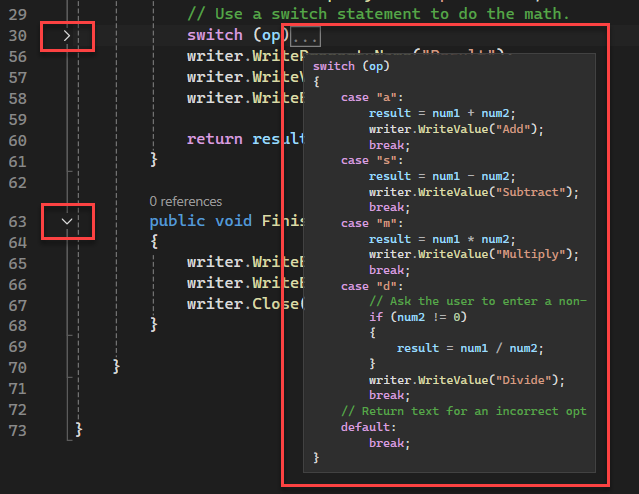
Regiony na marginesie obrysu również zostają podkreślone, gdy najedziesz na margines myszką. Domyślny kolor wyróżniania może być trudny do wyświetlenia w niektórych konfiguracjach kolorów. Można to zmienić w Narzędzia>Opcje>Środowisko>Czcionki i kolory>Elementy wyświetlania>Region zwijany.
Podczas pracy w zarysie kodu możesz rozwinąć sekcje, nad którymi chcesz pracować, zwinąć je po zakończeniu, a potem przejść do innych sekcji. Jeśli nie chcesz używać konspektu, możesz użyć polecenia Zatrzymaj tworzenie konspektu, aby usunąć informacje konspektu bez zakłócania kodu bazowego.
Polecenia Cofnij i Wykonaj ponownie w menu Edytuj mają wpływ na wykonywanie tych akcji. Operacje kopiowania , wycinania , wklejania oraz przeciągania i upuszczania zachowują informacje dotyczące konspektu, ale nie stan obszaru zwijanego. Na przykład podczas kopiowania zwiniętego regionu operacja 'Wklej' wkleja skopiowany tekst jako rozwinięty region.
Ostrożność
Zmiana obszaru z konturem może spowodować utratę tego konturu. Na przykład operacje usuwania lub znajdowania i zamieniania mogą wymazywać koniec regionu.
Możesz użyć tych poleceń z menu Edytuj>konspektowanie :
| Nazwa | Skrót klawiszowy | Opis |
|---|---|---|
| Ukryj zaznaczenie | Ctrl+M, Ctrl+H | Zwija zaznaczony blok kodu, który normalnie nie byłby dostępny do rozpisania. Przykład: blok if. Aby usunąć region niestandardowy, użyj polecenia Zatrzymaj ukrywanie bieżącego lub Ctrl+M, Ctrl+U. |
| Przełączanie rozwijania schematu | Ctrl+M, Ctrl+M | Odwraca bieżący, ukryty lub rozszerzony stan najbardziej uściśniętej sekcji wewnętrznej, gdy kursor znajduje się w zagnieżdżonej zwiniętej sekcji. |
| Przełącz wszystkie konspekty | Ctrl+M, Ctrl+L | Ustawia wszystkie regiony na ten sam zwinięty lub rozwinięty stan. Jeśli niektóre regiony zostaną rozwinięte, a niektóre zwinięte, zwinięte regiony zostaną rozwinięte. |
| Przerwij konspektowanie | Ctrl+M, Ctrl+P | Usuwa wszystkie informacje przedstawiające cały dokument. Aby ponownie włączyć tworzenie konspekt, przejdź do pozycji Edytuj>konspektowanie i wybierz pozycję Rozpocznij automatyczne tworzenie konspektowania. |
| Zatrzymaj ukrywanie elementu bieżącego | Ctrl+M, Ctrl+U | Usuwa informacje konspektujące dla aktualnie wybranego regionu zdefiniowanego przez użytkownika. |
| Zwiń do definicji | Ctrl+M, Ctrl+O | Zwija członków wszystkich typów. |
Napiwek
Aby uzyskać więcej informacji na temat używania klawiatury, zobacz Skróty klawiaturowe w programie Visual Studio.
Możesz również użyć zestawu Visual Studio SDK, aby zdefiniować regiony tekstowe, które chcesz rozwinąć lub zwinąć. Aby uzyskać więcej informacji, zobacz Przewodnik: tworzenie konspektowania.