Notatka
Dostęp do tej strony wymaga autoryzacji. Może spróbować zalogować się lub zmienić katalogi.
Dostęp do tej strony wymaga autoryzacji. Możesz spróbować zmienić katalogi.
Visual Studio oferuje kilka refaktoryzacji do czyszczenia i poprawy jakości kodu. Dostęp do tych refaktoryzacji można uzyskać za pomocą menu Szybkie akcje i refaktoryzacje (Ctrl+.).
Dodaj sprawdzenie wartości null dla wszystkich parametrów
Dotyczy: C#
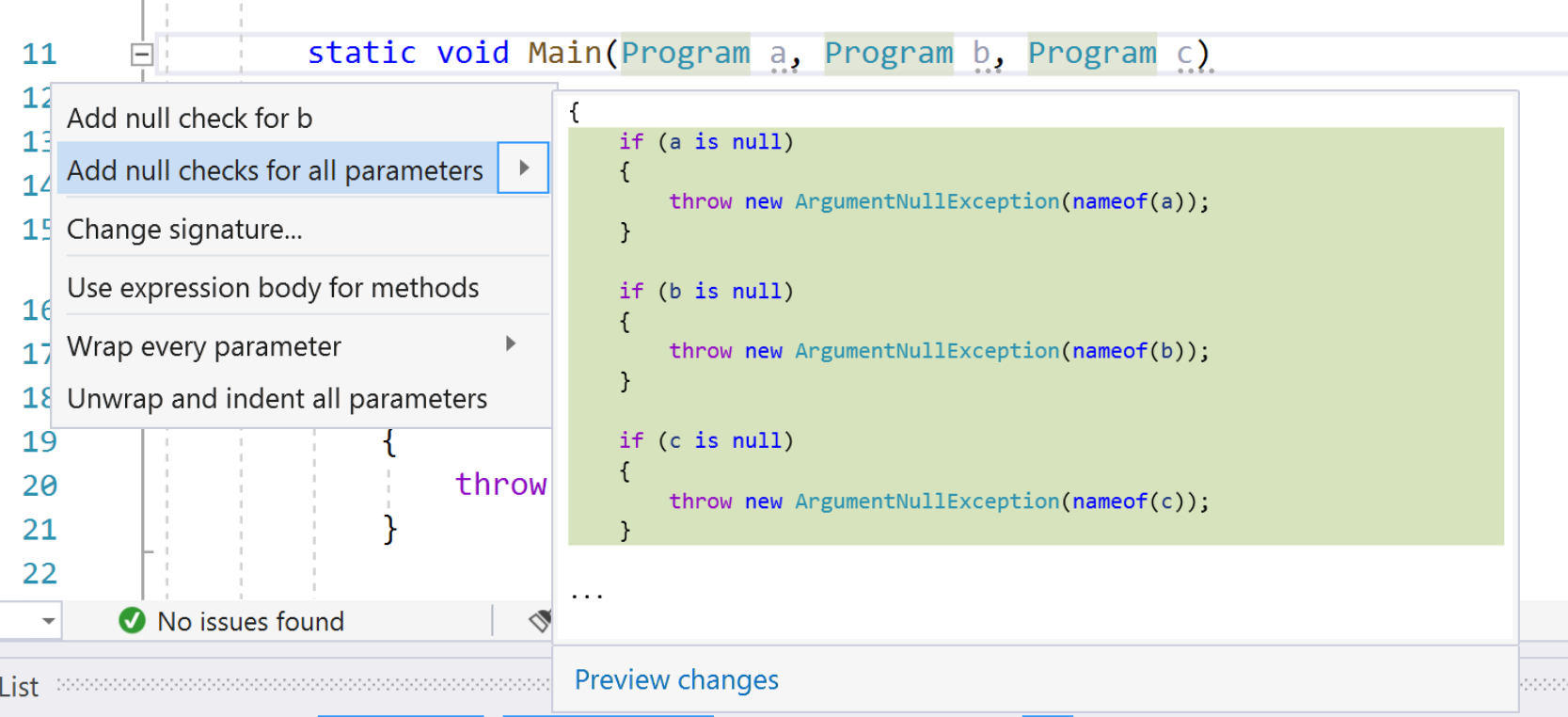
Ta refaktoryzacja tworzy i dodaje if instrukcje, które sprawdzają wartość null wszystkich parametrów dopuszczających wartość null, które nie są sprawdzane w metodzie, dzięki czemu program jest bardziej niezawodny.
Umieść kursor na dowolnym parametrze w metodzie .
Naciśnij Ctrl+, aby wyzwolić menu Szybkie akcje i refaktoryzacje.
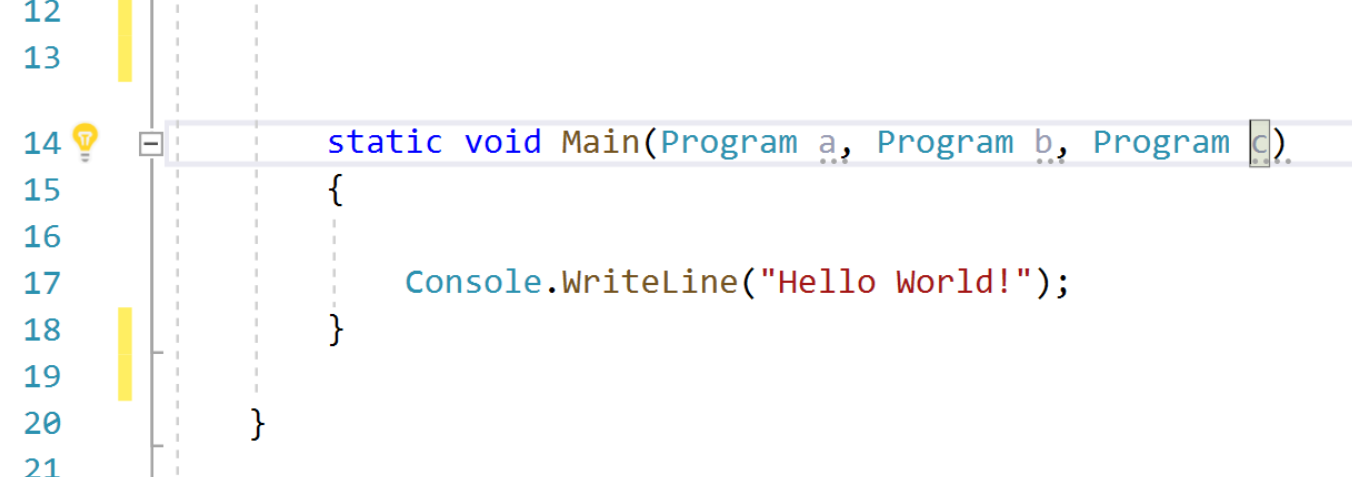
Wybierz opcję Dodaj sprawdzanie wartości null dla wszystkich parametrów.
Usuwanie nieosiągalnego kodu
Applies to: C#, Visual Basic
Ta refaktoryzacja usuwa kod, który nigdy nie zostanie wykonany, ponieważ nie ma ścieżki do fragmentu kodu, zwiększając czytelność i łatwość konserwacji.
- Umieść kursor w dowolnym miejscu w zanikanym kodzie, który jest niemożliwy do osiągnięcia:
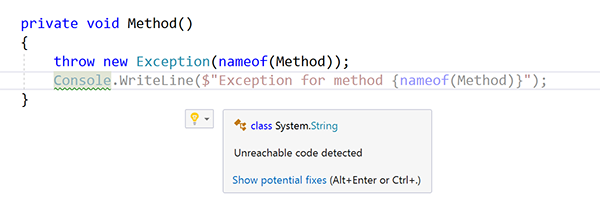
Następnie wykonaj jedną z następujących czynności:
-
Klawiatura
- Naciśnij klawisze Ctrl+. aby wyzwolić menu Szybkie akcje i refaktoryzacje , a następnie wybierz pozycję Usuń niemożliwy do osiągnięcia kod z wyskakującego okna Podgląd.
-
Mysz
- Kliknij prawym przyciskiem myszy kod, wybierz menu Quick Actions and Refactorings (Szybkie akcje i refaktoryzacje ), a następnie wybierz polecenie Usuń niemożliwy do osiągnięcia kod w oknie podglądu.
-
Klawiatura
Gdy zmiana jest zadowolona, naciśnij klawisz Enter lub kliknij poprawkę w menu i zmiany zostaną zatwierdzone.
Przykład:
// Before
private void Method()
{
    throw new Exception(nameof(Method));
    Console.WriteLine($"Exception for method {nameof(Method)}");
}

// After
private void Method()
{
    throw new Exception(nameof(Method));
}
Usuwanie nieużywanych odwołań
Applies to: C#, Visual Basic
Tylko w przypadku projektów w stylu zestawu SDK ta refaktoryzacja usuwa nieużywane odwołania do projektu i pakiety NuGet, co pomaga zaoszczędzić miejsce i skrócić czas uruchamiania.
Uwaga / Notatka
Możesz użyć asystenta uaktualniania .NET bezpośrednio z Visual Studio, aby uaktualnić aplikację do najnowszych wersji .NET.
Sprawdź, czy opcja jest włączona.
Wybierz Tools>Options>Text Editor>C#>Advanced i włącz polecenie Pokaż polecenie "Usunięte nieużywane odwołania" w Eksplorator rozwiązań.
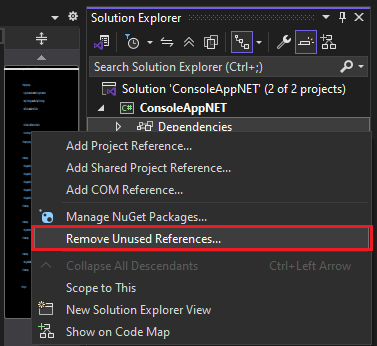
W Eksplorator rozwiązań kliknij prawym przyciskiem myszy nazwę projektu lub węzeł Dependencies.
Wybierz pozycję Usuń nieużywane odwołania.
Zostanie otwarte okno dialogowe Usuwanie nieużywanych odwołań z odwołaniami, które nie mają użycia w kodzie źródłowym. Nieużywane odwołania są wstępnie wybrane do usunięcia z opcją zachowania odwołań, wybierając
Keepz listy rozwijanej Akcja.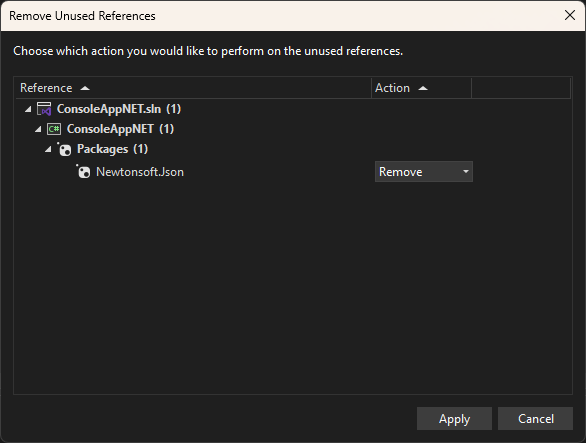
Kliknij
Apply, aby usunąć wybrane odwołania.
Nieużywane przypisania wartości, zmienne i parametry
Applies to: C#, Visual Basic
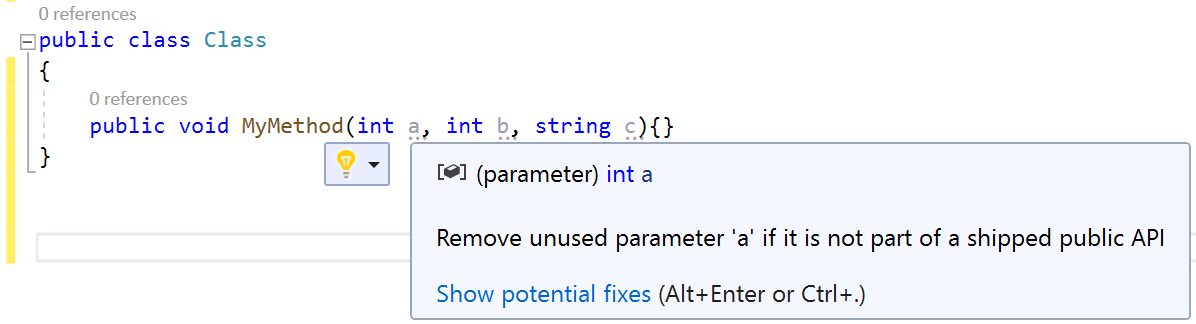
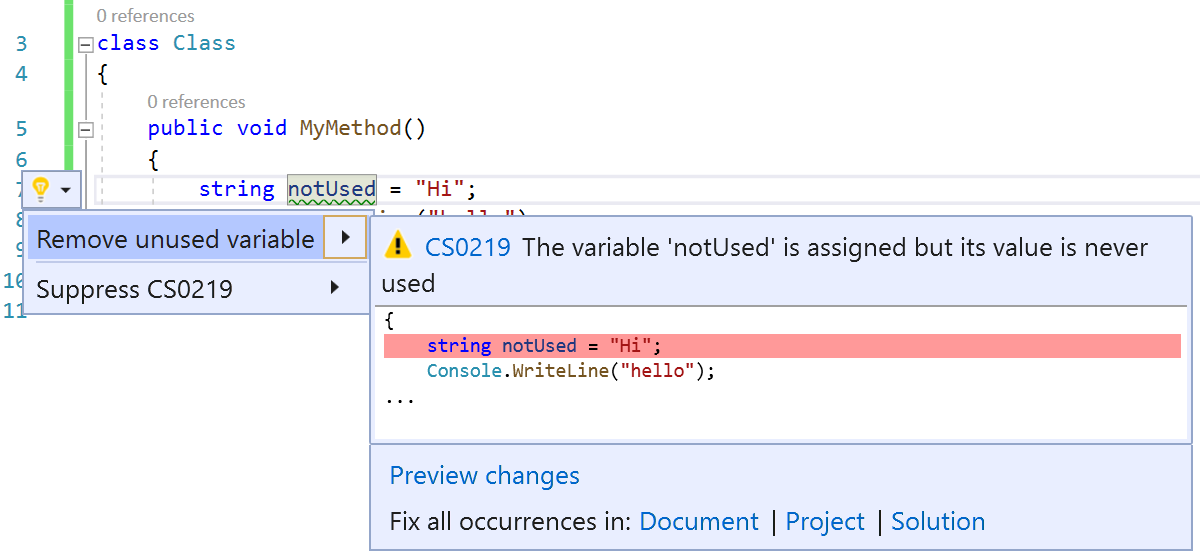
Ta funkcja zanika nieużywane parametry i generuje ostrzeżenie dotyczące nieużywanych wartości wyrażeń. Kompilator wykonuje również analizę przepływu, aby znaleźć wszystkie nieużywane przypisania wartości. Przydziały nieużywanej wartości zanikają, a żarówka pojawia się z szybką akcją w celu usunięcia nadmiarowego przypisania. Nieużywane zmienne z nieznanymi wartościami pokazują sugestię szybkiej akcji , aby zamiast tego użyć odrzuconych .
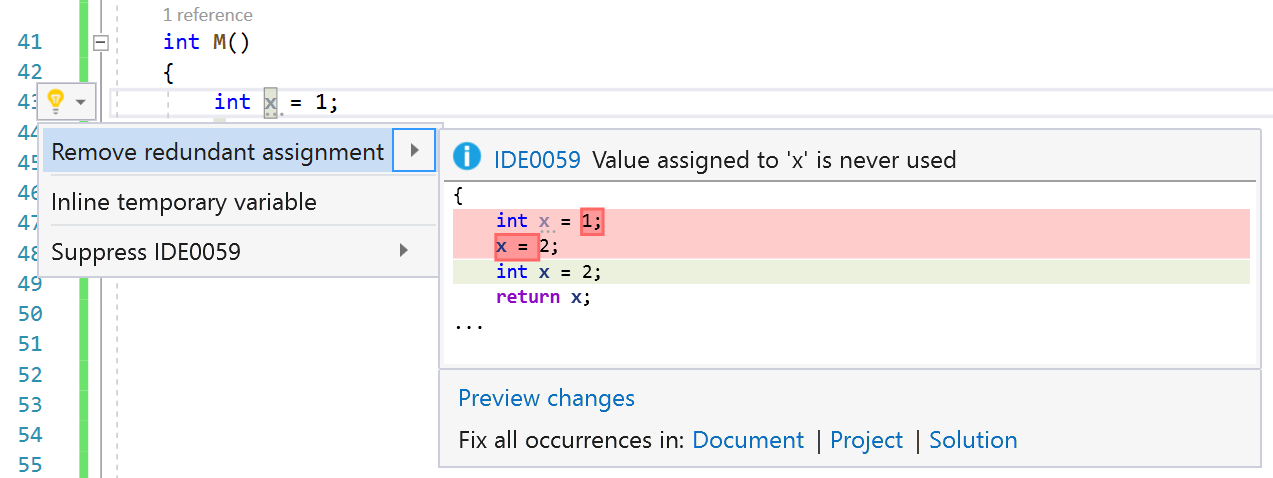
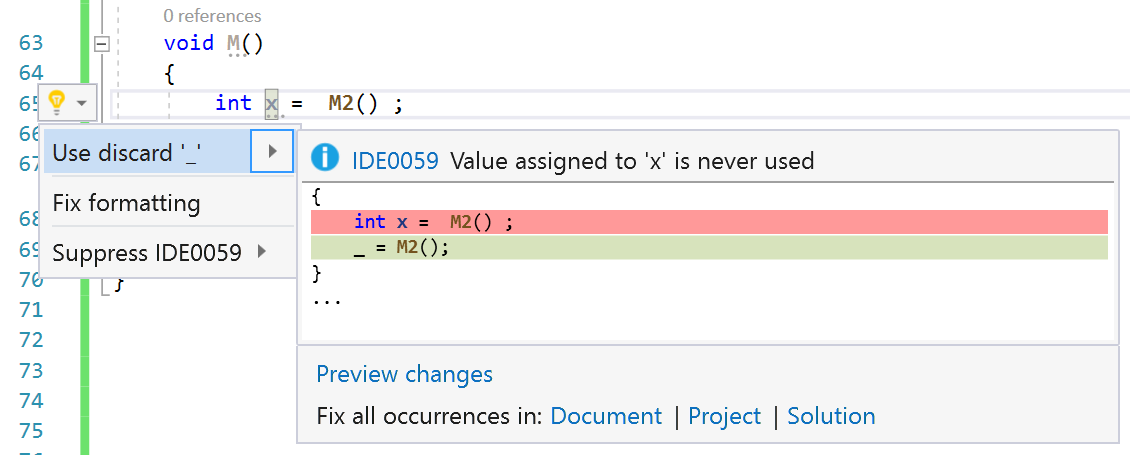
Sortowanie przy użyciu
Applies to: C#, Visual Basic
Aby zapoznać się z organizacją specyficzną dla razor i czyszczeniem dyrektyw, w tym usuwaniem duplikatów @using , zobacz Akcje kodu edytora Razor.
Ta refaktoryzacja sortuje using dyrektywy w górnej części pliku alfabetycznie, co ułatwia znalezienie konkretnej dyrektywy using.
Wybierz pozycję Edytuj na pasku menu.
Wybierz pozycjęSortuj za pomocą funkcji >.
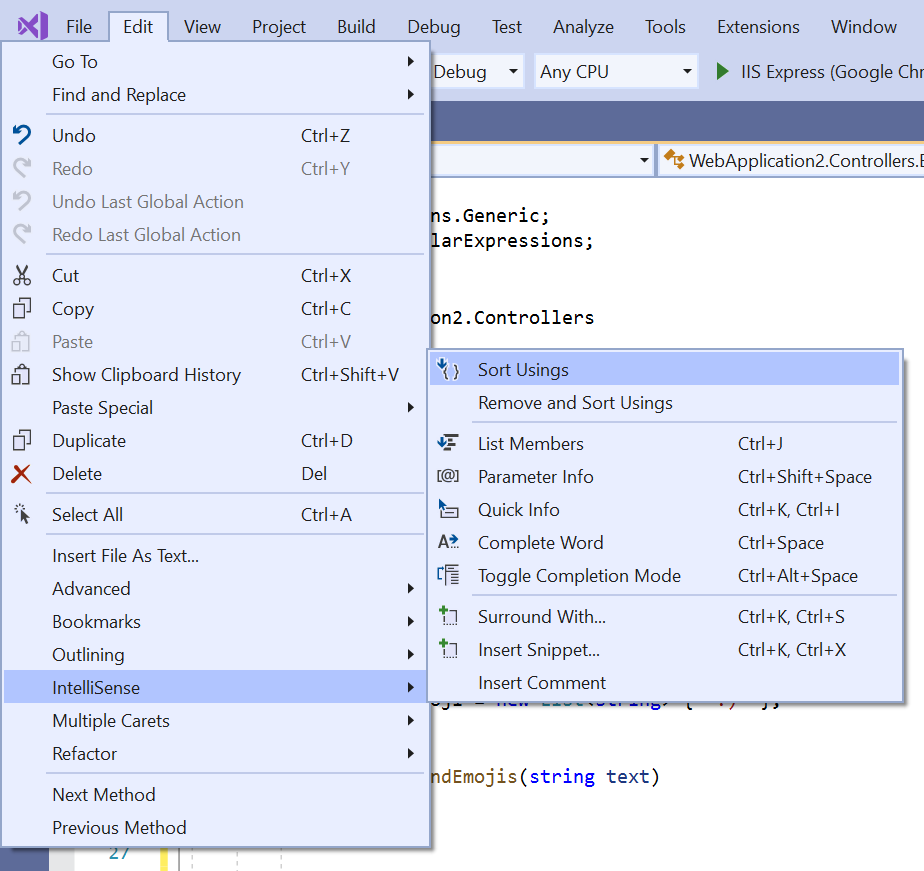
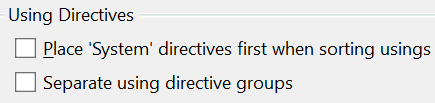
Można również skonfigurować różne ustawienia dla
usingdyrektyw wedytorze>tekstów Opcje>narzędzi>C#>Advanced.