Notatka
Dostęp do tej strony wymaga autoryzacji. Może spróbować zalogować się lub zmienić katalogi.
Dostęp do tej strony wymaga autoryzacji. Możesz spróbować zmienić katalogi.
IntelliSense to nazwa nadana zestawowi funkcji, które ułatwiają kodowanie. Funkcja IntelliSense dla języka C++ jest dostępna dla autonomicznych plików i plików, które są częścią projektu C++. W projektach międzyplatformowych niektóre funkcje IntelliSense są dostępne w plikach .cpp i plikach .c w projekcie kodu udostępnionego, nawet w kontekście Androida lub iOS.
Ten artykuł zawiera omówienie funkcji IntelliSense języka C++. Aby uzyskać informacje na temat konfigurowania projektu dla funkcji IntelliSense i rozwiązywania problemów, zobacz Konfigurowanie projektu C++ dla funkcji IntelliSense.
Funkcje intelliSense w języku C++
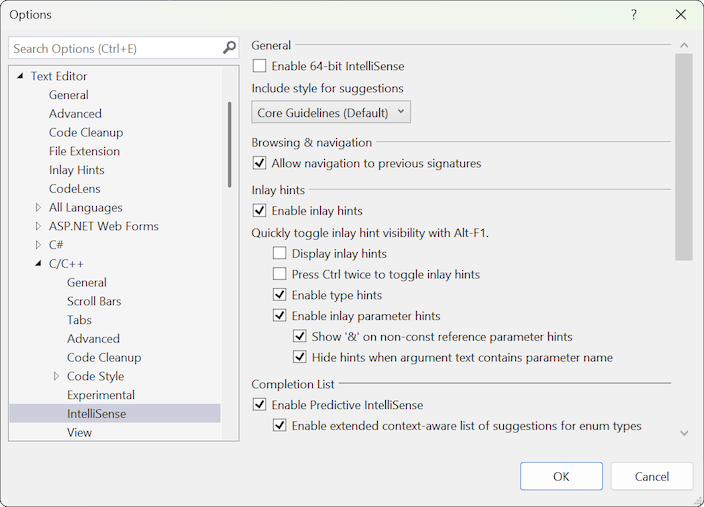
IntelliSense to nazwa nadana zestawowi funkcji, które ułatwiają kodowanie. Praktycznie wszystkie funkcje funkcji IntelliSense można włączyć lub wyłączyć, wybierając pozycję Opcje narzędzi> na pasku menu.
W okienku Opcje rozwiń sekcję Wszystkie języki> ustawień >C/C++>IntelliSense.

W oknie dialogowym Opcje rozwiń sekcję Edytor> tekstówC/C++>IntelliSense.
Aby uzyskać dostęp do funkcji IntelliSense, możesz użyć elementów menu i skrótów klawiaturowych przedstawionych na poniższej ilustracji.

Uzupełnianie składni i lista członków
Po rozpoczęciu wpisywania słowa kluczowego, typu, funkcji, nazwy zmiennej lub innego elementu programu rozpoznawanego przez kompilator, edytor oferuje dokończenie tego słowa za Ciebie.

Przy pierwszym wywołaniu listy członków, są wyświetlane tylko członkowie, którzy są dostępni dla bieżącego kontekstu. Po naciśnięciu Ctrl+J zostaną wyświetlone wszystkie elementy niezależnie od dostępności. Jeśli wywołasz go po raz trzeci, zostanie wyświetlona jeszcze szersza lista elementów programu. Listę członków można wyłączyć w oknie dialogowym Opcje w obszarze Edytor tekstu>C/C++>Ogólne>Automatyczne uzupełnianie członków listy.

Pomoc dotycząca parametrów
Podczas wpisywania nawiasu klamrowego otwierającego wywołania funkcji lub nawiasu kątowego w deklaracji zmiennej szablonu klasy edytor wyświetla małe okno z typami parametrów dla każdego przeciążenia funkcji lub konstruktora. Parametr "current" — oparty na lokalizacji kursora — jest pogrubiony. Informacje o parametrach można wyłączyć w oknie dialogowym Opcje w obszarze Edytor tekstu>C/C++>Ogólne>Informacje o parametrach.

Szybkie informacje
Gdy umieścisz kursor myszy na zmiennej, w linii pojawia się małe okno pokazujące informacje o typie oraz nagłówek, w którym typ jest zdefiniowany. Umieść kursor na wywołaniu funkcji, aby wyświetlić podpis funkcji. Szybkie informacje można wyłączyć w oknie dialogowym Opcje, w obszarze Edytor tekstu>C/C++>Zaawansowane>Autouzupełnianie szybkich informacji.

Błędy zygzaki
Zygzaki pod elementem programu (zmienna, słowo kluczowe, nawias klamrowy, nazwa typu itd.) zwracają uwagę na błąd lub potencjalny błąd w kodzie. Podczas pisania deklaracji do przodu pojawia się zielony wywiórz, aby przypomnieć, że nadal trzeba napisać implementację. Fioletowa falista linia pojawia się w projekcie udostępnionym, gdy występuje błąd w kodzie, który nie jest obecnie aktywny, na przykład podczas pracy w kontekście systemu Windows, ale gdy wprowadzisz coś, co byłoby błędem w kontekście systemu Android. Czerwona falowana linia wskazuje błąd kompilatora lub ostrzeżenie w aktywnym kodzie, który musi zostać rozwiązany.

Kolorowanie kodu i czcionki
Domyślne kolory i czcionki można zmienić w oknie dialogowym Opcje, w obszarze Środowisko>Czcionki i Kolory. W tym miejscu można zmienić czcionki dla wielu okien interfejsu użytkownika, a nie tylko edytora. Ustawienia specyficzne dla języka C++ zaczynają się od "C++"; pozostałe ustawienia dotyczą wszystkich języków.
Funkcja IntelliSense dla wielu platform
W projekcie kodu udostępnionego niektóre funkcje funkcji IntelliSense, takie jak zygzaki, są dostępne nawet wtedy, gdy pracujesz w kontekście systemu Android. Jeśli napiszesz jakiś kod, który spowoduje błąd w nieaktywnym projekcie, funkcja IntelliSense nadal wyświetla zygzaki, ale jest w innym kolorze niż zygzaki błędów w bieżącym kontekście.
Rozważmy aplikację OpenGLES skonfigurowaną do kompilowania dla systemów Android i iOS. Ilustracja przedstawia edytowany kod udostępniony. Na tej ilustracji aktywny projekt to iOS.StaticLibrary:

Zwróć uwagę na następujące kwestie:
Gałąź
#ifdefw wierszu 6 jest wyszarana, aby wskazać nieaktywny region, ponieważ__ANDROID__nie jest zdefiniowana dla projektu systemu iOS.Zmienna powitania w wierszu 11 jest inicjowana za pomocą identyfikatora
HELLO, który ma teraz czerwony wywiórz. Ten wynik jest spowodowany tym, że w aktualnie aktywnym projekcie systemu iOS nie zdefiniowano żadnego identyfikatoraHELLO.Wiersz 12 ma fioletową falistą linię na identyfikatorze
BYE, ponieważ ten identyfikator nie jest zdefiniowany w (obecnie) nieaktywnym projekcie Android.NativeActivity. Mimo że ten wiersz kompiluje się, gdy system iOS jest aktywnym projektem, nie kompiluje się, gdy system Android jest aktywnym projektem. Ponieważ jest to kod udostępniony, należy poprawić kod, mimo że kompiluje się w aktualnie aktywnej konfiguracji.
Jeśli zmienisz aktywny projekt na Android, zygzaki zmienią się:
Gałąź
#elsew wierszu 8 jest wyszarana, aby wskazać nieaktywny region, ponieważ__ANDROID__jest zdefiniowany dla projektu systemu Android.Zmienna powitania w wierszu 11 jest inicjowana za pomocą identyfikatora
HELLO, który ma fioletowy wywiórz. Ten wynik jest spowodowany tym, że żaden identyfikatorHELLOnie jest zdefiniowany w obecnie nieaktywnym projekcie systemu iOS.Wiersz 12 ma czerwoną falistą linię pod identyfikatorem
BYE, ponieważ ten identyfikator nie jest zdefiniowany w aktywnym projekcie.
Funkcja IntelliSense dla plików autonomicznych
Po otwarciu pojedynczego pliku poza dowolnym projektem nadal uzyskujesz funkcję IntelliSense. Możesz włączyć lub wyłączyć określone funkcje IntelliSense w oknie dialogowym Opcje w obszarze Edytor tekstu>C/C++>Zaawansowane. Aby skonfigurować funkcję IntelliSense dla pojedynczych plików, które nie są częścią projektu, poszukaj sekcji IntelliSense i przeglądania plików innych niż projekt .

Domyślnie funkcja IntelliSense z jednym plikiem używa tylko standardowych katalogów dołączania do znajdowania plików nagłówkowych. Aby dodać więcej katalogów, otwórz menu skrótów w węźle Rozwiązanie i dodaj katalog do listy Debugowanie kodu źródłowego , jak pokazano na poniższej ilustracji:
