Notatka
Dostęp do tej strony wymaga autoryzacji. Może spróbować zalogować się lub zmienić katalogi.
Dostęp do tej strony wymaga autoryzacji. Możesz spróbować zmienić katalogi.
Witamy w narzędziu GitHub Copilot— twoim towarzyszem sztucznej inteligencji w programie Visual Studio!
Copilot ułatwia szybsze kodowanie i większą dokładność przez sugerowanie całych wierszy lub bloków kodu. Copilot odpowiada również na pytania i ułatwia wykonywanie rutynowych zadań, takich jak pisanie testów jednostkowych, debugowanie i profilowanie. Wszystkie te funkcje można używać bezpośrednio w środowisku programu Visual Studio.
Z tego artykułu dowiesz się, jak używać narzędzia Copilot i maksymalnie wykorzystać jego funkcje w programie Visual Studio.
Otwórz Copilot
Otwórz program Visual Studio (wersja 17.8 lub nowsza). Przeprowadź aktualizację do najnowszej wersji programu Visual Studio, aby jak najlepiej wykorzystać rozwiązanie Copilot.
Utwórz nowy projekt, otwórz istniejący projekt lub kontynuuj bez kodu, aby otworzyć środowisko IDE.
Wybierz znaczek GitHub Copilot w prawym górnym rogu programu Visual Studio, a następnie wybierz pozycję Otwórz okno czatu.

Jeśli narzędzie Copilot nie jest zainstalowane, wybierz pozycję Zainstaluj copilot z listy rozwijanej i postępuj zgodnie z monitami instalatora. Aby uzyskać więcej informacji, zobacz Zarządzanie instalacją i stanem Copilota.
W oknie czatu wprowadź monit o rozpoczęcie korzystania z narzędzia Copilot.
Jeśli jeszcze nie zalogowałeś się przy użyciu konta usługi GitHub, program Visual Studio wyświetli monit o zalogowanie się. Możesz również rozpocząć pracę z Copilot Free , jeśli nie masz subskrypcji Copilot. Ukończ proces logowania lub rejestracji w przeglądarce, a następnie wróć do programu Visual Studio.
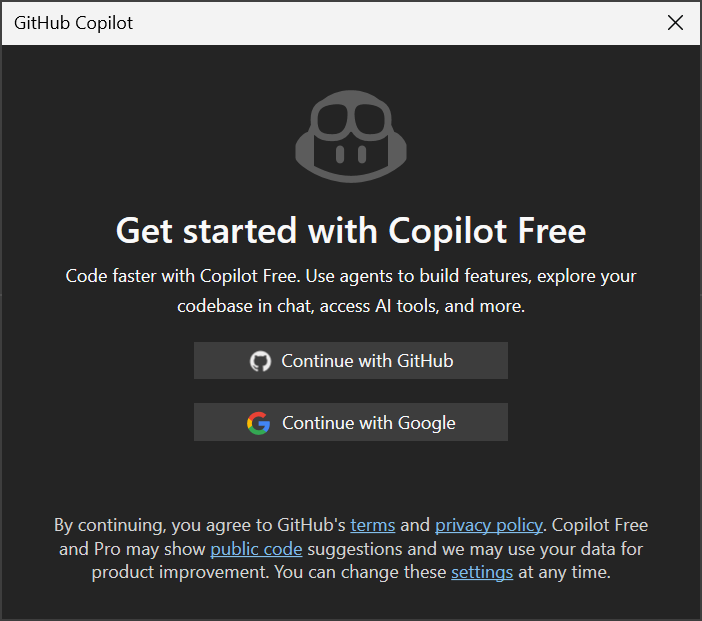

Copilot jest teraz gotowy do użycia w programie Visual Studio.
Rozpoczynanie korzystania z narzędzia Copilot
Po zalogowaniu użyj narzędzia Copilot w oknie czatu i w całym środowisku IDE.
-
Użyj agenta planu: w oknie czatu użyj selektora agentów, aby wybrać pozycję Plan i utworzyć plan implementacji przed wprowadzeniem zmian w kodzie. Copilot przegląda bazę kodu za pomocą narzędzi w trybie tylko do odczytu, w razie potrzeby zadaje pytania doprecyzowujące i zapisuje plan w formacie Markdown w
.copilot/plans/.
Użyj trybu agenta i serwerów MCP: w oknie czatu wybierz pozycję Zapytaj i przełącz się do agenta, aby włączyć tryb agenta . Użyj ikony narzędzi, aby uzyskać dostęp do serwerów protokołu MCP (Model Context Protocol), skonfigurować serwery i wybrać narzędzia, których może używać Copilot. Aby na przykład uzyskać pomoc Copilota w generowaniu konkretnego kodu, wyślij polecenie "Napisz testy jednostkowe dla metod w tym pliku".
- W ramach przepływów pracy trybu agenta Copilot Chat mogą łączyć się z agentami w chmurze w celu uruchamiania zdalnych sesji kodowania, które tworzą problemy z repozytorium i żądania ściągnięcia w połączonym repozytorium GitHub. Może zostać wyświetlony monit o udzielenie uprawnień repozytorium przy pierwszym rozpoczęciu sesji w chmurze lub gdy wymagane jest więcej uprawnień.
Użyj uzupełnień i kolejnych sugestii edycji: Podczas kodowania Copilot udostępnia sugestie bezpośrednio w edytorze. Copilot sugeruje zarówno nowy kod (pokazany jako szary tekst), jak i edycję istniejącego kodu. Domyślnie program Visual Studio nadaje funkcji IntelliSense priorytet nad podpowiedziami w tekście narzędzia Copilot. Możesz dostosować skróty klawiaturowe do akceptowania sugestii Copilot (pełnej sugestii, kolejnego słowa i następnego wiersza) w Tools>Options>Environment>Keyboard.
Użyj akcji Copilot w programie Visual Studio: znajdź akcje i sugestie obsługiwane przez copilot w menu kontekstowym edytora, listę błędów, wyszukiwanie funkcji i inne obszary środowiska IDE.
- Użyj obiegu pracy agenta Debugger w aplikacji Copilot Chat lub w kontekście zgłoszenia. Zacznij od zgłoszenia w serwisie GitHub lub Azure DevOps (albo od polecenia sformułowanego w języku naturalnym), aby odtworzyć problem, sformułować hipotezy, dodać instrumentację, przeanalizować telemetrię i zastosować ukierunkowane poprawki, jednocześnie weryfikując zachowanie działającego środowiska uruchomieniowego.
Dostosowywanie czatu Copilot do przepływu pracy
Dostosuj aplikację Copilot dla projektu i przepływu pracy programowania.
- Zarządzanie kontekstem przy użyciu odwołań: użyj + przycisku , aby dołączyć więcej kontekstu, takiego jak pliki lub obrazy, lub poproś Copilota o odwołanie do całego rozwiązania.
- Użyj panelu historii czatów, aby wznowić sesje: w oknie czatu przejrzyj poprzednie konwersacje i wróć do sesji według tytułu, podglądu wiadomości lub czasu ostatniej aktualizacji. Aby uzyskać szczegółowe informacje, zobacz Zarządzanie historią czatów za pomocą panelu Historia czatu.
Dostęp do różnych modeli: użyj selektora modelu w oknie monitu, aby wybrać modele sztucznej inteligencji lub przenieść własny model do rozwiązania Copilot. Przetestuj różne modele do różnych scenariuszy, niezależnie od tego, czy odpowiadają na szybkie pytania, tworzenie dokumentacji, czy generowanie zmian w kodzie dla wielu plików.
Dodaj niestandardowe instrukcje: dodaj wielokrotnego użytku niestandardowe instrukcje w
.github/copilot-instructions.mdplikach monitujących w.github/prompts, aby dostosować odpowiedzi copilot pod kątem stylu kodowania lub potrzeb projektu.Tworzenie agentów niestandardowych i zarządzanie nimi: W oknie Copilot Chat użyj selektora agentów w górnej części obszaru monitu, aby utworzyć i wybrać agentów niestandardowych. Definicje agentów niestandardowych na poziomie użytkownika są przechowywane w programie
%USERPROFILE%\.github\agents. Ci agenci zachowują świadomość obszaru roboczego, konfigurację narzędzi, wybór modelu i połączenia MCP. Aby uzyskać więcej informacji, zobacz Użyj wbudowanych i niestandardowych agentów z GitHub Copilot.
Przydatne zasoby
Aby przejrzeć funkcje copilot w dowolnym momencie, wybierz pozycję GitHub Copilot Walkthrough z znaczka GitHub Copilot w prawym górnym rogu programu Visual Studio.
Spróbuj utworzyć pełną aplikację za pomocą laboratorium praktycznego: GitHub Copilot w programie Visual Studio 2022.